

















Copyright © 2003 - 2019 www.1Ting.com All Rights Reserved. 
游戏介绍
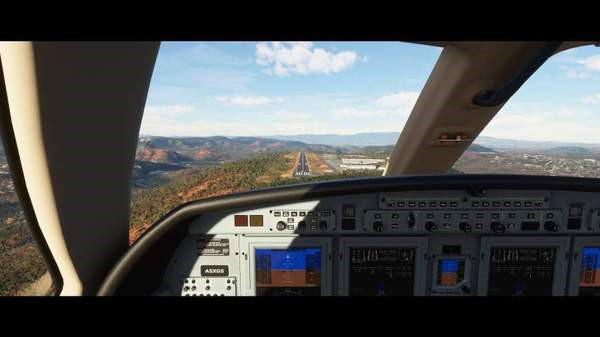
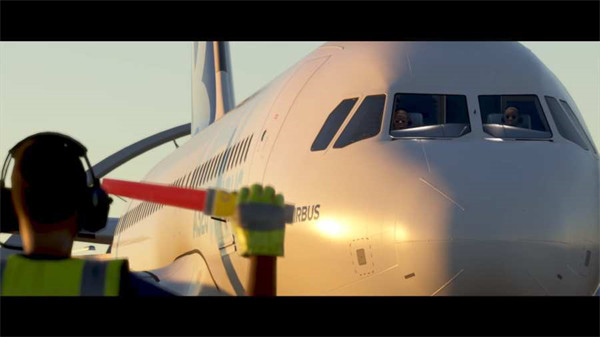
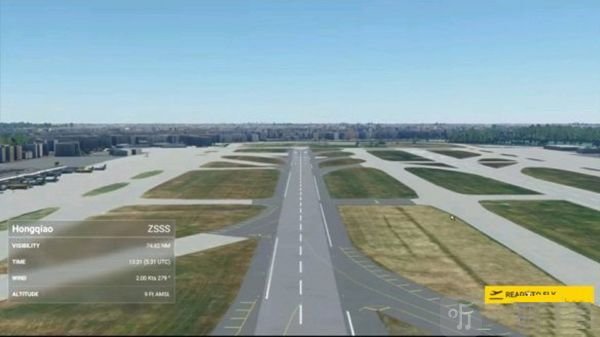
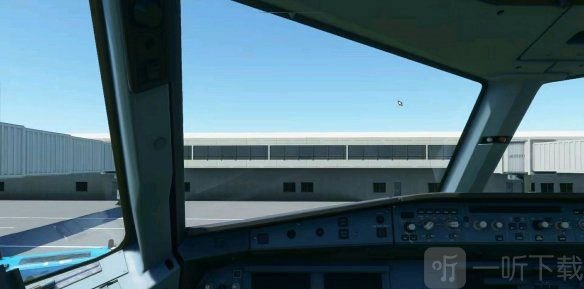
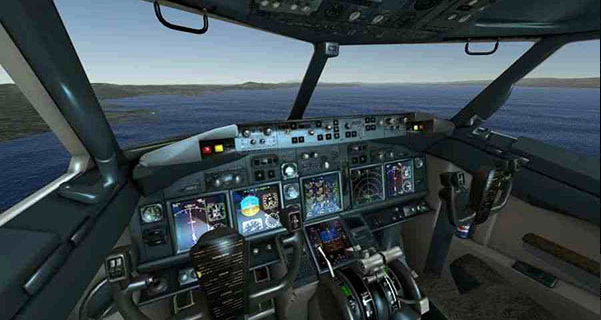
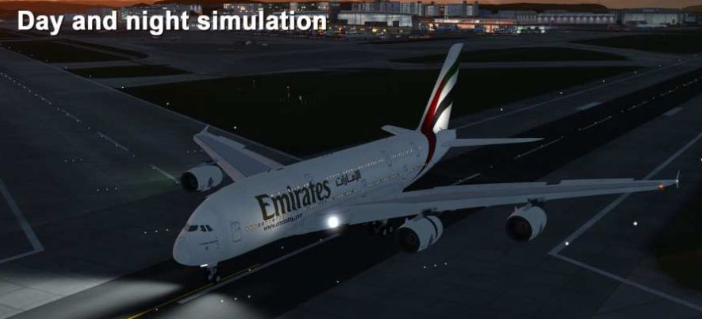
坐在驾驶舱里,从起飞前检查仪表,到穿过云层俯瞰城市和海岸线,这种体验放在飞行游戏里确实挺有吸引力。微软飞行模拟器把飞机驾驶做得非常细,既能安静飞一段风景航线,也能研究各种复杂操作。画面表现和真实环境变化做得很到位,飞起来很容易让人忘记时间。

核心内容:
1、职业成长系统:
从基础飞行员开始,通过完成运输、客运和救援等不同任务慢慢积累经验,飞行时间越长,可解锁的飞机种类和玩法内容也会越来越丰富。
2、硬核模拟管理:
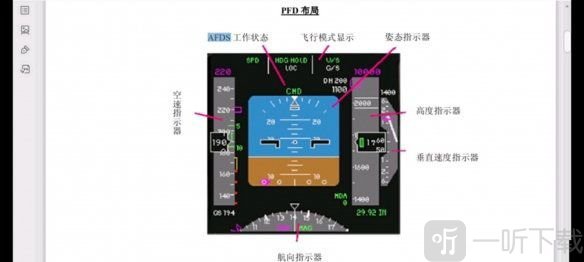
飞行途中需要关注发动机状态、燃油消耗以及液压等参数,不是单纯拉杆起飞那么简单。操作失误有时会直接影响飞行状态,对细节要求比较高。
3、动态环境互动:
天气系统会实时变化,强风、降雨或者气流变化都会影响飞行路线,飞的时候需要根据情况不断调整,代入感会更强。
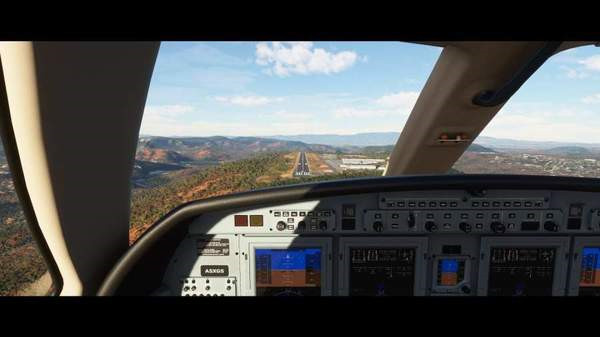
微软飞行模拟器新手教程:
第一次飞行
1、首次进入游戏后,会看到主界面,点击“Fly”开始飞行。
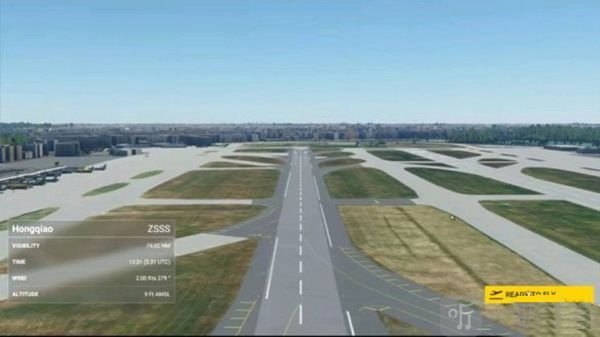
2、进入场景后,如果是在停机位出生,会看到冷舱状态,飞机引擎尚未启动;如果是在跑道出生,则通常已经完成启动。
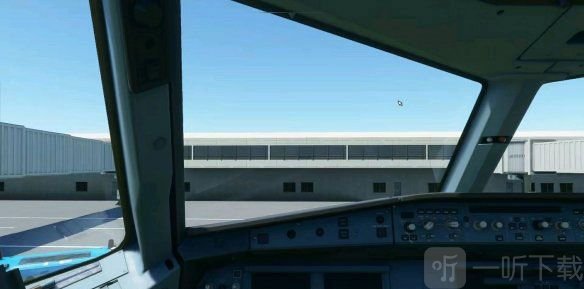
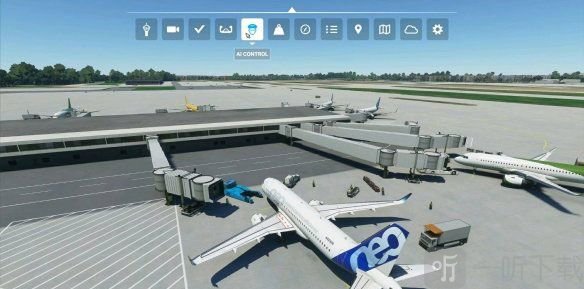
3、接着切换到第三人称视角,把鼠标移动到屏幕上方,即可调出操作菜单。
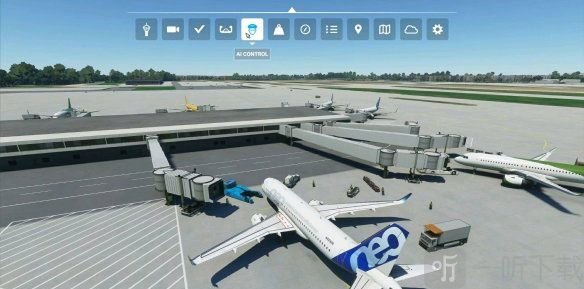
4、如果只是想轻松看风景,可以点击类似人像的图标,开启AI辅助飞行。
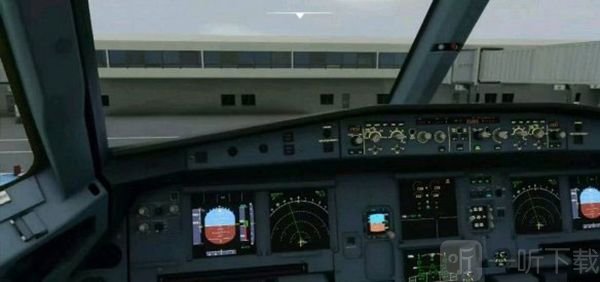
5、先让AI帮忙完成引擎启动,再切换到第一人称视角。当仪表盘全部亮起后,关闭AI接管,开始设置飞行计划。
6、完成基础设置后,可以再次开启AI,让系统自动协助起飞。
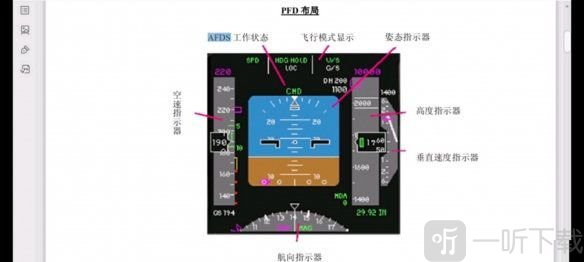
7、飞机升空后,关闭AI控制,找到驾驶舱正前方自动驾驶面板,点击AP1按钮,飞机就会根据你设定的航线飞行。
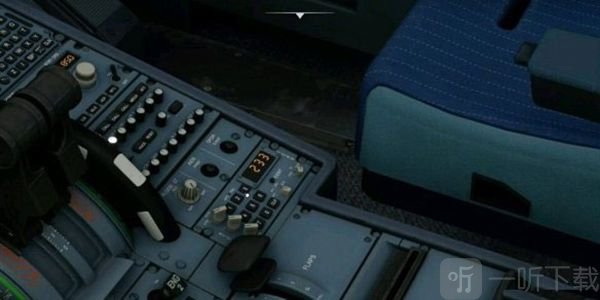
8、起飞约10秒后,检查图中所示的拉杆是否处于上方位置,若不正确,可通过鼠标左键调整。
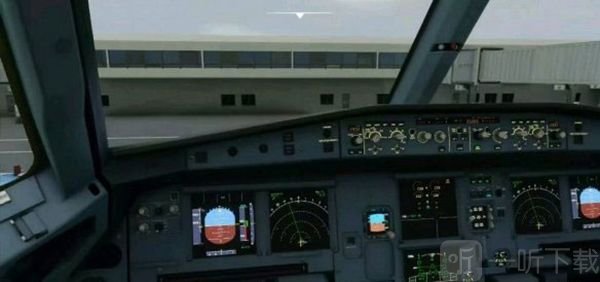
9、起飞约20秒后,再确认另一处拉杆是否处于1档位置,没有的话及时调整。
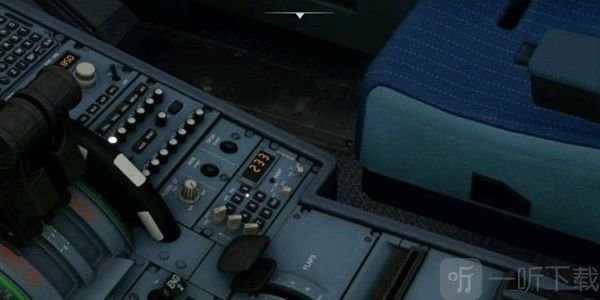
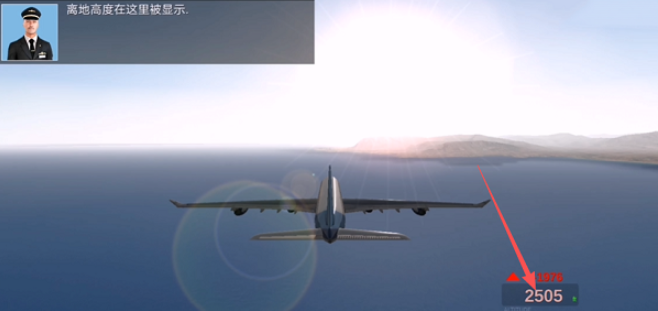
10、当飞机飞到云层上方时(通常约7000~9000英尺),即可进入相对稳定的巡航阶段。
11、此时再检查一次拉杆位置,确认它已经回到0档(最前方)。
12、后续基本无需频繁操作,保持自动驾驶即可欣赏高空景色。如果觉得飞行高度太高,也可以提前调整巡航高度设置。
常见问题:
常见问题一、如何正确安装?
安装前建议先按照说明运行相关环境文件,再根据提示完成安装步骤。安装结束后记得关闭对应开发模式,然后从开始菜单启动游戏。
常见问题二、游戏对电脑配置要求高吗?
由于画面和模拟细节比较多,中高配置电脑体验会更稳定。如果配置一般,也能通过调整画质选项减少压力。
常见问题三、有哪些适合新手的飞机和模式?
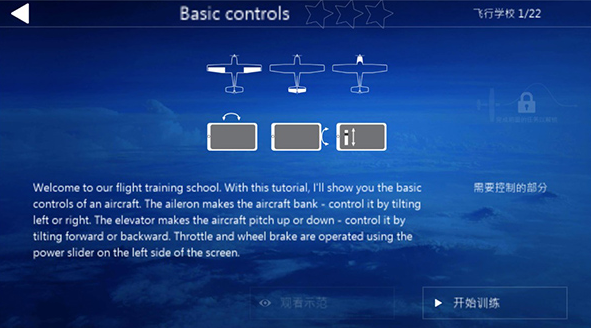
刚开始推荐从轻型飞机入手,再搭配辅助模式学习基础飞行流程,先熟悉起飞、转向和降落,比直接挑战大型客机会轻松不少。
飞行模拟器游戏
1.无限试飞(Infinite Flight)
移动端专业模拟飞行的代表,机模建模精致,完整支持仪表操作、自动驾驶与ATC空管系统,联机连飞社区成熟,高级机型与全球地景需开通PRO会员解锁。
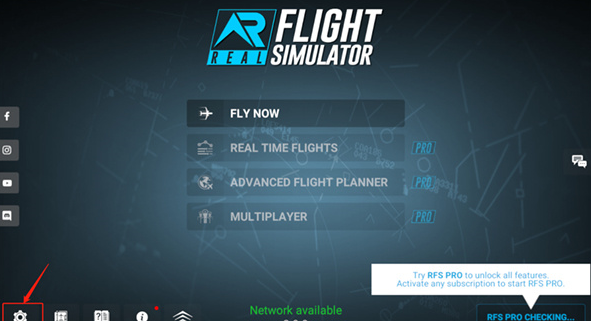
2.真实飞行模拟器(RFS)
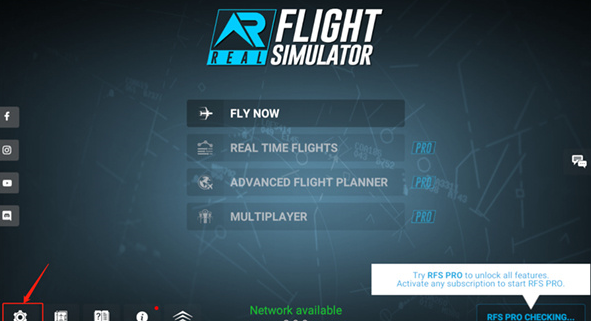
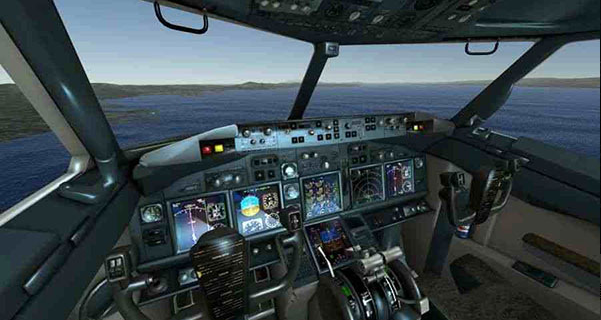
收录全球数百座机场与数十种机型,支持地勤操作、航班计划与全球连飞,操作逻辑做了简化处理,上手门槛相对更低。
3.Aerofly FS 2025
移动端画质处于第一梯队,地景与光影表现出色,驾驶舱按键全部可交互,飞行物理真实度高,缺点是机型数量偏少,内购价格偏高。
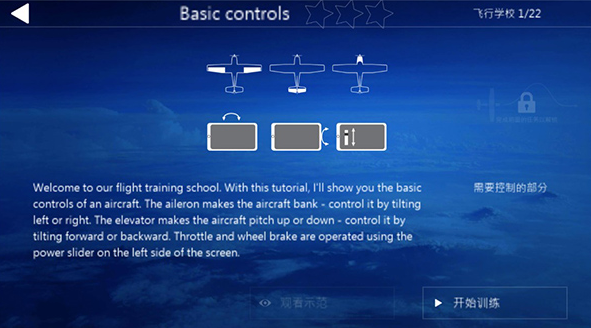
4.极限着陆
主打引擎故障、极端天气等紧急特情场景,核心玩法是在各类突发危机下完成安全迫降,侧重考验玩家的应急操作能力。
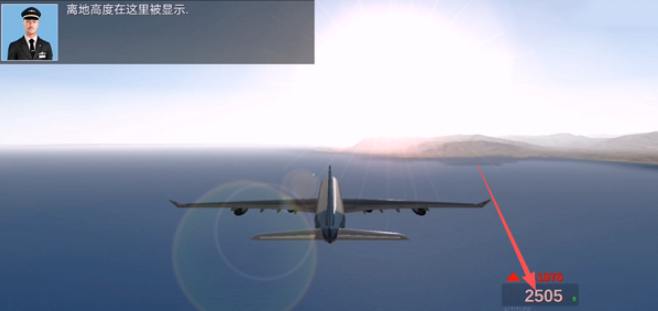
5.飞翼2026航空模拟器
机型库覆盖全面,民航客机、战斗机、直升机甚至航天飞机都可体验,包含自由飞行与关卡挑战两种玩法模式。
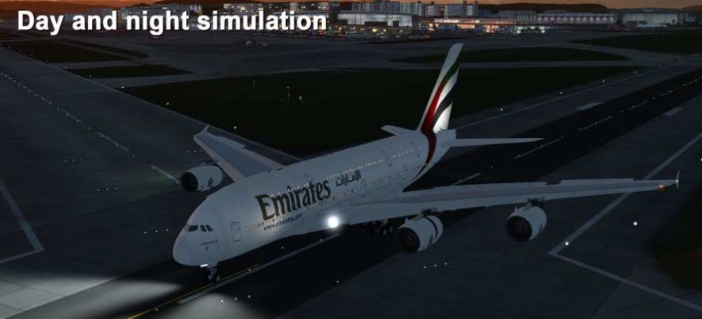
小编点评:
飞行类游戏不少,但能把真实感做到这么细的确不多。微软飞行模拟器既能满足想看看风景、轻松飞行的人,也适合喜欢研究驾驶细节的玩家。刚开始上手可能会有点复杂,不过熟悉以后,那种从跑道起飞、一路穿越云海的感觉,确实挺容易让人沉进去。
详细信息
- 系统要求:安卓4.4
- 更新时间: 2026-08-12 14:05:13
- 权限说明:查看详情
- 隐私说明:查看隐私
- 包名: com.wrfxmnq.zy.nearme.gamecenter
- MD5: 07fa8ae89d1f5b0e3800caa1db208a5e
- 开发者: 暂无资料
游戏截图