


















Copyright © 2003 - 2019 www.1Ting.com All Rights Reserved. 
应用介绍
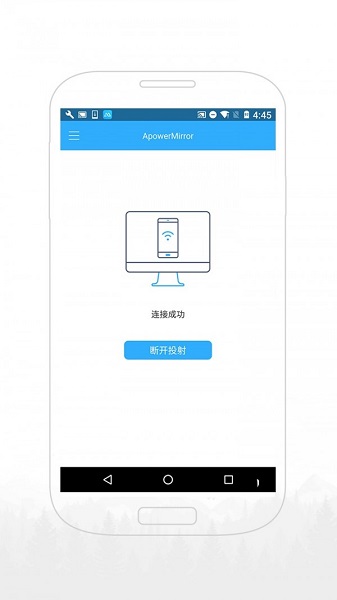
想不去电影院就可以在家看大片吗?这款傲软投屏手机软件就可以满足你的想法,用户可以将你手机上的内容投屏到电脑上让你更清晰和方便的追剧和看电影,还有很多的模式和使用方式,让你的办公提高效率更快的完成你的工作内容,喜欢这款傲软投屏的小伙伴们赶紧下载体验吧!
《傲软投屏》软件特色:
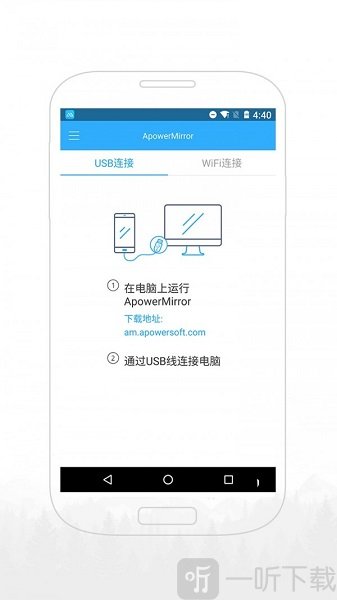
1.用户在连接的时候可以选择USB连接,只需要通过手机数据线就可以连接设备;
2.如果觉得USB连接比较麻烦的话,也可以选择使用WiFi来进行连接;
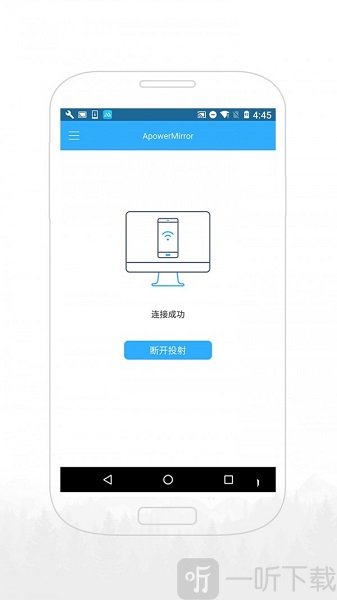
3.只要成功与设备连接好之后,随时随地都可以将手机画面投屏展示;
4.查看当前已经连接的设备,在不需要连接的时候可以点击进行删除。
《傲软投屏》软件亮点:
1.在手机上下载并安装傲软投屏,成功安装之后打开;
2.将需要投屏的设备在同一个WIFI网络环境下进行连接;
3.这个软件能够自动识别周边可可以连接的设备名称;
4.直接选择需要连接的设备名称就可以进行连接。
傲软投屏app怎么用:
一、使用USB连接
1、在安卓手机中开启USB调试模式;
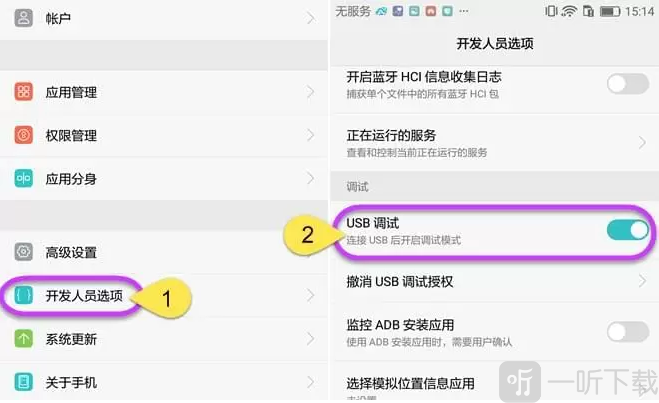
2、通过USB数据线将手机与电脑连接,弹出调试授权提示时选择允许,并点击确认,稍等片刻应用会自动安装(部分机型需手动安装);
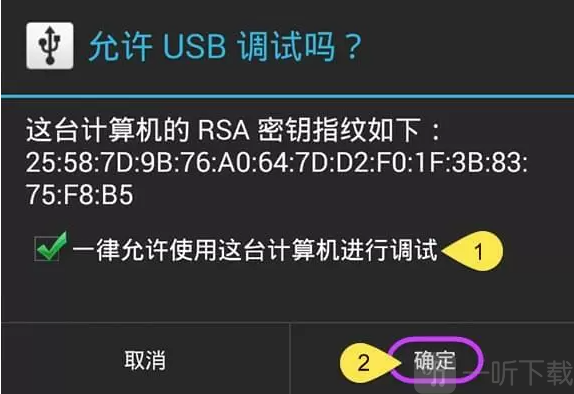
3、打开投屏软件,在弹窗中点击“立即开始”,即可将手机画面同步到电脑;
二、使用WiFi连接
1、在手机和电脑上分别打开投屏软件;
2、在手机端点击中间的“投屏”按钮,选择列表中带有设备名称的投屏设备;
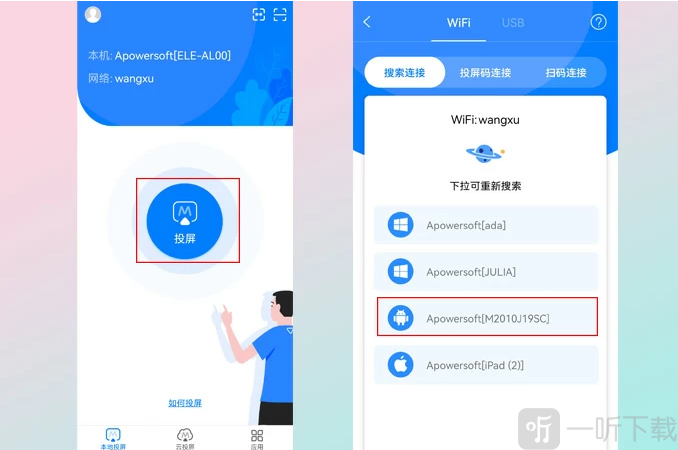
3、在弹出界面选择“手机投电脑”,即可完成无线投屏;
三、扫码连接
1、确保手机和电脑处于同一WiFi网络;
2、在电脑端打开软件,进入无线投屏界面,查看本地扫码连接二维码;
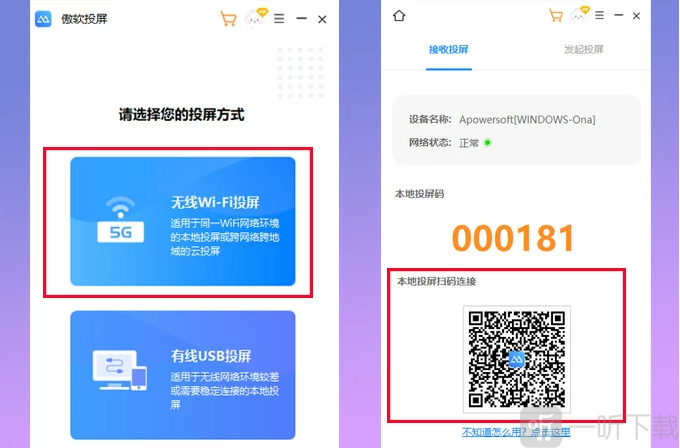
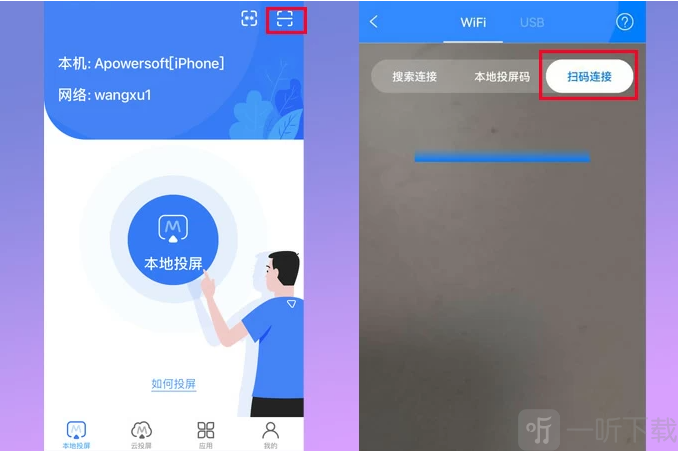
3、打开手机端应用,点击右上角扫描按钮,对准电脑二维码进行扫描,即可快速完成投屏;
更新日志:
v1.8.32.1版本
新增验证码拼图校验机制,优化登录安全性与整体使用体验。
详细信息
- 系统要求:安卓4.4
- 更新时间: 2026-04-27 16:51:25
- 权限说明:查看详情
- 隐私说明:查看隐私
- 包名:om.apowersoft.mirror
- MD5:830BE987DAF0C01A9DD0E23409C6F36A
- 开发者:深圳市网旭科技有限公司
应用截图