


















Copyright © 2003 - 2019 www.1Ting.com All Rights Reserved. 
应用介绍
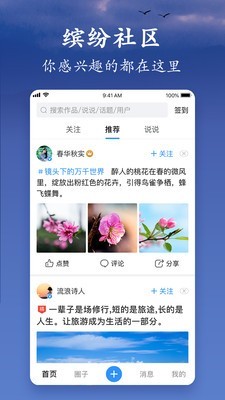
美好的事物只有分享出来才能够获得更多的快乐,而美篇APP就是一款非常好用的社交软件,不论你是摄影爱好者,还是社交达人都可以通过这款软件将自己看到的美景或者事物,通过发圈的形式分享出来,让更多的人能够欣赏到。
《美篇》软件怎么制作图文作品
一、准备工作
1、打开美篇并登录账号。
安装美篇后进入软件,根据当前页面提供的登录方式完成账号登录。
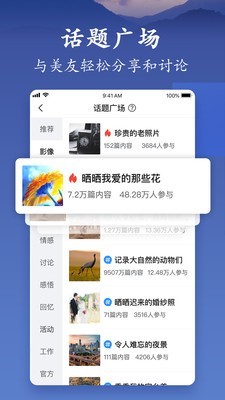
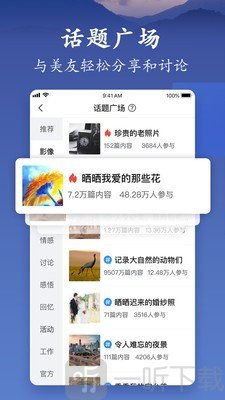
2、先看看自己感兴趣的作品。
正式创作前可以浏览同类型内容,参考其他用户在图片搭配、段落划分和排版方面的处理方式。
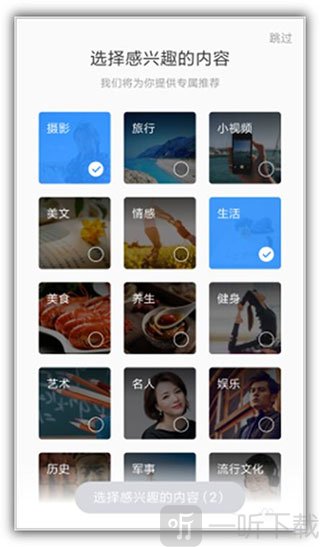
3、进入首页并点击底部加号。
准备好照片和文字素材以后,返回软件主页,点击页面下方的“+”进入内容创作入口。
4、选择“图文”创作。
页面会提供图文、影集、短视频等不同创作类型,本教程以制作图文作品为例,因此选择“图文”。
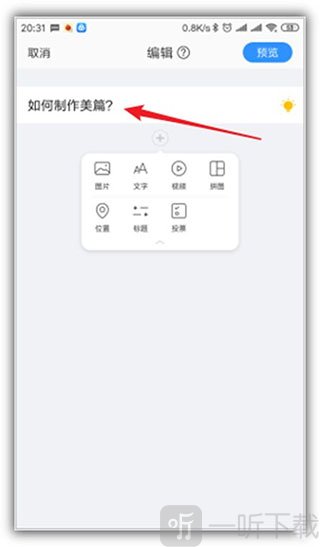
5、输入文章标题。
进入编辑页面以后先填写标题,尽量让标题与整篇文章的主题保持一致。
二、撰写文字
1、点击加号菜单中的“文字”。
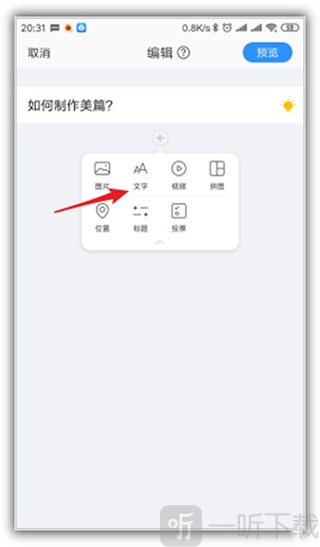
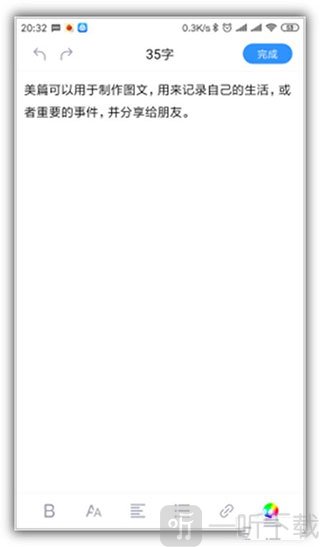
2、输入需要添加的正文。
进入文本编辑区域后直接输入文字,也可以把已经准备好的内容复制后粘贴进来。
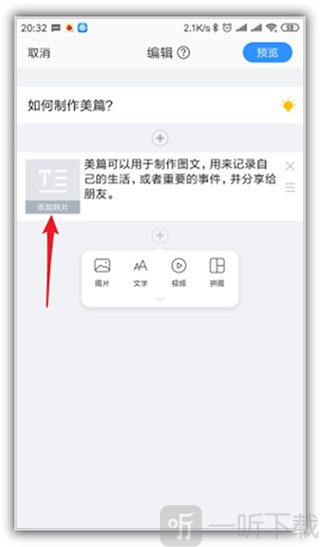
3、给当前文字添加配图。
文字整理完成后返回编辑页面,点击对应位置的图片入口,为这一段内容加入相关照片。
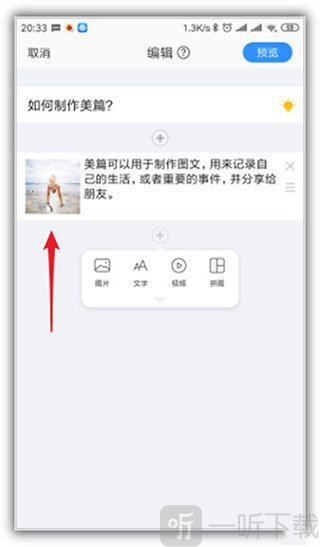
4、从手机相册选择图片。
找到与当前段落对应的照片并添加,让文字和图片形成完整的图文内容。
三、插入视频
1、点击加号菜单中的“视频”。
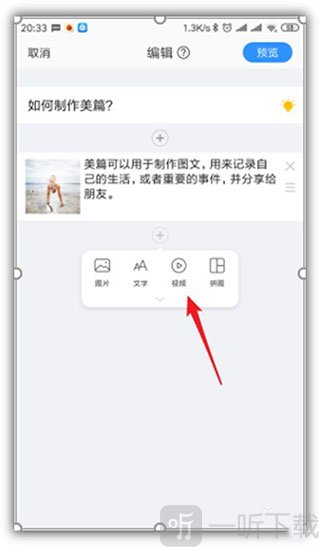
2、选择需要加入的视频。
按照当前页面提供的选项选择视频来源。如果需要使用手机里已经保存或拍摄的视频,可以进入本地视频选择页面。
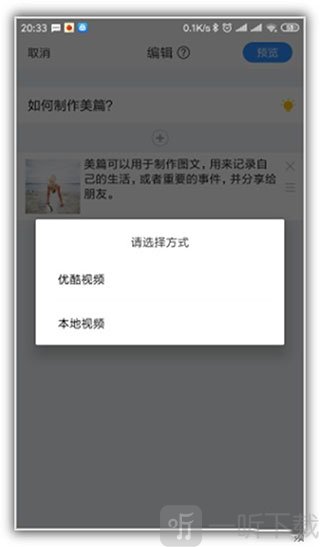
3、预览准备添加的视频。
选中以后先查看视频内容和时长是否合适。原截图对应版本显示存在视频时长限制,当前允许上传的具体时长以最新版页面为准。
4、确认并插入视频。
检查没有问题后点击右上角确认按钮,等待视频添加到当前作品。
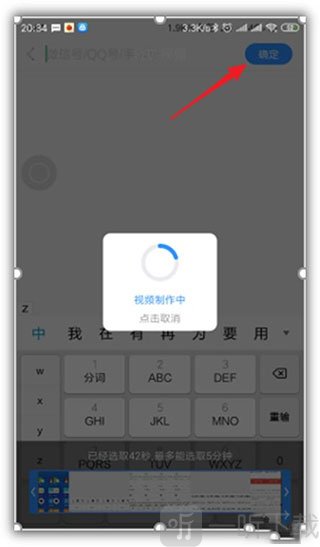
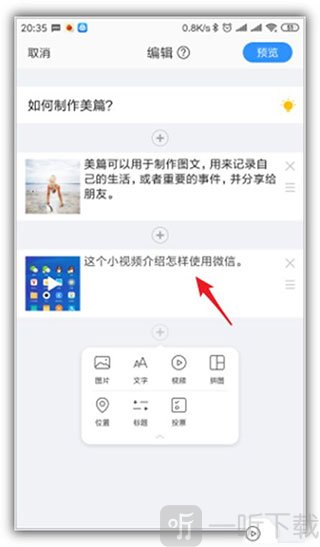
5、为视频添加说明文字。
返回编辑页面后,可以在视频对应的文字区域补充介绍,让读者更容易理解这段视频记录的内容。
四、插入多张图片形成拼图
1、点击加号菜单中的“拼图”。
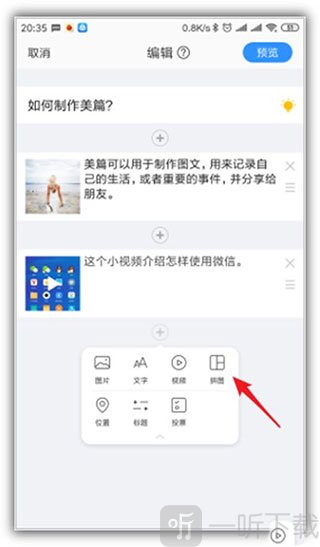
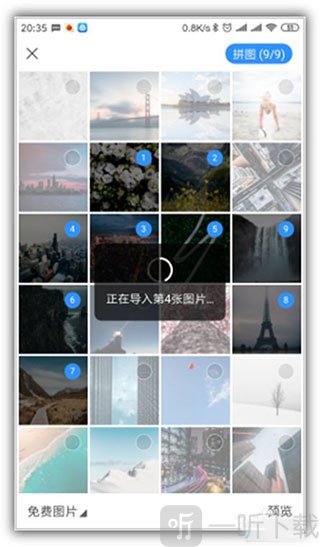
2、从手机中选择需要组合的照片。
原截图版本支持一次选择最多9张图片,选好后点击右上角“拼图”。当前数量限制如有调整,以实际页面为准。
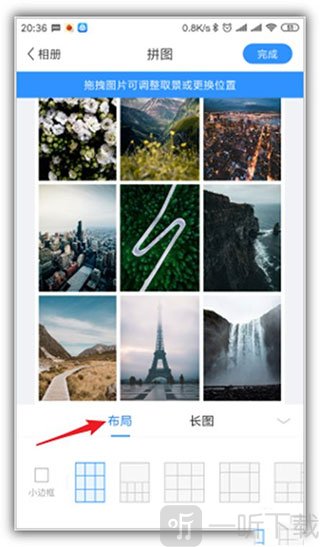
3、选择合适的拼图布局。
进入拼图页面后预览不同布局,根据照片数量和内容选择自己喜欢的组合方式。
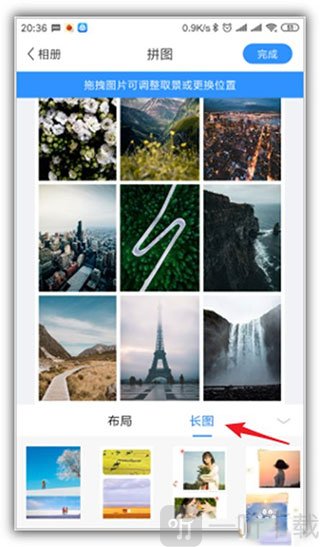
4、也可以制作成长图。
如果照片更适合纵向连续展示,可以根据页面提供的布局将多张图片组合成长图效果。
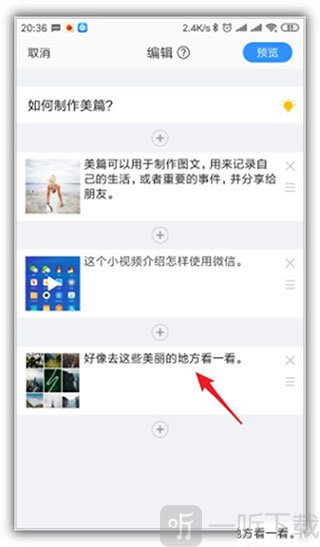
5、为拼图补充介绍文字。
拼图完成以后返回文章编辑页,再给对应图片区域加入说明文字,这部分内容就整理完成了。
五、添加小标题
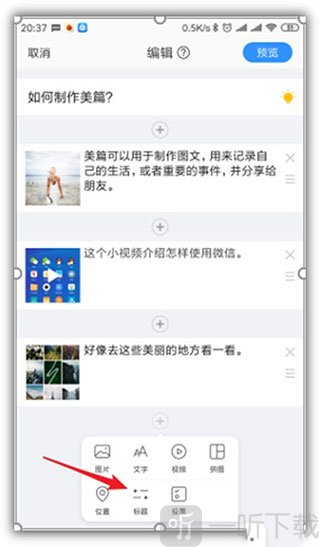
1、点击加号菜单中的“标题”。
文章内容比较长时可以加入小标题,把游记、活动过程或者摄影作品划分成不同部分。
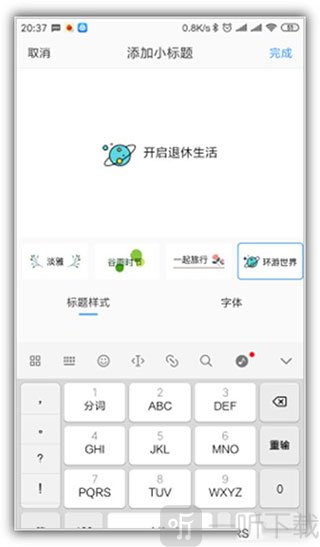
2、选择标题样式并输入内容。
根据整篇作品的风格选择合适样式,再填写这一部分的小标题。
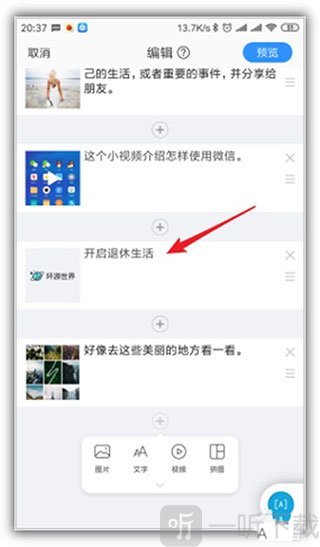
3、调整小标题所在位置。
完成以后可以移动标题栏目,将它放在需要划分内容的位置,让整篇文章层次更加清晰。
六、制作投票
1、点击加号菜单中的“投票”。
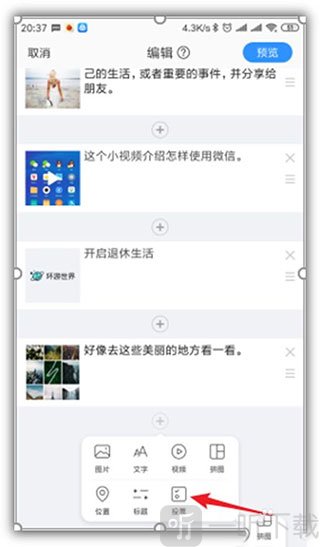
2、设置投票内容。
根据页面提示填写投票描述和选项,并设置截止时间、投票类型等信息。
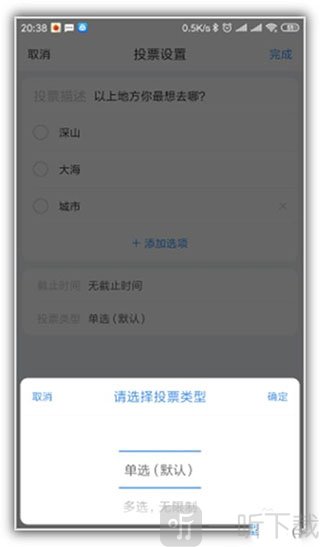
3、确认投票设置。
检查问题、选项和时间后完成设置,即可把投票加入当前作品。若最新版没有该入口,则以当前功能页面为准。
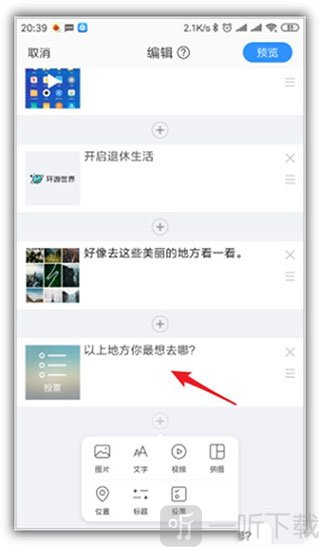
七、添加位置
1、点击加号菜单中的“位置”。
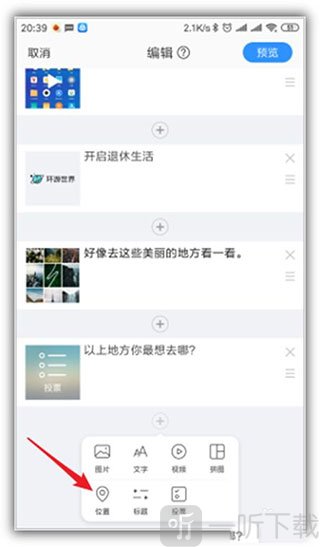
2、选择需要展示的位置。
在获得必要的位置权限后,从页面提供的地点中选择对应位置,再点击完成。位置属于敏感信息,不需要展示具体地点时可以不添加。
八、设置文章模板
1、编辑完成后点击“预览”。
文字、照片等内容基本整理好以后,点击右上角预览,先查看最终展示效果。
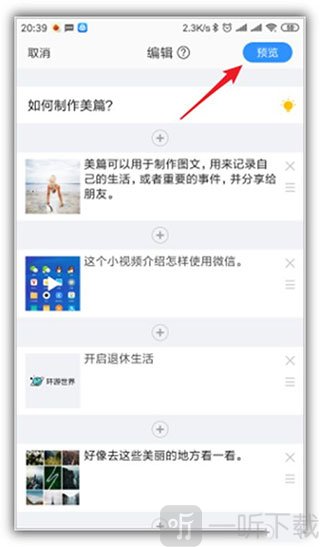
2、查看全文并进入模板功能。
上下滑动检查文章整体效果,确认内容没有遗漏以后,点击页面底部的模板入口。
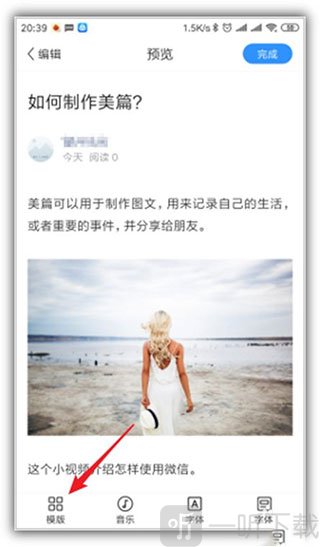
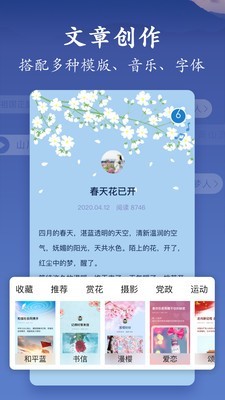
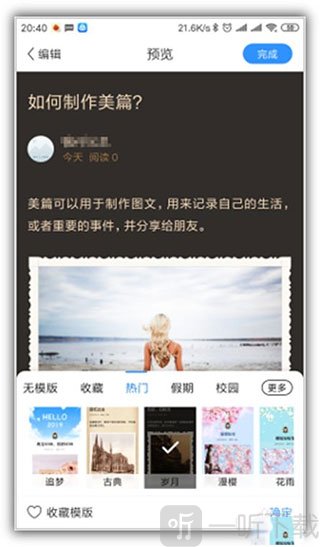
3、选择喜欢的文章模板。
预览不同模板的排版效果,选择与旅行、摄影、生活记录等主题相匹配的样式。
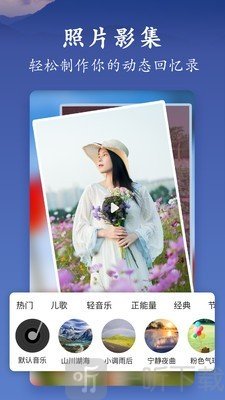
九、添加背景音乐
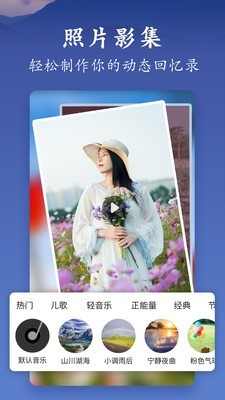
1、点击页面底部“音乐”。
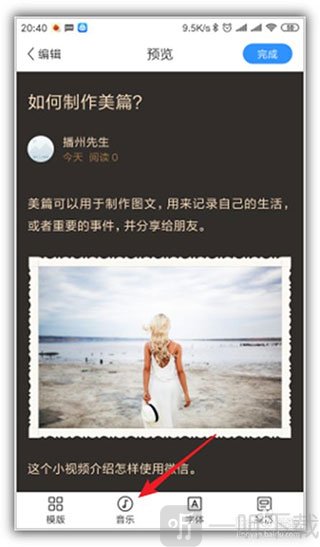
2、选择适合文章的背景音乐。
从当前音乐库中寻找与文章氛围相符的音乐并完成设置。音乐是否可用以及播放规则会受到版本和版权影响。
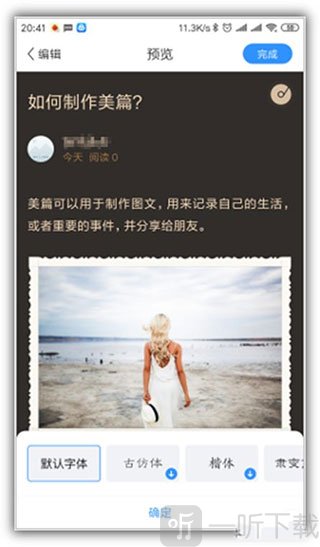
十、设置字体
1、点击页面底部“字体”。
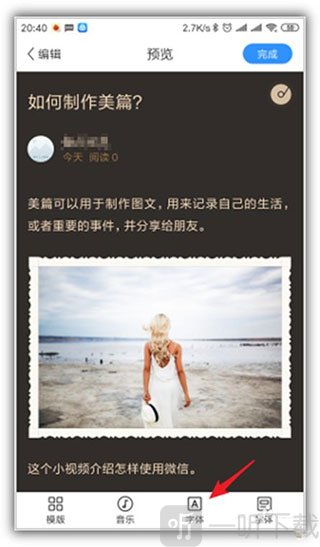
2、选择合适的字体。
从当前提供的字体列表中挑选样式,正文较长时建议优先考虑阅读清晰度。
十一、设置图文版式
1、点击页面底部“排版”。
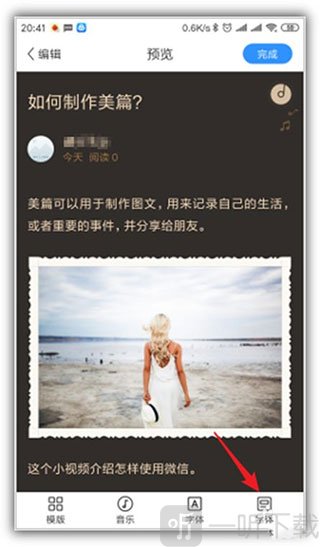
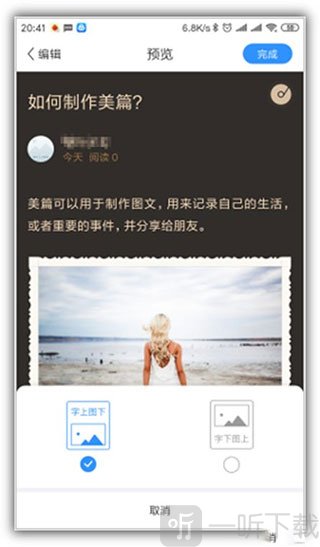
2、选择需要的图文排列方式。
根据照片和文字内容调整图片与文字的位置关系,选好以后再预览一次整篇作品即可。
《美篇》软件常见问题:
Q:美篇怎么添加照片?
A:创建图文作品后,可以通过编辑页面中的图片入口从手机相册选择照片,再按照文章内容调整图片位置。
Q:美篇可以加入视频吗?
A:可以通过编辑页面的视频入口查看当前支持的视频添加方式。上传时长、大小和格式限制可能随版本调整,以页面提示为准。
Q:美篇制作的文章可以加音乐吗?
A:如果当前作品类型提供音乐功能,可以在编辑或预览页面进入音乐设置,从可用曲库中选择背景音乐。
Q:美篇是完全免费的吗?
A:不建议将美篇描述为所有功能和素材全部免费。基础功能、会员权益、模板素材以及存储规则可能随版本调整,具体收费情况应以当前App页面为准。
《美篇》软件特色:
1.旅行者使用它来共享旅行记录,照片来记录风景,文本来记录旅程,图片和文本,生动有趣。
2.摄影师使用它来分享他们的作品,为每件作品提供经验和解释,并以同样良好的深度进行交流。
3.员工可以使用它来编写报告,将其共享给部门的微信小组或直接将其发送给领导者,这比ppt更为方便。
4.微信商家使用它来发布产品信息,为每种产品添加描述和价格,并且顾客有更多的购买欲望。
5.父母可以使用它来分享婴儿的成长记录,记住心情,讲故事以及让婴儿变得更有趣。
《美篇》软件亮点:
1.记录生活,写旅行笔记,拍照,拍摄大片,做饭,展示可爱的宝宝,炫耀才华。
2.创建专栏,管理个人专栏并显示自己的生活艺术作品,例如作家。
3.成为名人,轻松成为头条新闻,成为10W +粉丝的名人,让陌生人喜欢你。
4.寻找与大型旅行摄影师相同的面对面交流,并与有共同爱好的朋友一起玩。
《美篇》软件小编点评
第一次使用美篇不用急着研究所有功能,先学会添加文字、照片、小标题和模板,基本就能完成一篇结构完整的作品。等熟悉以后再尝试视频、拼图、音乐等功能会更顺手。尤其是旅行和摄影内容,提前整理照片再开始编辑,做出来的文章会清楚很多,也能减少后期反复调整的时间。
详细信息
- 系统要求:安卓4.4
- 更新时间: 2026-09-07 17:42:36
- 权限说明:查看详情
- 隐私说明:查看隐私
- 包名:com.lanjingren.ivwen
- MD5:D4610FE1738418A301D968FA9A89905B
- 开发者:南京蓝鲸人网络科技有限公司
应用截图