


















Copyright © 2003 - 2019 www.1Ting.com All Rights Reserved. 
ES文件浏览器
应用介绍
ES文件浏览器是一款非常强大的手机管理器,有了这款软件用户可以很轻松的管理自己的手机,给你最佳的管理途径,所有的文件一目了然。可以选择自己不喜欢的软件删除,或者整理自己的手机,非常的便捷,你值得拥有。期待你下载。
《ES文件浏览器》软件亮点:
1、简单快捷的文件管理方式,轻松的管理相册和文件;
2、自动的分类功能,让你看到图片、相册、视频等文档;
3、自由的查看,支持各种各样的格式,满足用户的需求;
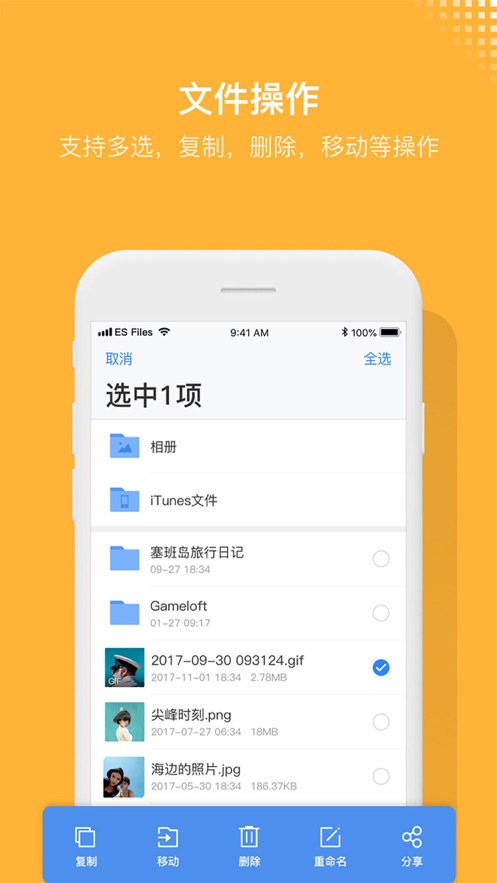
4、在文件中开心的实现复制、粘贴、删除的功能。
《ES文件浏览器》软件特色:
1、支持各种各样的图片、音乐、视频、学习功能;
2、可以新建各种各样的目录、自由的重命名;
3、强大管理功能,让所有的用户都能开心的享受全能的文件处理功能。
ES文件浏览器使用教程:
一、如何分析SD卡容量?
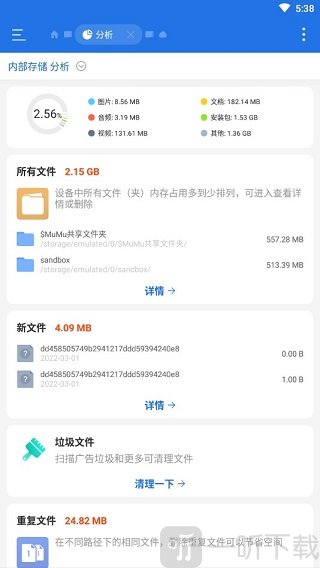
在ES文件浏览器中,可以通过“文件分析器”快速查看手机存储使用情况。操作路径为:打开快捷导航 → 工具 → 文件分析器。该功能可以直观显示SD卡总容量、已用空间以及剩余空间,同时还会列出各个文件夹的占比和大小。
此外,用户可以长按文件或文件夹直接删除,点击地址栏还能切换内置存储与外置SD卡。通过“目录分析”功能,还能分类查看图片、视频、音频、文档等文件所占空间情况。
二、如何避免误删文件?
为了防止误删重要文件,ES文件浏览器提供了“回收站”功能。开启后,删除的文件会暂时保存在回收站中,可随时恢复。
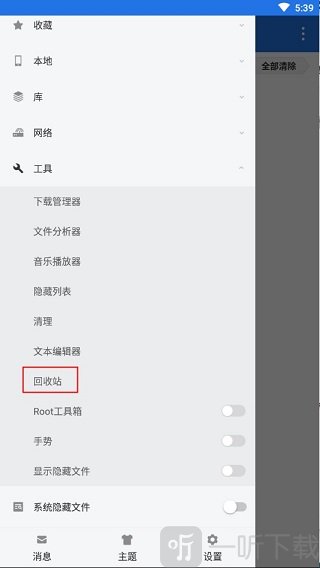
1、开启回收站
进入快捷导航 → 工具 → 回收站 → 打开,即可启用该功能。
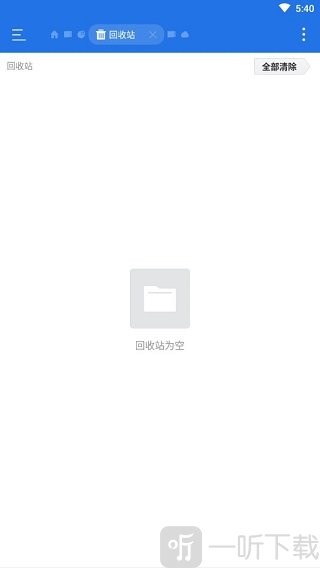
2、管理回收站
进入回收站界面后,可以选择恢复文件或彻底删除文件,实现数据管理。
三、如何将文件备份到网络硬盘?
当需要备份文件到云端时,可以直接在ES文件浏览器中操作,无需手动复制粘贴。只需长按文件 → 点击“更多” → 选择“备份到网络硬盘”即可完成上传。
系统会自动生成一个默认备份目录(如“XX的ES备份”),用户也可以自定义目录名称或设置为默认路径。
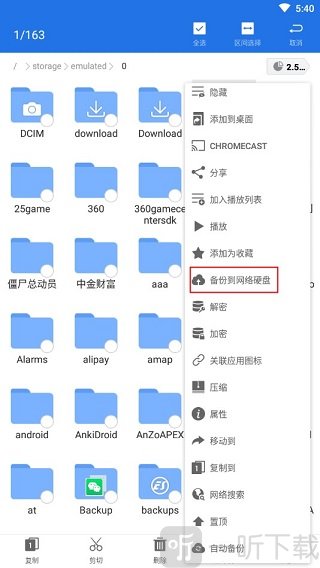
同时,也可以在网络硬盘界面中自行设置备份目录位置,方便统一管理文件。
ES文件浏览器怎么新建文件夹?
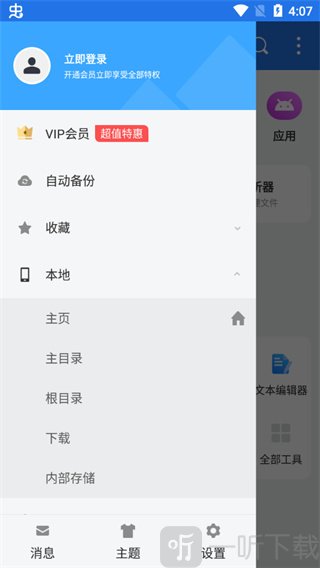
1、打开ES文件浏览器最新版,点击左上角“三”菜单按钮;
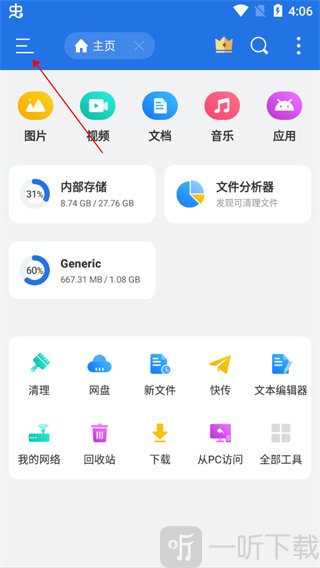
2、点击“本地”,选择需要创建文件夹的位置(如主目录或根目录);
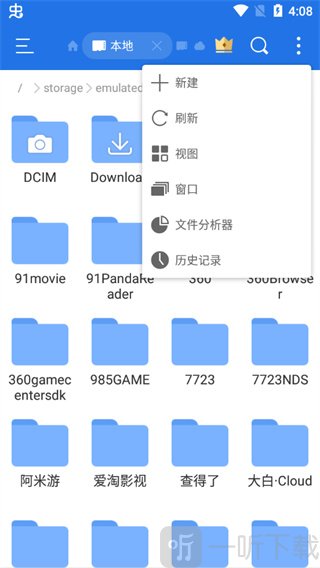
3、点击右上角“三点”按钮,选择“新建”选项;
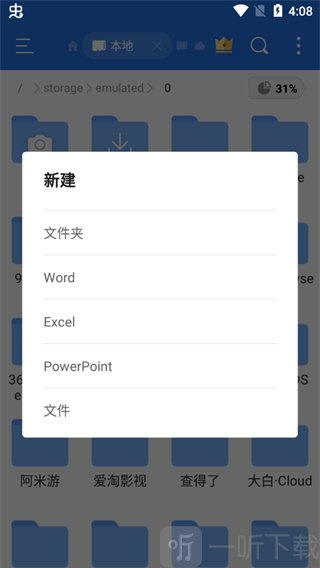
4、进入新建界面后,点击“新建文件夹”;
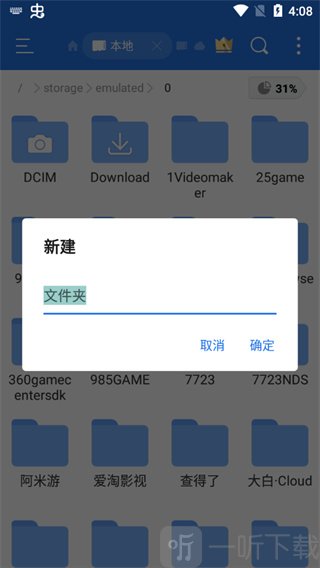
5、输入文件夹名称,点击确定即可完成创建。
更新日志:
v4.4.3.5版本
修复已知bug。
详细信息
- 系统要求:安卓4.4
- 更新时间: 2026-04-10 15:28:02
- 权限说明:查看详情
- 隐私说明:查看隐私
- 包名:com.estrongs.android.pop
- MD5:85A8ED618CC1CD848F1D543A2DC638B4
- 开发者:北京小熊博望科技有限公司
应用截图