Copyright © 2003 - 2019 www.1Ting.com All Rights Reserved. 
应用介绍
小苹果也叫作小苹果影视,作为当前最受欢迎的聚合型影视播放工具,它把电影、电视剧、综艺、动漫等多种视频资源汇集在一起,让你在手机或电视上快速找到想看的内容,同时还支持点播与电视直播观看,特别适合追剧的娱乐需求。
小苹果软件怎么开始看剧:
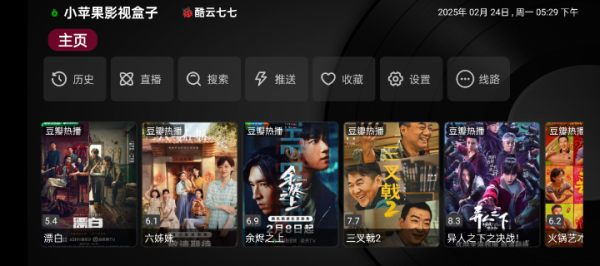
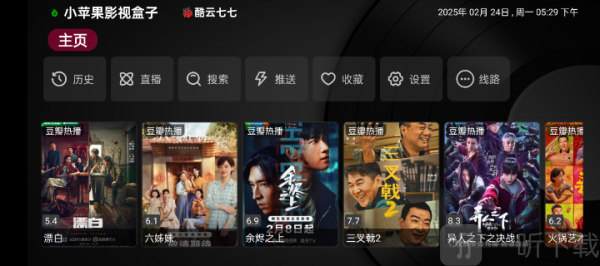
1、先把软件打开:下载安装完成后启动小苹果影视盒子,进入主界面后先看看当前页面有哪些内容和功能入口。

2、选择仓库源:首次启动时如果出现仓库源选择页面,可以按照软件当前提供的选项进行选择,示例页面中直接选择“小苹果”线路即可。
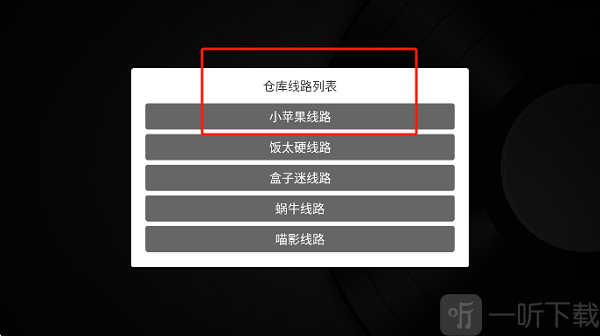
3、进入影视页面:完成仓库源选择后进入首页,如果当前线路已经正常加载,就可以直接浏览影视内容,不需要重复进行其他设置。
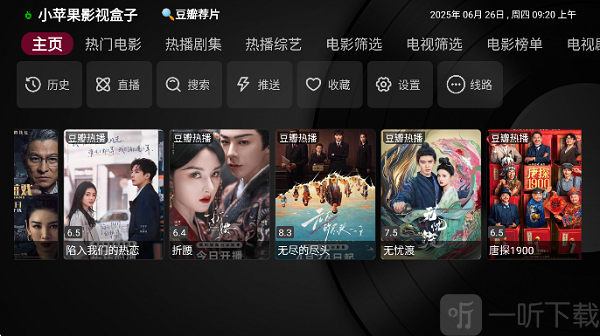
4、找到喜欢的影片:可以直接在首页挑选,也可以通过搜索功能定位目标影视。进入影片详情后,根据页面情况选择对应剧集或者播放线路。
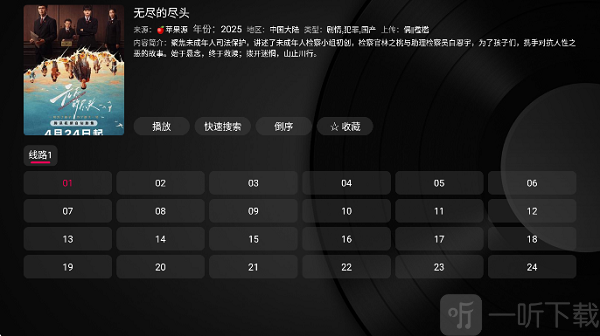
5、点击播放:选择好影片和集数之后进入播放页面,正常情况下等待内容加载完成即可开始观看。如果当前线路出现异常,可以返回播放页面尝试其他可用线路。

小苹果影视盒子播放卡顿怎么办
1、先检查网络:如果画面一直缓冲,先看看当前WiFi或者移动网络是否稳定。网络波动明显时,即使播放源正常也可能出现卡顿。
2、尝试切换线路:当前播放源加载速度较慢时,可以返回影片详情页面,看看是否还有其他可用线路,换一条线路往往比一直等待更加省时间。
3、调整清晰度:网络速度有限时,不一定非要坚持最高画质,可以适当降低清晰度,让播放过程更加稳定。
4、重新进入影片:如果只是偶尔出现加载异常,可以退出当前播放页面后重新进入,有时就能恢复正常。
小苹果软件怎么切换接口:
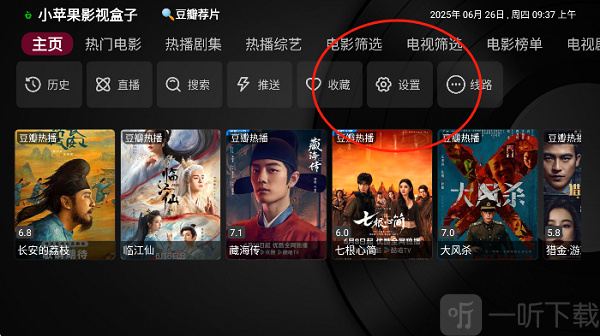
1、打开设置:进入软件首页后,找到右上角的设置入口并点击进入。
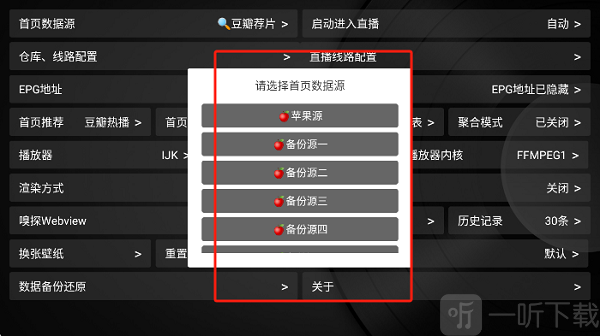
2、找到首页数据源:进入设置页面后,找到“首页数据源”相关选项,点击进入数据源列表。
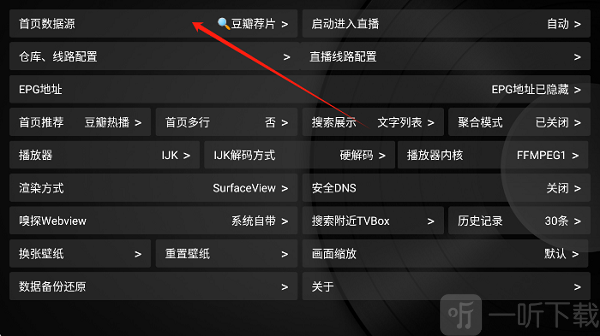
3、选择新的数据源:根据当前软件提供的列表选择需要使用的数据来源,点击对应选项后等待页面重新加载即可。
小苹果软件特色:
1、海量影视资源覆盖多种题材,包括国内外热门电影、连续剧、综艺节目和动画片等,快速查找喜欢的内容。
2、提供高清流畅播放体验,多条播放线路支持不同网络环境下的切换,减少卡顿,提升观影连贯性。
3、支持电视直播与点播功能,可观看实时电视节目与点播内容,兼顾传统电视与点播需求。
小苹果软件功能:
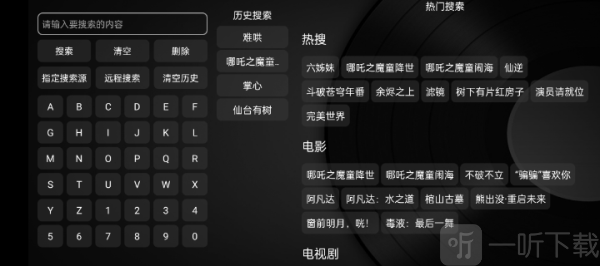
1、界面设计简洁操作直观,无论是在手机还是电视盒子上,都能快速浏览分类与搜索影片标题,节省查找时间。
2、支持多种播放模式与画质选择,让用户能依据网络情况调整播放清晰度,兼顾观看流畅度与画质表现。
3、智能推荐与观看记录功能帮助你快速回到上次观看位置,并根据喜好推荐类似影视内容,提升持续追剧体验。

小苹果小编测评
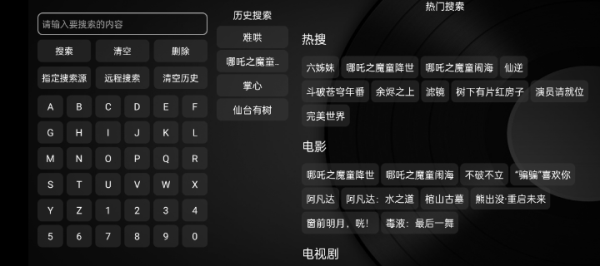
热爱追剧的小编在体验了数个星期后,发现该平台在资源聚合上做得十分实用,尤其是想快速找到想看的内容时,在搜索栏上输入关键词,或者进行分类筛选就能找到了,如果你也喜欢追剧的话,那就快来一起下载追剧吧!
详细信息
- 系统要求:安卓4.4
- 更新时间: 2026-08-20 17:30:04
- 权限说明:查看详情
- 隐私说明:查看隐私
- 包名:com.phoenix.tv
- MD5:CE0FD70F780F7CB58B159A9CE7B96DD1
应用截图