


















Copyright © 2003 - 2019 www.1Ting.com All Rights Reserved. 
腾讯会议专业版
应用介绍
腾讯会议专业版相比普通版本更偏向高频办公+多人协作的使用场景,不只是开个视频就结束,而是把会议管理、内容协作和稳定性都做了加强。像多人同时在线、会议控制权限、录制和安全这些细节,在专业版里会更完整,对于经常开远程会议或者需要跨团队沟通的人来说,用起来会更省事,也更稳定。
腾讯会议专业版软件特色
1、在实际办公场景中,最常见的问题其实不是能不能开会,而是会议是否顺畅,比如人数一多就卡顿、声音杂乱等情况,而腾讯会议专业版在多人会议稳定性上做了优化,支持更大规模同时在线,并且在网络波动时也能保持画面和声音基本可用,这对于远程团队协作或者跨公司会议来说非常关键,不会因为技术问题影响沟通效率。
2、会议管理功能更加细致,比如主持人可以控制成员发言、开启或关闭麦克风、锁定会议等,这种管理能力在人数较多时会特别重要,可以避免多人同时发言导致混乱,让整个会议流程更有节奏,而不是各说各的。
3、在协作层面支持屏幕共享和文档配合使用,比如在讲解方案或演示内容时,可以直接展示操作过程,同时配合在线文档讨论,这种边讲边改的方式比单纯语音沟通更直观,特别适合需要展示细节的工作场景。
腾讯会议专业版软件亮点
1、音视频处理能力比较成熟,比如智能降噪可以过滤环境杂音,背景虚化和美颜功能在视频会议时也更自然,对于需要频繁开视频会议的人来说,可以在保证清晰度的同时提升整体观感。
2、会议录制功能比较实用,开启后可以自动保存到云端,并进行加密处理,在需要复盘会议内容或者整理重点时,可以直接回看,而不用担心遗漏信息,这一点在项目沟通中会很有帮助。
3、安全机制相对完善,比如通过会议密码、链接控制以及权限管理,可以有效避免无关人员进入会议,对于涉及内部讨论或者敏感信息的场景来说,这种保护会更加安心。
腾讯会议专业版怎么共享屏幕
准备工作:提前在手机上安装腾讯会议app,并在需要投屏的大屏设备上安装腾讯会议Rooms。
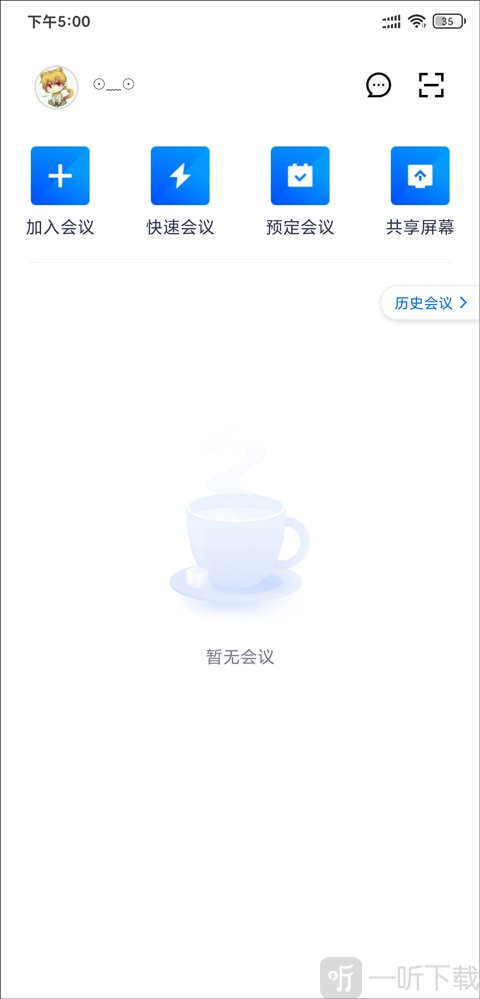
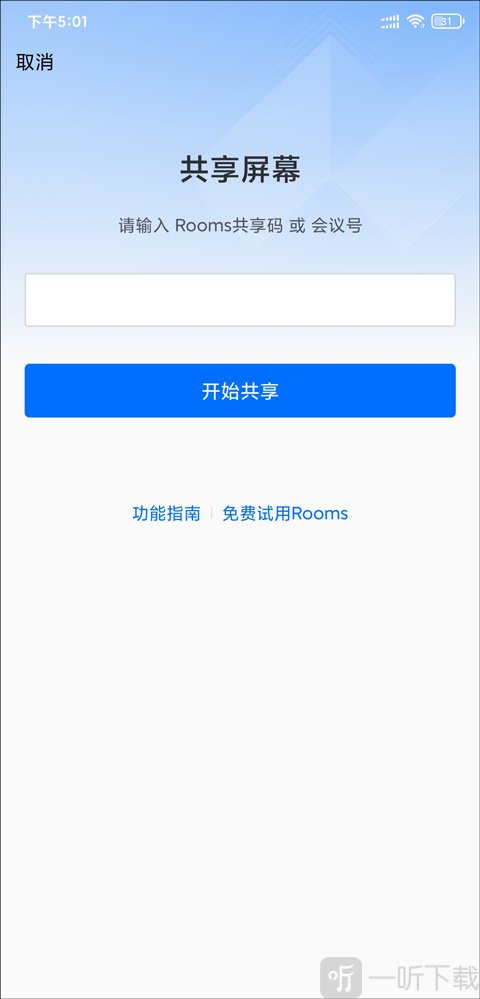
1、打开腾讯会议app,登录账号后在首页点击右上角“共享屏幕”入口。
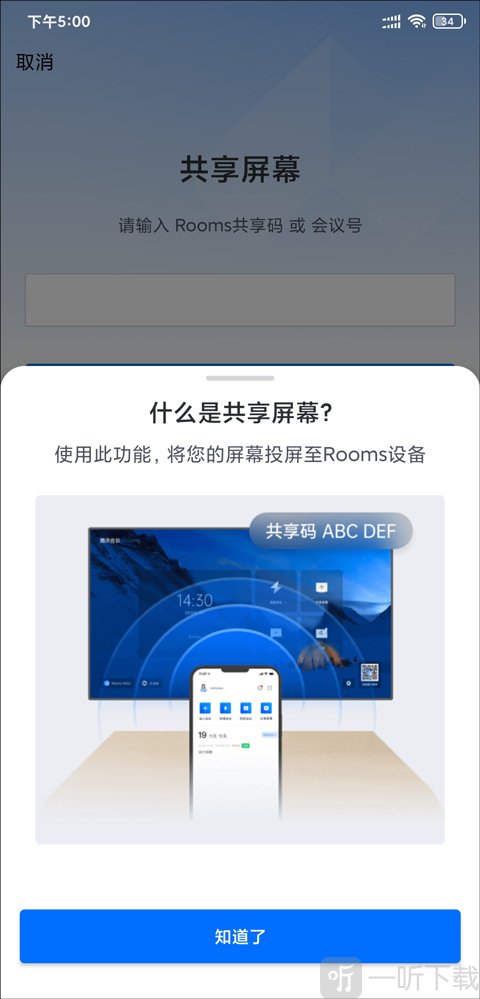
2、如果需要投屏到电视或会议大屏,在大屏设备打开腾讯会议Rooms,按照界面提示获取共享码。
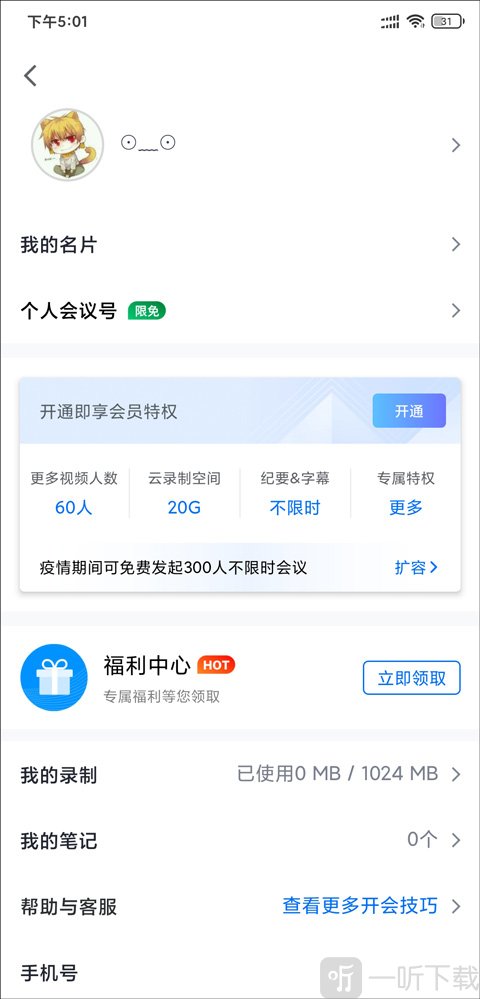
3、如果是共享到另一台手机,在手机端打开腾讯会议,进入个人中心查看当前会议号。
4、在发起共享的设备中输入Rooms共享码或会议号,确认后即可建立连接开始共享画面。
腾讯会议专业版摄像头上限多少人
1、PC端单场会议最多支持60人同时开启摄像头,同一屏幕最多显示9人或25人视图。
2、手机端会议最多支持30人同时开启摄像头,单屏一般显示4人,多余人数需切换查看。
3、如果达到摄像头开启上限,系统会提示限制,可通过升级服务来提升人数容量。
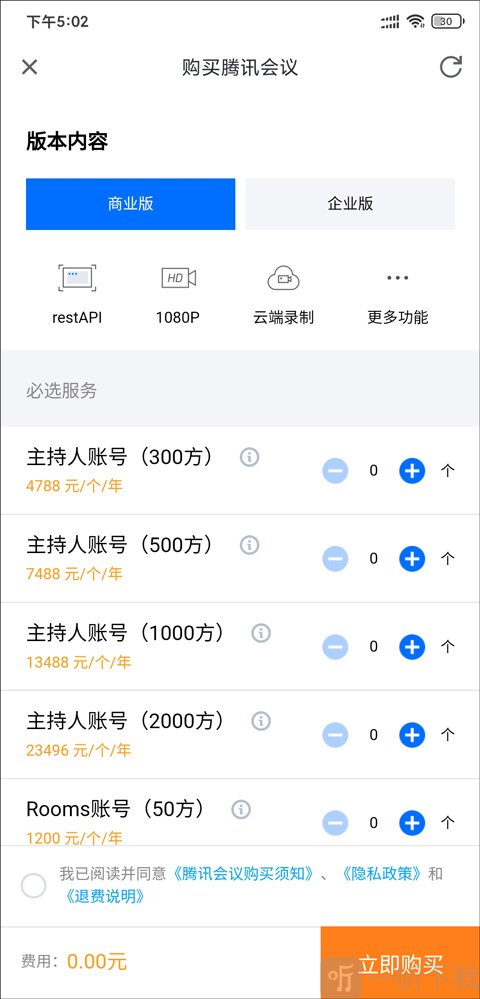
腾讯会议专业版人数上限怎么更改
腾讯会议默认版本支持人数有限,如果需要更多人参与,需要升级账号权限。
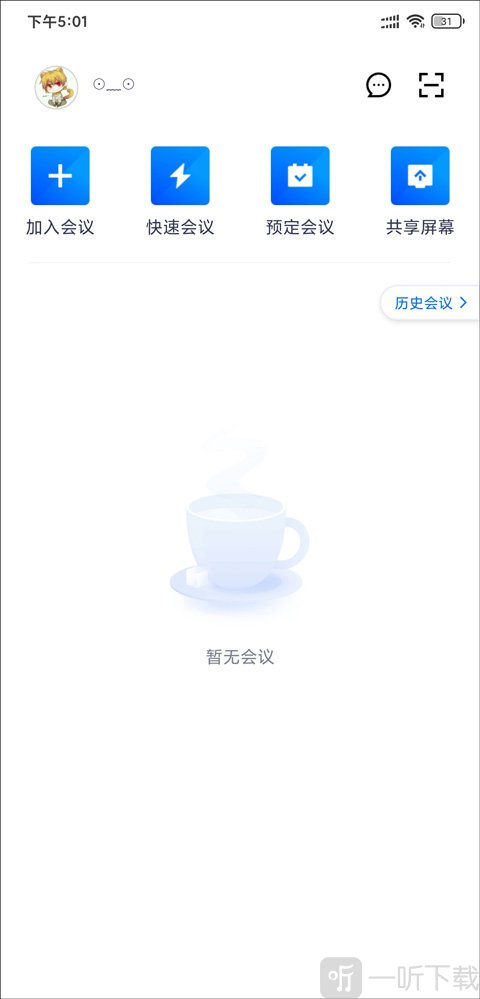
1、打开腾讯会议后点击右上角头像进入个人中心页面。
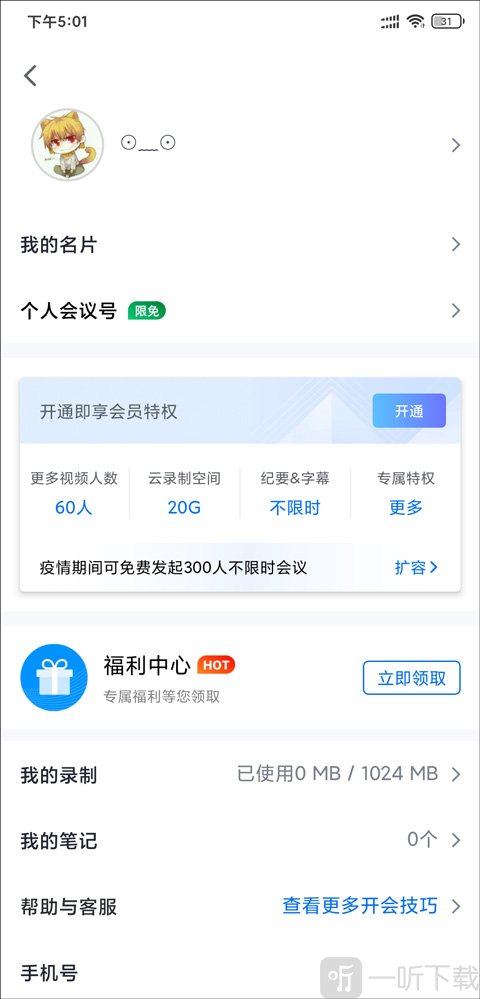
2、在个人页面中找到会员升级入口,点击进入开通页面。
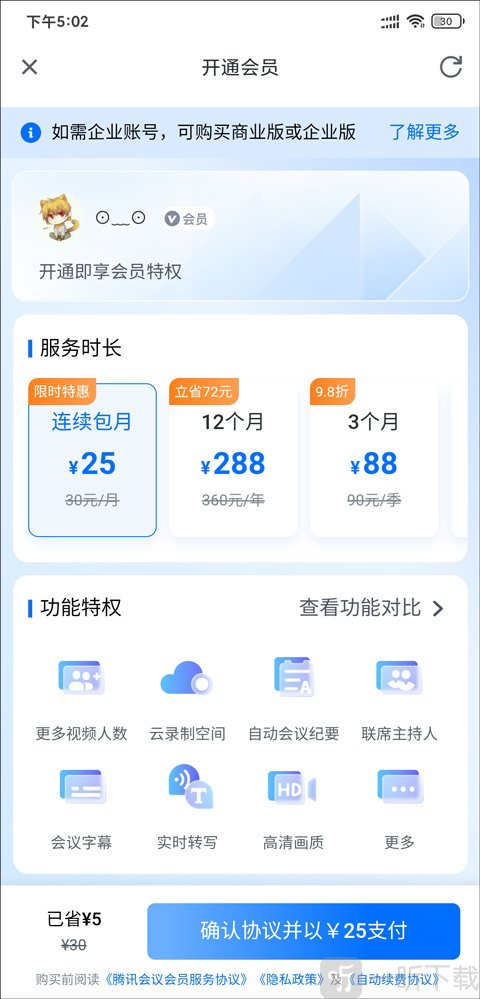
3、选择对应的会员套餐时长进行开通,会员版支持更高的视频人数上限。
4、如果需要更大规模会议,可进入企业版方案页面,根据需求选择合适的套餐完成购买。
更新日志
v3.42.2.405版本
腾讯会议,真的很会!为您打造高效能的云会议解决方案,丰富的会议协作能力,坚实的会议安全保障,助力构建云上连接,满足大中小会议全场景需求,诚邀您来体验。
【智能录制,会议资产库全新升级】
界面焕新,纪要、时间轴、问元宝三大能力升级,会议记录更专业。
详细信息
- 系统要求:安卓4.4
- 更新时间: 2026-04-24 10:00:07
- 权限说明:查看详情
- 隐私说明:查看隐私
- 包名:com.tencent.wemeet.app
- MD5:01476682C79C26877D80E03FDA2DD79B
- 开发者:深圳市腾讯计算机系统有限公司
- 版号:粤B2-20090059-1624A
应用截图