


















Copyright © 2003 - 2019 www.1Ting.com All Rights Reserved. 
应用介绍
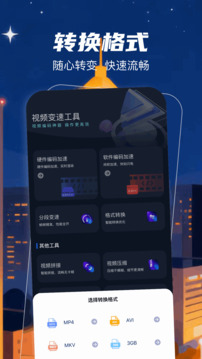
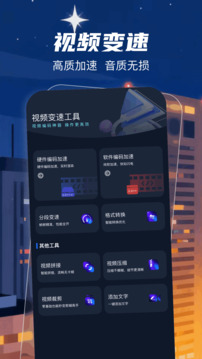
平时喜欢自己剪视频、处理配乐的话,remy用起来会顺手很多。很多原本麻烦的操作,在这里基本点几下就能完成,像视频拼接、音频调整或者格式转换这些内容,处理速度都比较快,日常剪短视频或者做素材整理时会轻松不少。
remy核心功能亮点:
1、多格式视频处理:
常见的视频格式基本都能直接导入使用,转换和合成过程也比较省时间。平时做不同平台的视频内容时,不需要反复切换其他工具。
2、专业级音频优化:
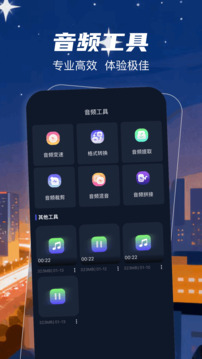
软件里自带降噪和音量调节功能,录音里杂音比较多的时候,稍微处理一下听感会舒服很多,人声和背景声也能分开调整。
3、一键式特效应用:
里面准备了不少滤镜、转场和动态效果,剪日常视频或者做短片时直接套用会方便很多,省去了自己慢慢调参数的步骤。
4、个性化品牌定制:
支持添加水印、片头片尾以及Logo内容,平时做账号视频或者系列内容时,统一风格会更容易一些。
remy怎么编辑视频:
1、下载安装Remy后打开软件,阅读并同意相关协议,随后进入首页。
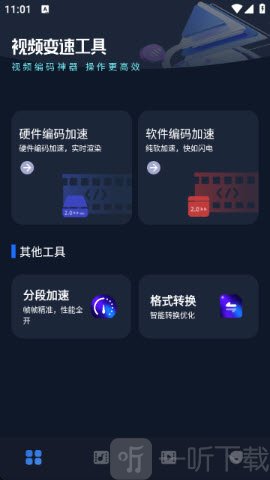
2、首页中提供了多种视频编辑工具,例如视频变速、格式转换等,选择需要使用的功能即可。
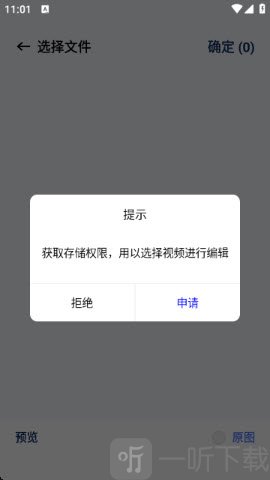
3、首次使用时,软件会弹出存储权限申请提示,点击“申请”完成授权后即可进入文件列表。
4、在文件列表中找到需要编辑的视频,勾选“原图”后点击右上角“确定”。
5、进入编辑页面后,可以根据需要调整对应参数,全部设置完成后点击“保存视频”。
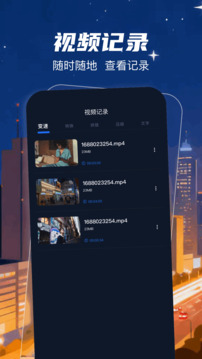
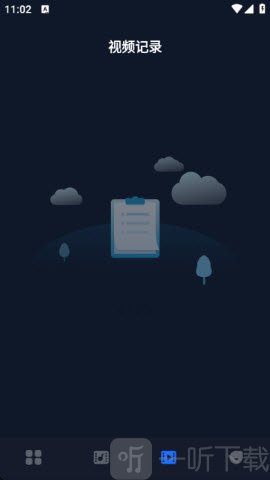
6、等待处理完成后,即可在软件记录中查看已经导出的视频文件。
remy怎么关闭广告:
1、打开Remy软件后,点击右下角“个人中心”进入设置页面。
2、在个人中心中找到并点击“设置”选项。
3、进入设置页面后,将“个性化推荐”功能关闭即可减少广告推荐内容。
Remy新手上手指南:
打开 Remy 应用后,将手机摄像头对准想要记录的物品或空间,开始进行拍摄。
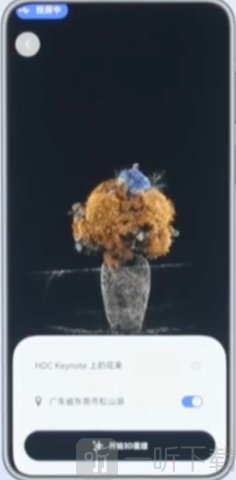
拍摄时可以围绕物体缓慢移动,让手机完整记录物品各个角度的细节信息。
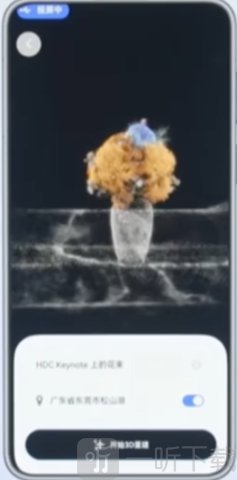
在拍摄过程中,还可以拖动画面中的圆圈位置,进一步优化构图效果与拍摄角度。
拍摄完成后,Remy 会自动调用 3D 重建技术进行处理。
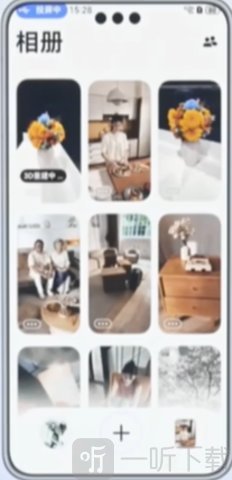
系统会将拍摄的视频智能生成可交互的 3D 视频内容。
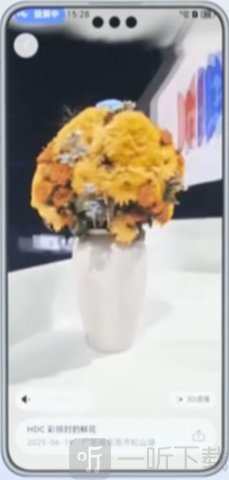
进入右下角“3D 相册”页面,点击任意作品即可查看沉浸式互动空间。
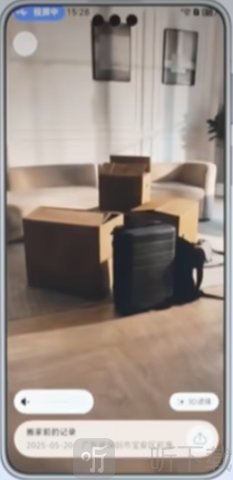
在 360° 浏览空间中,支持缩放、旋转等操作,可以自由查看模型细节。
常见问题及解决方法:
1、建模边缘出现模糊或粘连怎么办?
可能是拍摄背景过于复杂,或者主体与背景颜色接近。建议在纯色、简洁的背景环境下拍摄,并保证拍摄时光线均匀,这样更有利于系统识别主体轮廓。
2、生成的3D模型文件过大怎么办?
通常是因为拍摄时间过长或物体细节较多导致。建议在保证主体完整的情况下适当减少环绕拍摄圈数,系统也会在生成时自动进行压缩优化。
3、旧款鸿蒙设备运行卡顿怎么办?
实时渲染对手机性能有一定要求,可以尝试关闭“实时预览网格”功能,等拍摄完成后再统一生成模型,从而减轻设备负载。
4、分享模型时提示格式不支持怎么办?
Remy 默认生成的是专用交互格式,分享前建议使用内置导出功能,将模型转换为 GLB、OBJ 等通用 3D 格式后再进行发送。
小编简评:
实际用了几天之后,会发现remy在手机剪辑软件里算是比较省心的一类。很多功能不用反复研究教程,直接尝试几次就能熟悉。平时随手剪个旅行记录、游戏片段或者短视频内容,处理速度都挺快。尤其是音频调整这部分,比不少同类工具顺手很多,剪完之后整体画面和声音也会更协调一些。软件界面看着干净,没有太多乱七八糟的弹窗,用久了会舒服不少。
详细信息
- 系统要求:安卓4.4
- 更新时间: 2026-05-14 09:55:05
- 权限说明:查看详情
- 隐私说明:查看隐私
- 包名:pxn.jzi.rim
- MD5:57BAD929E031C026D433D39212980A7E
- 开发者:合肥普心软件科技有限公司
应用截图