




















Copyright © 2003 - 2019 www.1Ting.com All Rights Reserved. 
vivo远程协助
应用介绍
平时不在电脑旁边,但又需要临时处理文件或者帮别人远程操作设备的时候,很多人都会用到远程协助工具。vivo远程协助把手机和电脑之间的连接流程做得比较简单,平时传文件、远程控制或者共享屏幕时,操作起来会轻松不少。尤其是给家里人远程处理手机问题的时候,不需要复杂设置这一点会方便很多。很多功能打开之后跟着提示操作,基本很快就能连接成功。
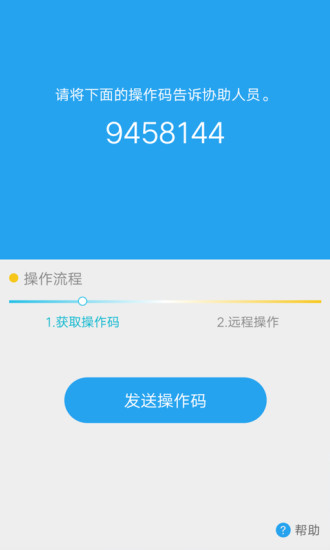
vivo远程协助软件功能:
1、远程控制与语音引导:
软件不需要Root权限就能直接开启远程控制,同时还支持语音通话。平时帮别人处理手机问题的时候,边操作边沟通会方便很多。
2、高效文件传输:
手机和电脑之间可以快速互传文件,很多图片、视频或者文档内容都能直接同步,不需要再借助其他工具中转。
3、优质连接体验:
无论是家里WiFi还是外网环境,连接稳定性都还不错。远程操作时延迟不会太明显,画面清晰度也比较稳定。
4、便捷使用门槛:
下载安装之后基本就能直接使用,大部分功能不需要复杂注册流程,第一次接触的人也能比较快熟悉。

vivo远程协助软件特色:
1、全屏适配显示:
连接电脑之后,平板或者折叠屏设备能直接全屏显示画面。平时远程办公或者查看文件时,视觉体验会舒服很多。
2、隐私保护模式:
在公共场合操作电脑时,可以直接开启隐私模式,电脑端画面会自动隐藏,避免别人看到重要内容。
3、内置快捷操作:
软件里准备了一些常用快捷键,远程控制时切换窗口或者编辑内容会更加顺手。
4、跨设备屏幕共享:
手机、电脑以及平板之间都能快速共享屏幕。平时做远程演示或者帮别人操作设备时,会比单纯语音指导方便很多。
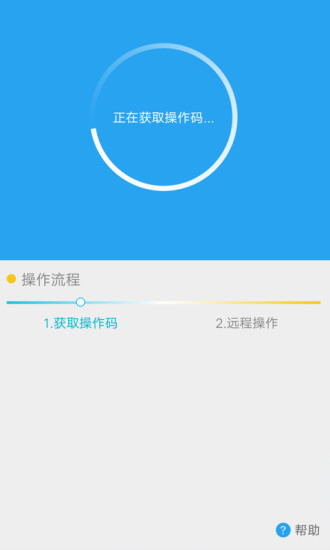
vivo远程协助软件优势:
1、远程办公更灵活:
很多临时工作内容不需要专门回到电脑前处理,用手机远程连接后,基本就能快速完成。
2、文件管理更加方便:
平时不在办公室时,也能远程查看电脑里的文件内容。很多资料直接在线传输和修改会省事不少。
3、支持屏幕共享与录制:
演示操作步骤或者记录过程时,可以直接共享和录制屏幕。平时远程教学或者处理问题时会比较实用。
4、实时沟通更直接:
软件里集成了语音和视频沟通功能,很多操作不需要切换其他软件,边讲边操作会更方便。
5、适合不同远程场景:
不管是远程办公、线上协助还是给家里人处理设备问题,都能直接使用,整体适配场景比较多。
vivo远控pc使用教程:
1、先将电脑与手机或平板连接到同一个网络,同时保持手机或平板处于解锁亮屏状态。
2、在电脑端打开办公套件,点击左侧功能按钮,在手机/平板连接入口处点击“连接”。
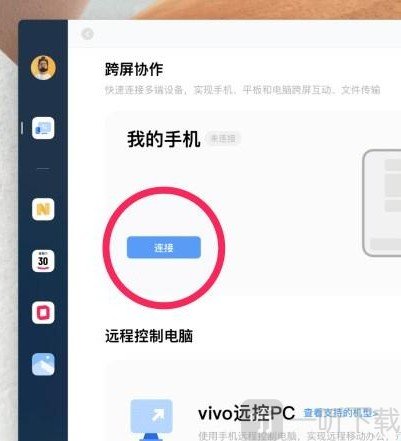
3、随后在弹出的窗口中,选择对应的手机或平板设备发起连接。
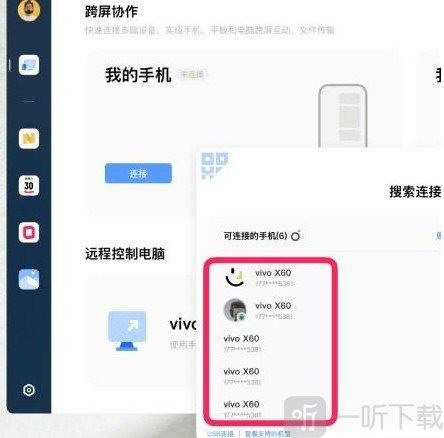
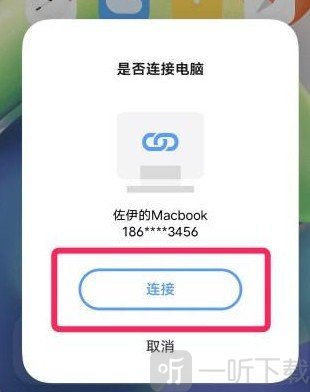
4、手机或平板收到连接提示后,点击“连接”按钮即可完成设备连接。
小编简评:
实际体验下来,vivo远程协助更适合平时需要频繁在手机和电脑之间切换的人使用。尤其是远程帮家里人处理设备问题的时候,不需要复杂设置这一点确实省事很多。很多文件和操作内容直接在手机里就能完成,出门在外时也会方便不少。整体界面看着比较干净,连接流程也比较直观,用久之后基本都能顺手操作。
更新日志:
版本 v1.3.0.3:
1、调整了部分交互细节,整体使用过程会比之前更加流畅。
2、修复了一些已知问题,连接稳定性和软件运行表现有所改善。
详细信息
- 系统要求:安卓4.4
- 更新时间: 2026-05-14 18:45:32
- 权限说明:查看详情
- 隐私说明:查看隐私
- 包名:com.vivo.remoteplugin
- MD5:E2BBF3F51EA27502631F03AFB087E805
- 开发者:维沃移动通信有限公司
应用截图