


















Copyright © 2003 - 2019 www.1Ting.com All Rights Reserved. 
应用介绍
很多需要重复点屏幕的场景,用久了其实挺消耗时间。像游戏挂机、自动签到或者抢票这些操作,如果一直手动点击会比较麻烦。宙斯点击器把自动点击、滑动以及手势录制这些功能整合到了手机里,提前设置好之后,很多重复流程都能自动完成。尤其是平时经常挂机刷任务的人,用下来会明显轻松不少。
核心功能:
1、智能手势录制:
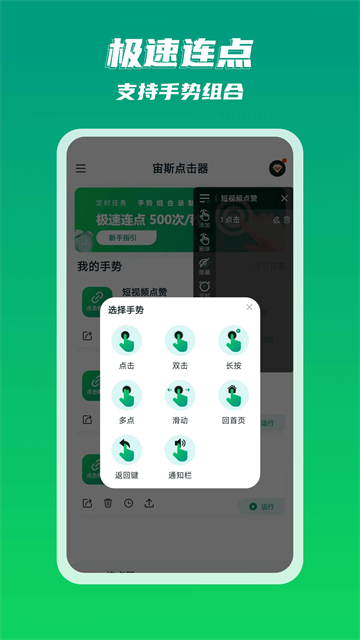
软件支持录制点击、滑动以及长按等操作。很多复杂动作只需要自己演示一遍,系统后面就能自动重复执行。
2、后台静默运行:
运行过程中对手机性能影响不算大,即使后台挂机时,很多应用也能正常一起使用。
3、场景化应用支持:
除了游戏挂机之外,像抢票、自动签到或者一些重复性操作也能直接使用,适配场景比较多。
新手使用指南:
1、权限配置:
第一次打开软件时,需要根据提示开启无障碍权限,这样软件才能正常模拟点击操作。
2、脚本创建:
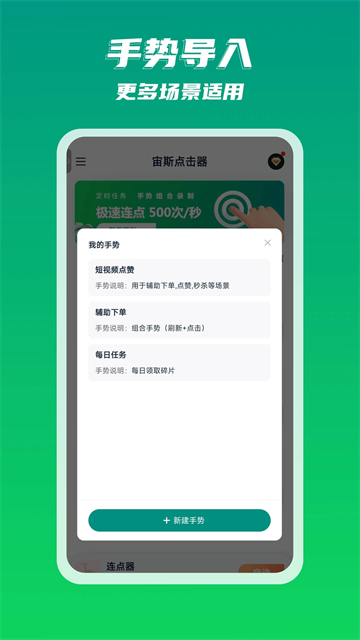
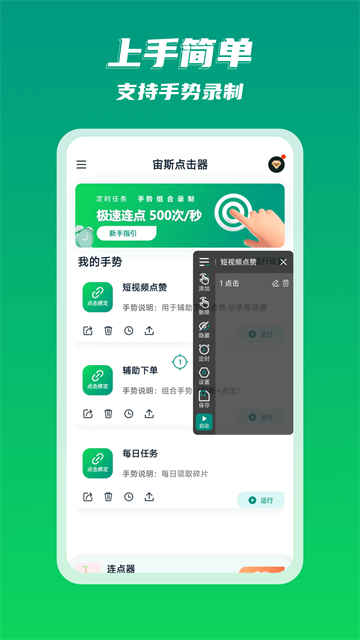
进入录制页面后,可以直接开始记录操作步骤。很多重复动作录完之后,后面都能反复调用。
3、任务执行:
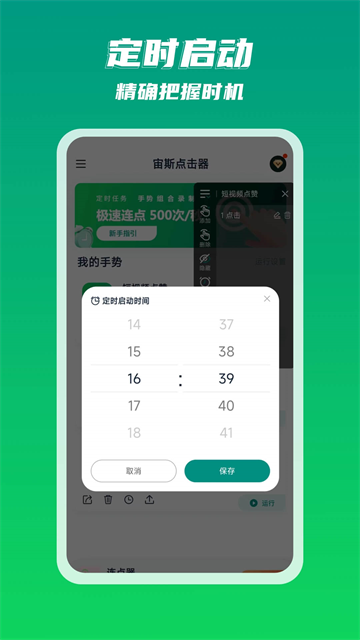
脚本设置完成后,可以自由调整循环次数和运行方式,一键启动之后基本就能自动运行。
4、运行管理:
软件支持通过通知栏快速暂停或者结束任务,临时停止操作时会比较方便。
5、优化设置:
如果想长时间后台运行,建议关闭系统电池优化,避免软件被自动清理。
宙斯点击器怎么开启无障碍权限:
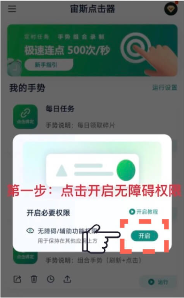
1、打开软件后,根据页面提示点击“开启无障碍权限”。
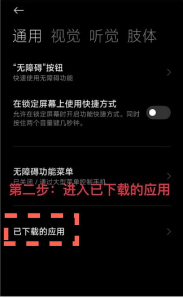
2、随后进入“已下载的应用”页面。
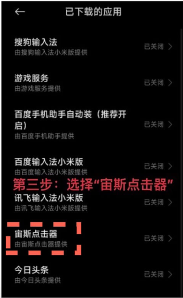
3、在应用列表中找到并点击“宙斯点击器”。
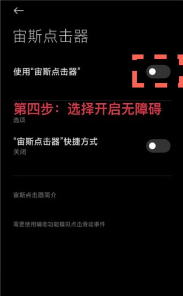
4、最后将无障碍权限开关打开即可完成设置。
宙斯点击器怎么登录:
1、进入软件后,需要先同意隐私政策,随后才能继续使用应用功能。
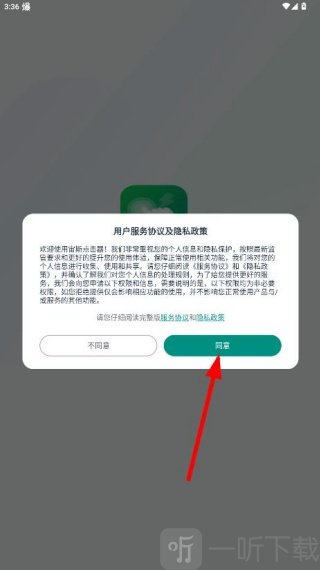
2、软件页面会提示相关使用说明,使用过程中需要注意账号安全问题。

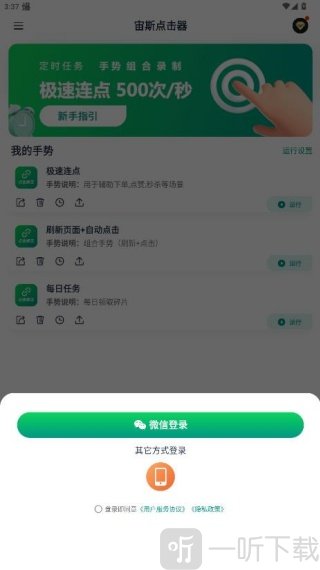
3、登录后即可正常使用软件,支持微信账号快捷登录。
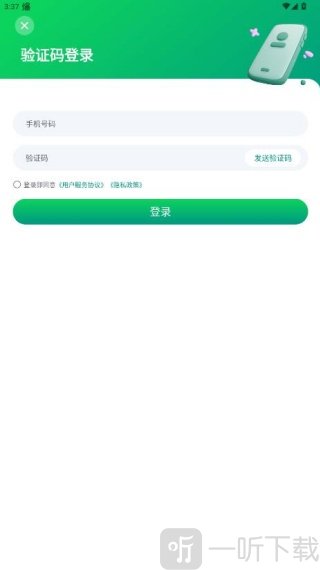
4、除此之外,也可以通过手机号加验证码的方式完成登录。
常见问题:
1、连点器在手机上出现闪退怎么办?
进入手机“设置”-“电池”-“后台耗电排行”,找到宙斯点击器后开启“允许后台高耗电”选项。部分机型还需要在多任务界面中,将宙斯点击器加入后台保护或加速白名单。
2、如何快速停止手势操作?
可以直接按下手机电源键进入锁屏状态,这样能够立即停止当前的手势动作。
3、宙斯点击器运行一段时间后自动停止工作?
建议先检查辅助服务权限是否仍处于开启状态,部分系统可能会自动关闭该权限。必要时可重新关闭并开启辅助服务,或者重启手机后再次启用。
4、软件一直提示需要开启辅助服务怎么办?
需要关闭宙斯点击器的电池优化限制,同时开启后台运行和自动启动权限,避免系统自动清理软件进程。
小编简评:
实际体验下来,宙斯点击器更适合平时经常需要重复操作手机的人使用。很多原本需要一直盯着屏幕的内容,现在提前录制好脚本之后基本就能自动完成。尤其是挂机刷任务或者自动签到这些场景,用起来会省下不少时间。整体操作逻辑也比较简单,很多功能第一次使用时跟着提示就能学会。
更新日志:
v2.0.6版本
修复部分已知问题,并进一步优化整体稳定性。
详细信息
- 系统要求:安卓4.4
- 更新时间: 2026-05-14 19:23:47
- 权限说明:查看详情
- 隐私说明:查看隐私
- 包名:com.qijia.click
- MD5:84A43C253C2529735CAB8024D89B8D13
- 开发者:长沙启佳网络科技有限公司
应用截图