




















Copyright © 2003 - 2019 www.1Ting.com All Rights Reserved. 
应用介绍
平时查论文或者做资料整理的时候,很多人都会遇到文献太分散、资料不好找的问题。谷歌学术助手把学术检索、文献筛选以及引用整理这些功能集中到了一起,平时写论文或者查资料时,会方便不少。尤其是需要反复翻阅不同领域文献的时候,用关键词直接搜索,很多相关内容都能很快整理出来。
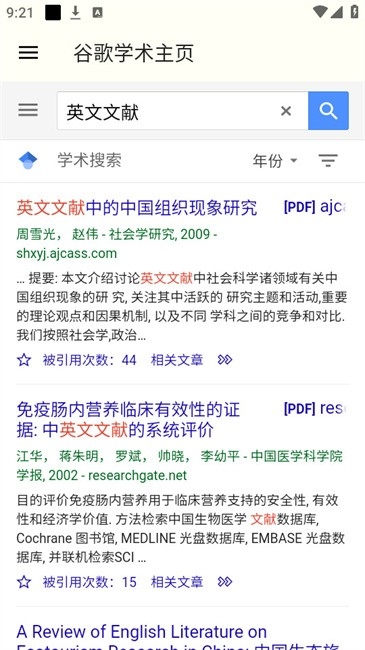
谷歌学术助手软件功能:
1、核心检索:
支持通过关键词、作者或者期刊名称搜索文献。很多专业资料输入对应内容后,基本都能快速找到相关研究结果。
2、结果筛选与管理:
搜索完成后,可以按照时间、作者以及摘要内容继续筛选。面对大量文献时,后面整理资料会轻松很多。
3、全文获取与导出:
部分文献支持直接查看PDF或者网页内容,同时还能快速复制参考文献格式,平时写论文的时候会方便不少。
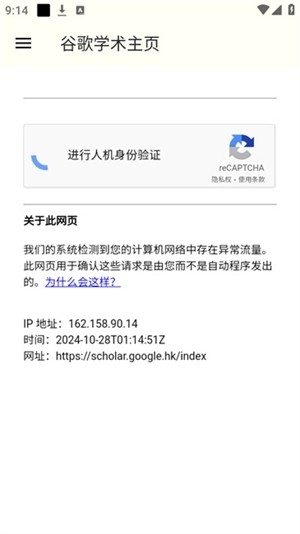
谷歌学术助手软件优势:
1、查资料效率更高:
很多原本需要慢慢翻找的论文内容,现在通过关键词就能快速定位,整理资料时会节省不少时间。
2、智能内容推荐:
系统会根据平时搜索方向推荐相关领域的新研究,很多时候还能顺便发现一些之前没注意到的资料。
3、多平台兼容使用:
电脑、手机和平板都能正常使用,平时在不同设备之间切换查看文献会更加方便。
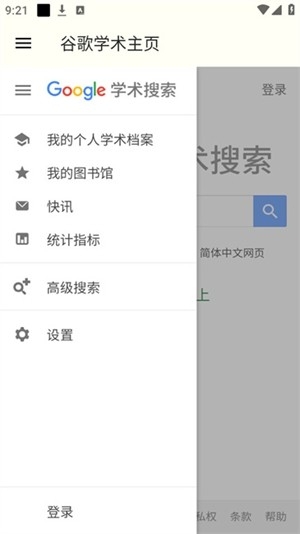
谷歌学术助手软件特色:
1、个性化追踪:
可以关注特定研究方向或者作者,后面有新内容更新时,系统会自动提醒。
2、影响力分析:
文献页面会显示引用次数和相关研究脉络,对于判断论文参考价值会有一定帮助。
3、引用管理更加方便:
很多参考文献格式都能直接复制使用,整理论文引用的时候不用再手动慢慢修改。
谷歌学术助手功能介绍:
1、隐私数据保护
所有数据都会在本地设备中完成处理,不会经过AnyPicker服务器传输,能够更好地保护用户的使用隐私。
2、可视化规则设置
提取规则设置更加直观,只需点击网页中的目标内容即可完成配置,无需额外下载安装其他软件,直接通过Chrome扩展即可使用。
3、支持Google表格同步
用户可以一键将采集到的数据保存至Google表格中,无需再手动上传或整理数据,提高处理效率。
4、账号安全保护
部分网站在使用前需要登录账号,而AnyPicker无需输入账号密码,只需在Chrome浏览器中保持登录状态即可正常操作。
5、多页面同时采集
支持多个页面同时运行采集任务,还可以根据需求自定义并行任务数量,提升采集速度。
6、无数量限制
对采集页面、网站数量以及同时运行的页面数量均没有限制,使用更加自由灵活。
谷歌学术如何设置中文模式:
1、打开谷歌学术App,进入软件首页。
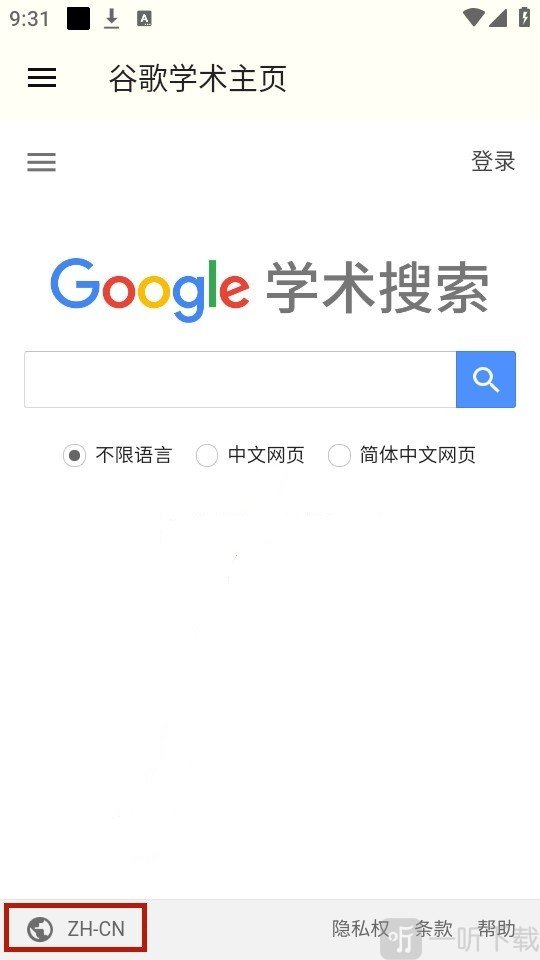
2、点击右上角或侧边栏中的设置入口,通常为齿轮图标或菜单按钮。
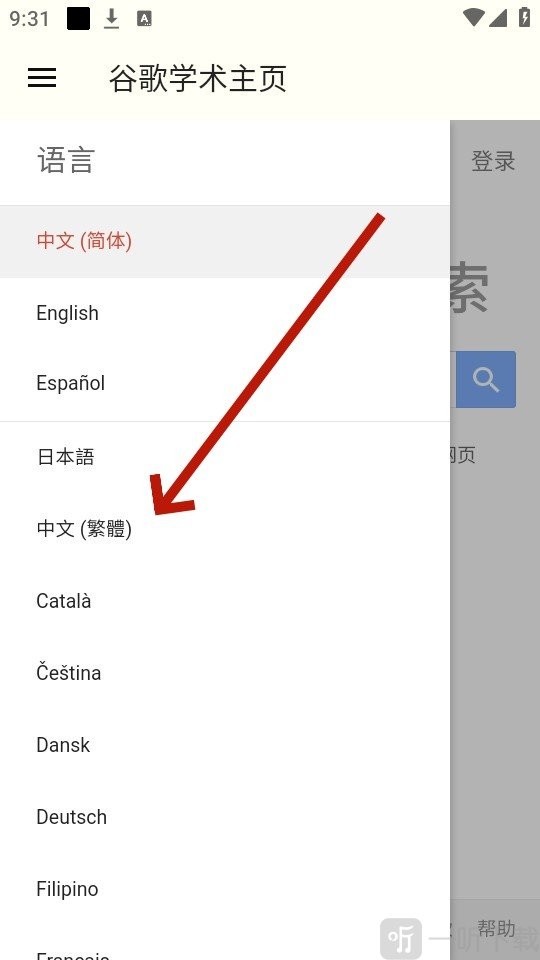
3、进入设置页面后,在语言或界面设置中选择“简体中文”,保存后即可切换为中文界面,使用起来更加方便。
小编简评:
实际体验下来,谷歌学术助手更适合平时需要频繁查论文、做研究或者整理学习资料的人使用。很多原本比较麻烦的文献筛选和引用整理,现在基本都能直接完成。尤其是写论文的时候,查资料和管理参考文献会轻松不少。整体界面也比较清爽,用久之后查文献效率确实会提高很多。
更新日志:
V1.0:
优化了基础搜索功能,部分页面加载和文献检索速度相比之前更加稳定。
详细信息
- 系统要求:安卓4.4
- 更新时间: 2026-05-14 19:26:48
- 权限说明:查看详情
- 隐私说明:查看隐私
- 包名:hk.google.scholar.i2049
- MD5:8f8c11f2601ee029bed809252931586a
应用截图