




















Copyright © 2003 - 2019 www.1Ting.com All Rights Reserved. 
海信电视遥控器
应用介绍
平时家里遥控器找不到,或者懒得专门跑去拿遥控器的时候,很多人都会直接用手机控制电视。海信电视遥控器把遥控、投屏以及设备管理这些功能都整合到了手机里,平时切换频道、调节音量或者投屏看视频时,会方便很多。尤其是家里设备比较多的时候,一个软件直接统一管理,日常使用会轻松不少。
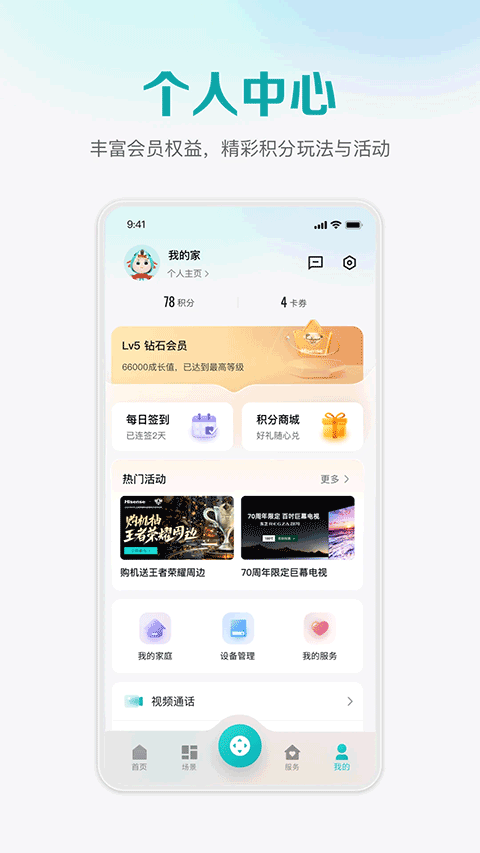
核心功能:
1、远程智控:
手机连接网络后,就能直接控制家里的海信电视和部分智能家电。很多操作不用再专门跑到设备旁边处理。
2、智能节能:
系统会根据环境温度推荐合适的运行模式,平时开空调时还能顺便优化耗电情况。
3、设备自检:
连接完成后,可以查看电视或者家电当前状态。很多异常问题也能提前看到提醒信息。
4、多设备兼容:
支持海信多个系列的电视和智能设备,家里不同设备都能统一放到一个页面里管理。
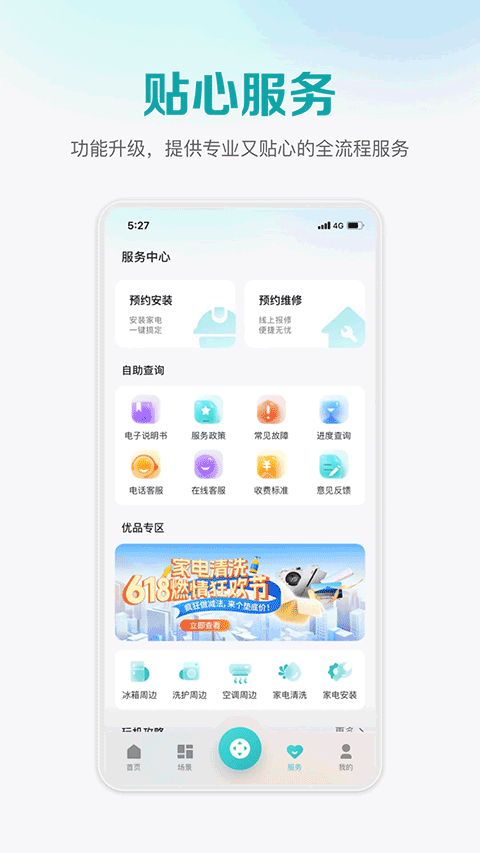
手机连接电视教程:
1、首次启动应用:
打开软件后,按照页面提示同意相关协议即可进入主界面。
2、添加设备:
点击“添加设备”后,系统会自动开始搜索附近可连接的海信电视。
3、开启权限:
为了更快识别设备,建议根据提示开启定位和网络权限。
4、完成配对:
搜索到电视后直接点击连接,如果自动搜索不到,也能手动输入设备信息进行配对。
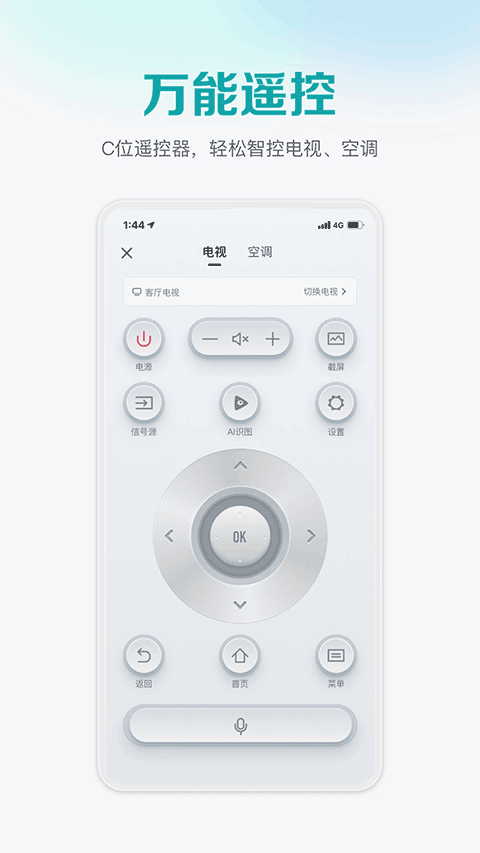
软件特色:
1、多屏互动:
手机里的照片和视频可以直接投到电视大屏播放,平时和家人一起看旅行照片会方便很多。
2、应用管理:
很多电视应用都能直接通过手机安装或者卸载,不需要再慢慢用遥控器输入内容。
3、AI语音搜片:
直接说出影片名字就能快速搜索,很多时候比手动打字找片轻松不少。
4、私享音画:
晚上看电视时,可以把声音切换到手机耳机播放,避免打扰到家里其他人。
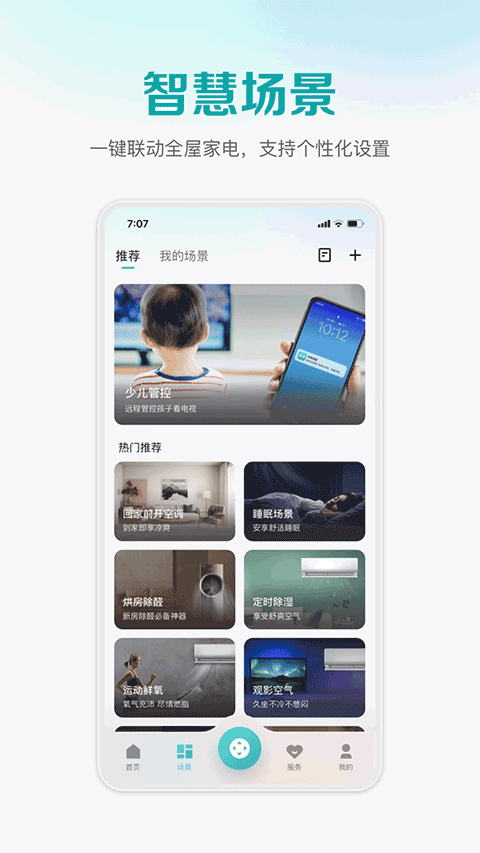
新手常见问题:
1、海信电视遥控器失灵了怎么办?
可以先确认手机和电视是否连接到同一个WiFi,再尝试重新打开软件或者重新配对设备。
2、海信电视遥控器app在哪里下载?
建议通过正规应用商店或者官方渠道下载安装,避免出现兼容或者安全问题。
3、海信电视遥控器怎么配对电视机?
电视保持开机状态后,按照软件里的设备添加提示一步步操作即可完成连接。
4、遥控器物理按键坏了怎么打开电视机?
可以尝试通过手机App远程开机,部分电视机型机身上也会保留实体按键。
5、找不到原装遥控器去哪里买?
建议优先联系官方售后或者授权维修点,兼容性和使用稳定性会更好一些。
怎么投屏:
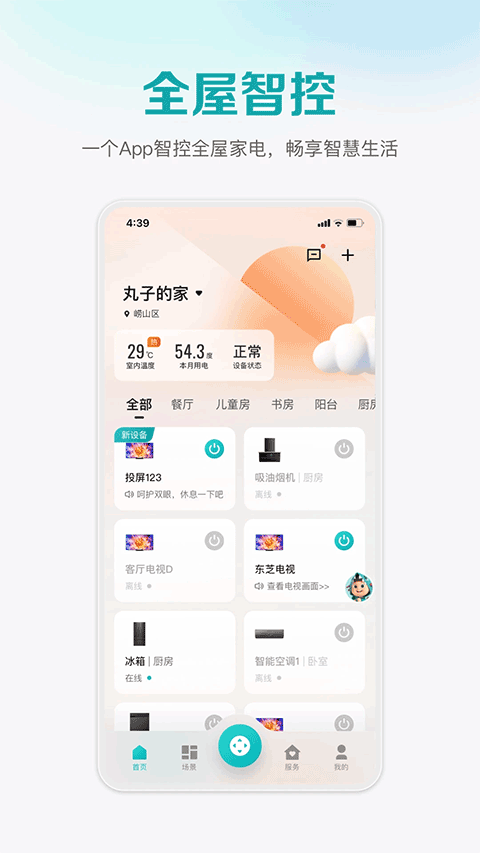
1、首先我们需要将手机和海信电视连接到同一个WiFi网络中。
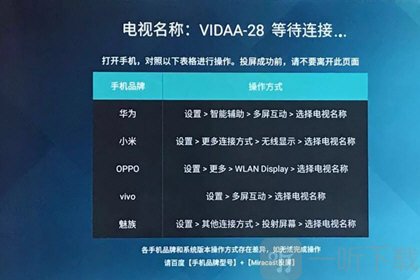
2、打开海信电视遥控器App,登录账号后通过扫描电视端二维码连接设备。不同品牌手机的投屏步骤有所不同,这里以华为手机为例,进入“设置”-“智能辅助”-“多屏互动”,随后选择对应电视名称即可完成投屏连接。
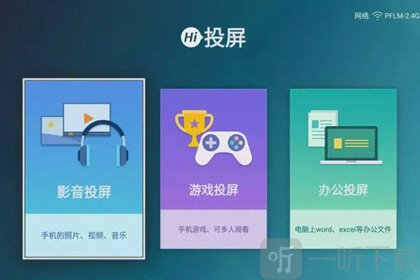
进入之后可以看到多种投屏模式,包括影音投屏、游戏投屏以及办公投屏等,根据自己的需求选择即可。
3、点击影音投屏后,可以浏览电视剧、电影、综艺等内容资源,软件内还提供丰富的视频内容。找到喜欢的视频后即可推送到电视大屏播放。
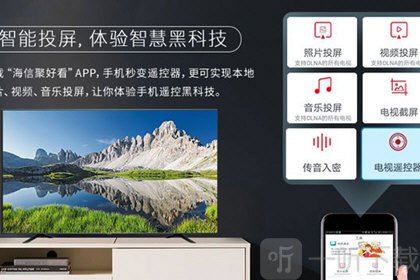
4、除了在线视频外,还支持本地照片和视频投屏。进入“工具”栏目后,可以查看手机中的照片内容,选择想展示的图片后即可自动同步到海信电视上进行大屏展示。
编辑点评:
实际体验下来,海信电视遥控器更适合平时经常用手机控制电视的人使用。很多原本需要遥控器完成的操作,现在直接在手机里就能处理。尤其是投屏和语音搜片这些功能,用久之后会方便很多。对于经常找不到遥控器,或者家里有多台海信设备的人来说,整体体验会轻松不少。
更新日志:
v6.2.4.11版本更新内容:
1、新增了部分儿童观影保护功能,部分电视机型已经支持使用。
2、加入了更多智能家电设备适配,后续可连接的设备类型更加丰富。
3、调整了一些已知问题,整体运行稳定性和操作流畅度相比之前有所提升。
详细信息
- 系统要求:安卓4.4
- 更新时间: 2026-05-14 19:42:45
- 权限说明:查看详情
- 隐私说明:查看隐私
- 包名:com.hisense.ms.fly2tv
- MD5:939ceac6af28c1aa3322422c0e9abf80
- 开发者:聚好看科技股份有限公司
应用截图