




















Copyright © 2003 - 2019 www.1Ting.com All Rights Reserved. 
应用介绍
很多需要反复点击屏幕的场景,时间一长都会比较消耗精力。像游戏挂机、日常签到或者一些重复操作,用手一直点其实挺麻烦。坤少连点器主要就是帮用户把这些重复动作自动完成,提前设置好之后,很多流程都能自动运行。尤其是平时喜欢挂机刷材料或者做循环任务的人,用久之后会明显感觉轻松不少。
核心功能亮点:
1、多模式点击:
软件支持单点、多点以及长按等不同点击模式。平时面对不同软件或者游戏操作时,可以根据需求自由切换。
2、智能动作录制:
很多操作不需要自己慢慢写脚本,直接手动演示一遍,系统就能自动记录操作步骤,用起来会简单很多。
3、毫秒级精准控制:
点击速度、位置以及持续时间这些参数都能细致调整。很多需要精准点击的内容,也能慢慢调成适合自己的节奏。
4、分组管理与定时任务:
支持保存多个不同配置方案,平时切换任务时会比较方便。像定时启动或者循环运行这些功能,也能提前设置完成。
软件核心优势:
优势一:安全免Root运行
软件主要通过无障碍权限完成自动化操作,不需要Root手机。对于很多普通用户来说,使用门槛会低不少。
优势二:后台运行占用较低
整体体积不算大,后台挂机时对手机性能影响也比较小。很多人长时间运行时,手机依然能保持正常使用。
优势三:适配机型比较广
大部分安卓设备都能正常运行,不需要复杂设置。很多旧机型也能顺利开启基础功能。
新手使用指南:
1、权限授予:
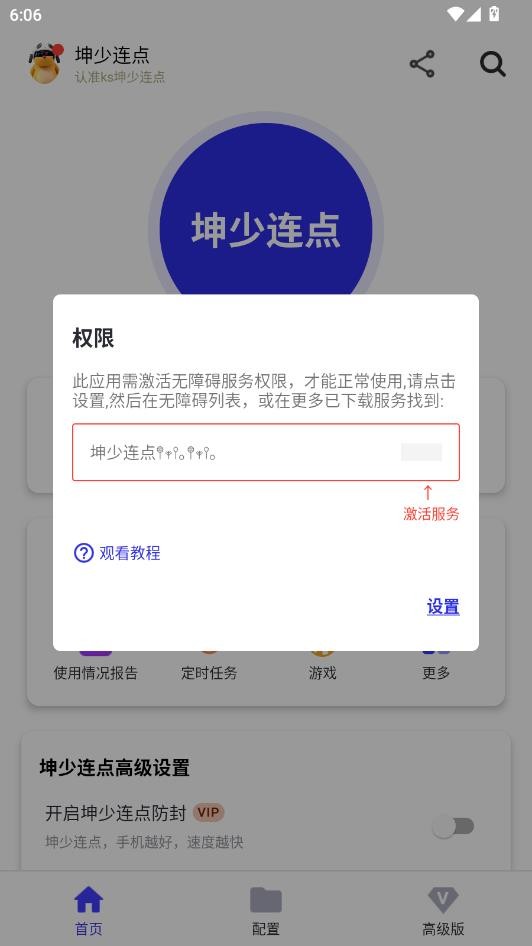
第一次打开软件后,需要根据提示开启无障碍和悬浮窗权限,整个流程跟着引导操作即可。
2、新建配置:
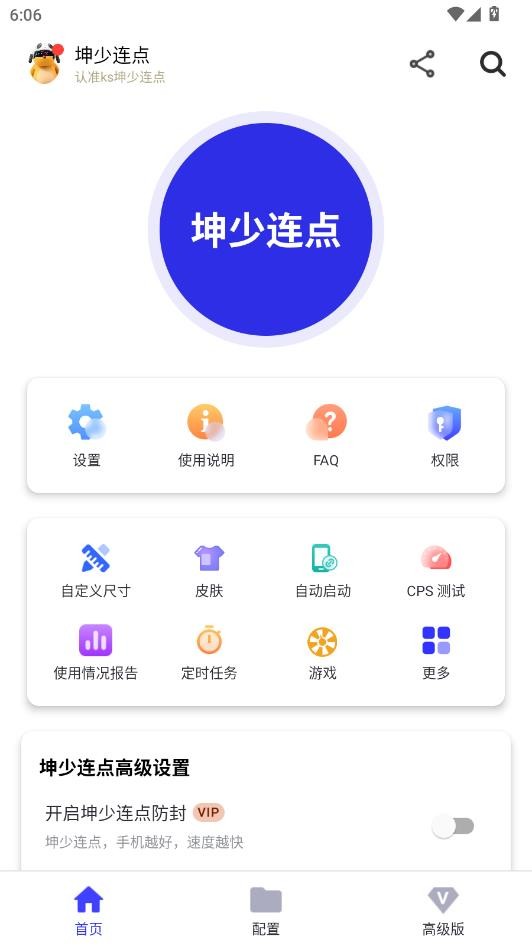
进入主界面后,可以选择单点、多点或者录制模式,再指定对应需要运行的软件。
3、参数设置:
点击间隔、执行次数以及点击位置这些内容都能自由调整,很多细节参数可以慢慢修改。
4、运行与监控:
设置完成后,通过悬浮窗就能快速开启或者暂停任务,运行过程中还能查看当前执行状态。
坤少连点器app怎么用:
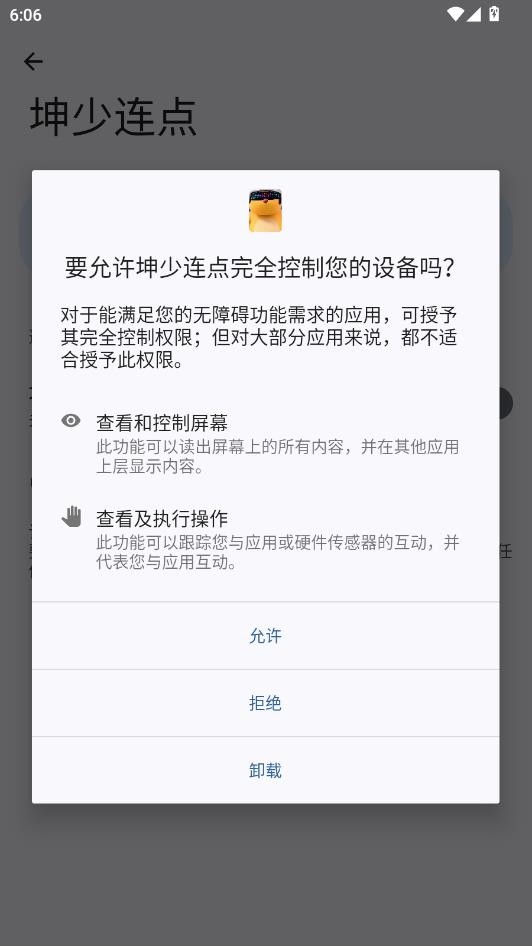
1、首次打开软件后,先阅读相关协议内容,然后点击“同意”进入应用。
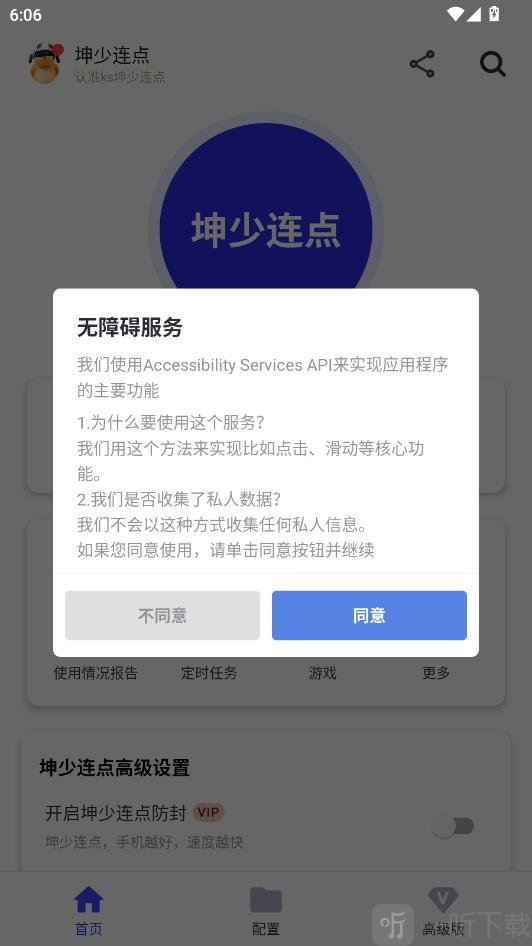
2、进入首页后,点击设置按钮,为软件开启所需权限。
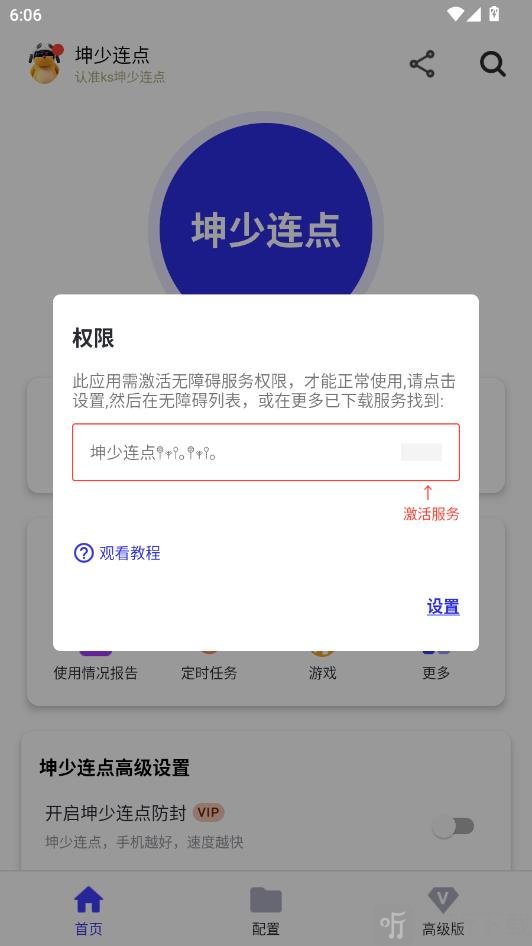
3、按照页面下方提示完成对应的授权步骤。
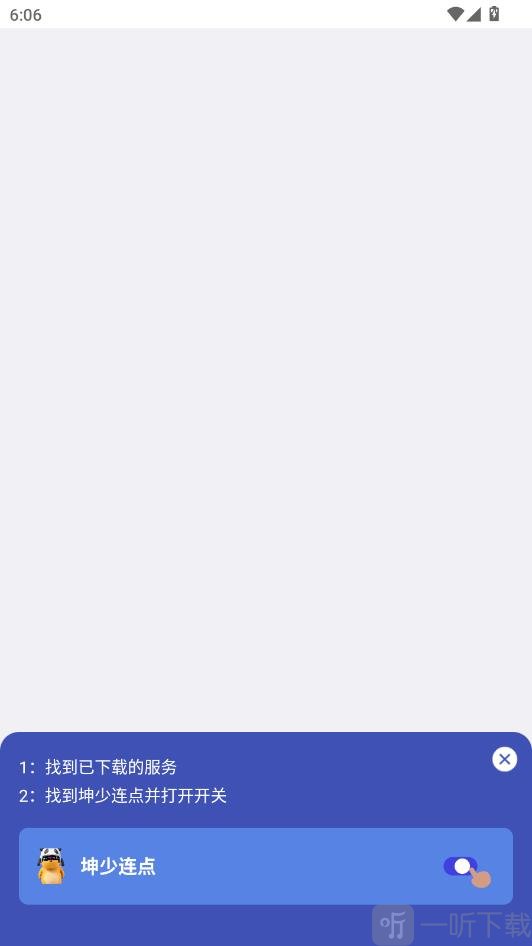
4、点击“允许”后,即代表权限授权成功。
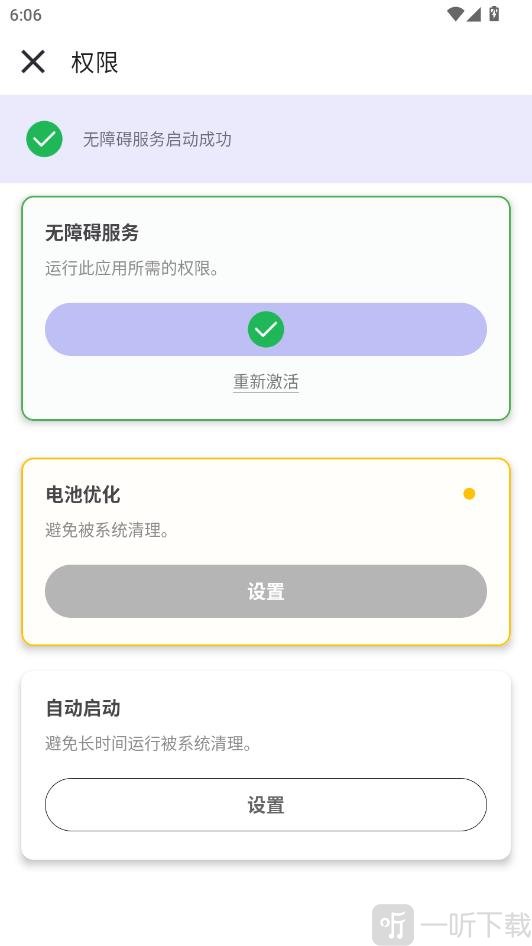
5、返回软件首页后,即可正常开启连点功能。
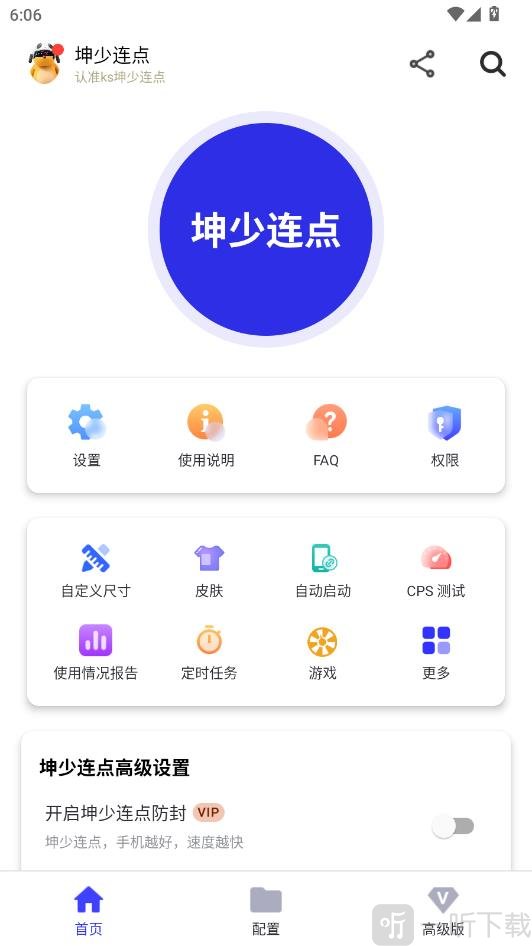
如何新建配置:
1、进入配置页面后,点击“新建配置”。
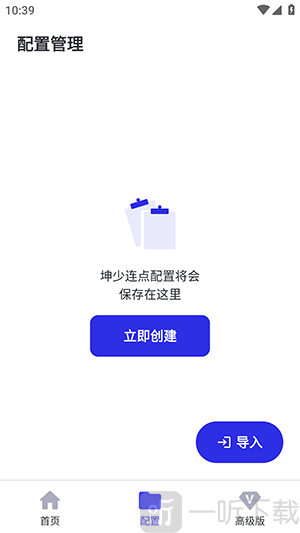
2、根据自己的需求选择对应的点击模式。
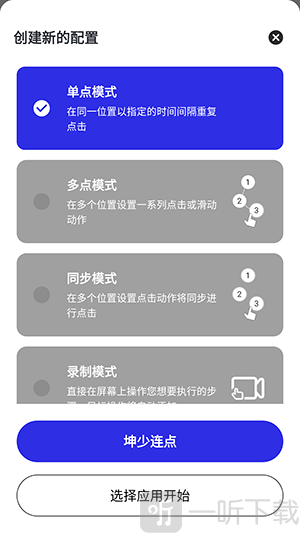
3、接着选择需要应用的游戏或软件。
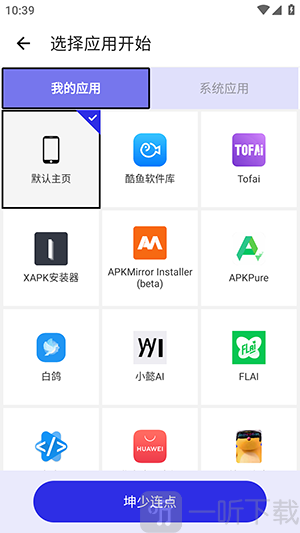
4、设置完成后即可开始录制点击操作。
坤少连点常见问题:
Q:防检测优化失效,被平台检测?
A:建议及时更新最新的防检测策略,同时开启随机间隔和位置微偏移功能,避免使用固定频率点击。适当降低连续点击速度,也能减少被识别的概率。
Q:悬浮窗不显示,无法启停脚本?
A:进入手机设置,找到应用权限管理页面,重新开启坤少连点器的悬浮窗权限;同时关闭电池优化与后台限制,确保应用能够持续后台运行,最后重启设备再尝试加载悬浮窗。
Q:连点位置不精准,出现偏移怎么办?
A:可开启坐标校准功能,对屏幕重新校准;建议切换到相对坐标模式,并尽量在原始分辨率下设置点击位置,同时适当降低点击速度,提高操作精度。
Q:自动脚本运行卡顿、录制失败?
A:可以先关闭后台占用内存较大的应用,减少复杂手势操作;另外建议更新到较新的版本,并将大型脚本拆分为多个小脚本分段运行。
Q:无障碍服务被系统自动关闭?
A:进入手机“设置”-“无障碍”-“服务”,手动开启坤少连点器的无障碍权限,并设置为“始终允许”或“永不关闭”;同时避免其他应用占用无障碍权限,以免发生冲突。
小编简评:
实际体验下来,坤少连点器更适合平时经常需要重复点击操作的人使用。尤其是挂机刷材料、签到或者循环任务这些内容,提前设置好之后,很多操作基本就不用一直盯着手机。软件整体界面也比较直观,很多功能第一次用的时候跟着提示基本就能学会。对于不想长时间重复点屏幕的人来说,确实会省下不少时间。
详细信息
- 系统要求:安卓4.4
- 更新时间: 2026-05-14 18:52:19
- 权限说明:查看详情
- 隐私说明:查看隐私
- 包名:com.speed.gc.autoclicker.automatictaq
- MD5:128D1E90FFD585C74765A268FAFF6F5D
- 开发者:未知
应用截图