


















Copyright © 2003 - 2019 www.1Ting.com All Rights Reserved. 
应用介绍
小小电脑是一款能够在手机上模拟电脑桌面环境的工具软件,打开后就像把一台简化版电脑装进手机里。平时想临时办公、查看电脑文件,或者体验部分PC应用,都可以直接在手机端完成,不用额外携带设备。整体操作方式更偏向熟悉的Windows界面,对于经常用电脑的人来说,上手不会太陌生。无论是日常办公,还是体验一些轻量级电脑程序,用起来都比较方便。
软件功能:
1、电脑桌面模拟:
在手机中还原类似Windows的操作界面,包括任务栏、文件管理和常见桌面布局,操作逻辑更加熟悉。
2、应用安装支持:
支持安装部分常见工具软件,像办公、聊天等应用都能使用,方便处理临时工作或简单需求。
3、触控操作优化:
通过手势代替鼠标键盘操作,单击、右键等功能都做了适配,减少在手机上使用电脑界面的不适感。
4、文件互通管理:
支持访问手机本地文件,方便进行文件导入、查看和管理,不需要反复切换设备。
软件特色:
1、兼容性表现不错:
对不同型号手机适配较好,大部分设备都能正常运行,减少出现闪退或卡顿的情况。
2、操作更加顺手:
针对手机触控做了不少优化,按钮位置和交互逻辑更符合日常使用习惯。
3、运行体验流畅:
整体响应速度表现稳定,无论切换界面还是打开程序,都不会显得特别拖沓。
软件亮点:
1、独立运行环境:
采用独立虚拟系统方案,能够更稳定地运行不同软件内容,同时减少对手机本身系统的影响。
2、移动办公更方便:
外出时不用随身带电脑,临时修改文档、查看资料或者处理简单事务会轻松不少。
3、持续功能优化:
软件会不断更新修复问题,对兼容性和功能体验进行调整,整体使用会更稳定。
小小电脑app使用教程:
1、下载安装完成后,打开小小电脑app,即可开始初始化安装;
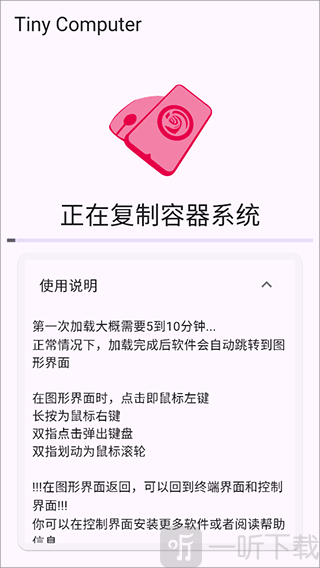
2、等待片刻,系统自动完成安装流程;
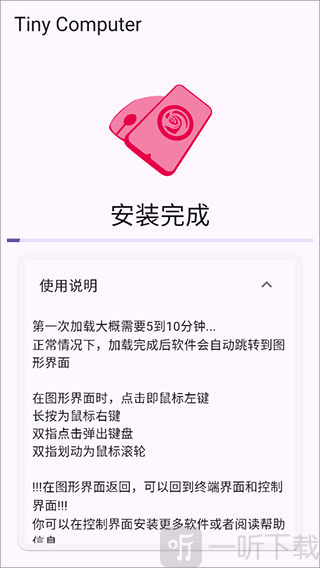
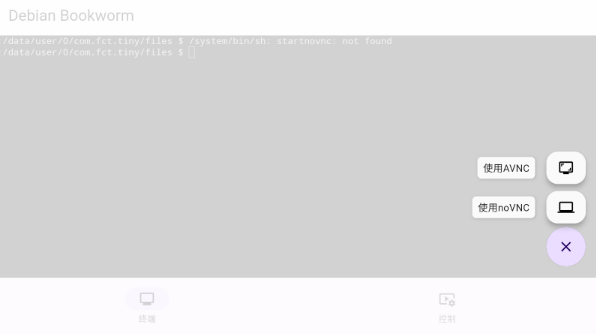
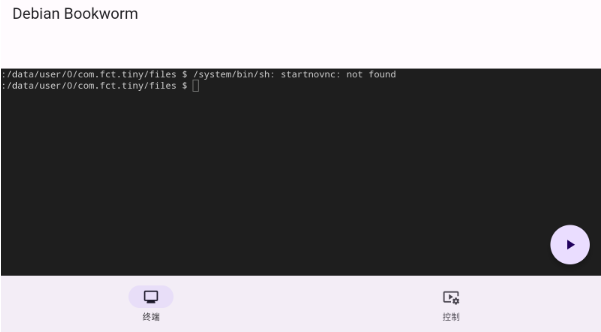
3、安装成功后,点击右下角的开启按钮,即可在安卓设备上运行Windows环境;
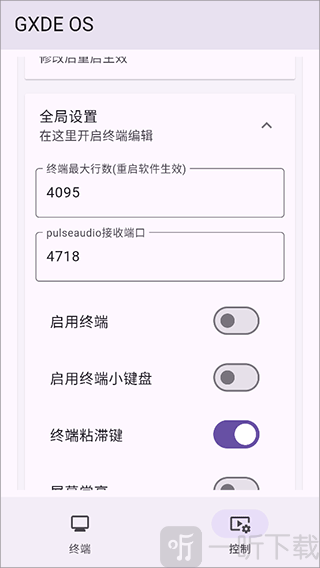
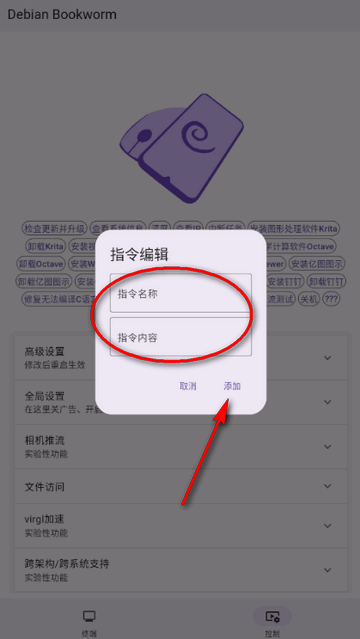
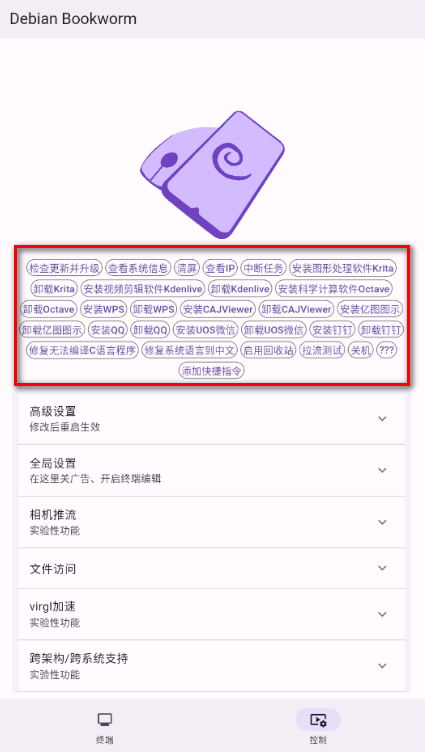
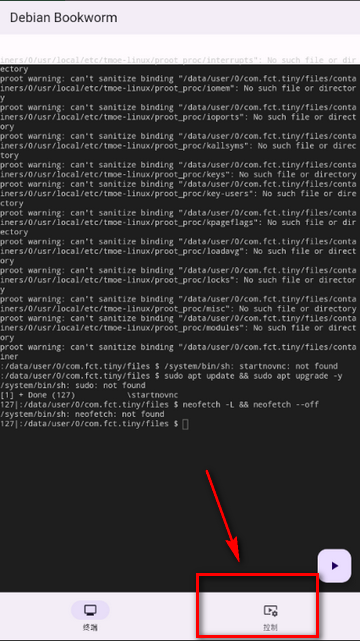
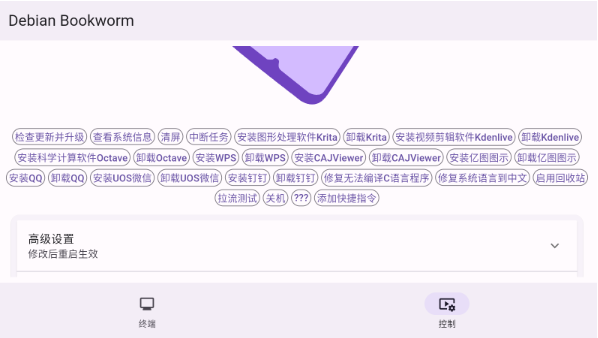
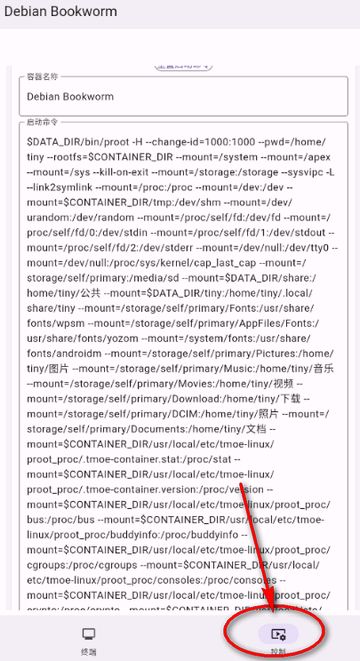
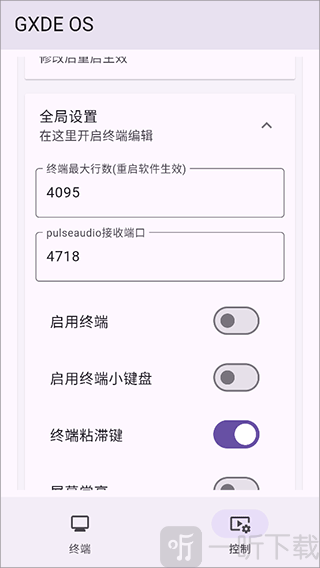
4、在启动之前,还可以进入控制界面,对键盘、操作方式以及全局设置等内容进行调整;
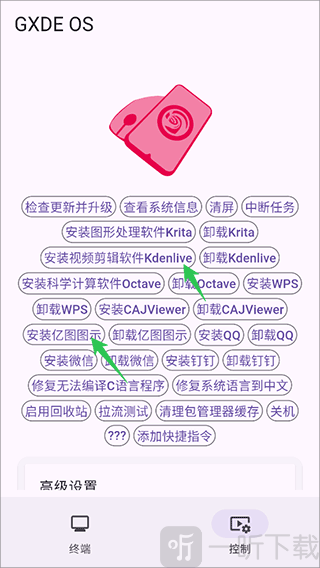
5、部分常用软件支持直接在控制页面内快速安装,省去手动配置步骤;
6、进入图形界面后,点击屏幕相当于鼠标左键操作;
长按屏幕则对应鼠标右键功能;
双指点击屏幕可快速呼出键盘;
双指滑动则可模拟鼠标滚轮操作。
常见问题:
1、中文输入法怎么使用?
为了减少丢字、错字等问题,建议不要直接使用安卓中文输入法输入文字,而是优先使用英文键盘,再通过容器内输入法(Ctrl+空格切换)完成中文输入,体验会更加稳定。
2、如何访问SD卡文件?
可先使用文件管理器查看SD卡路径(通常为 https://storage/xxxx... 格式),随后将完整路径输入到小小电脑文件管理器中打开。注意不要只输入/storage路径,否则可能因为权限问题无法访问。
3、如何安装更多软件?
如果需要安装更多应用,可以通过容器内置的tmoe工具进行扩展安装。
4、为什么外接鼠标移动不到屏幕边缘?
如果设备采用手势导航而非传统按键导航,边缘区域可能会被系统保留用于手势操作。此时可尝试双指缩放界面,适当缩小显示范围,改善操作体验。
编辑点评:
对于平时偶尔有电脑使用需求、又不方便随时打开电脑的人来说,小小电脑确实算一个挺实用的工具。它虽然不能完全替代真正的电脑,但处理简单办公、查看文件或者体验部分软件时已经足够。刚开始使用可能需要适应一下操作方式,不过熟悉之后,日常用起来还是比较省事的。
更新日志:
v1.1.0版本:
1、增加麦克风支持功能,进一步完善使用体验。
2、优化界面布局与操作逻辑,部分按钮位置进行了调整。
3、更新系统环境版本,并提升整体兼容性与稳定性。
详细信息
- 系统要求:安卓4.4
- 更新时间: 2026-05-15 17:57:32
- 权限说明:查看详情
- 隐私说明:查看隐私
- 包名:com.fct.tiny
- MD5:7B1677FF6083F3D4711F7319D7F1266B
- 开发者:Cateners
应用截图