



















Copyright © 2003 - 2019 www.1Ting.com All Rights Reserved. 
录音笔记本
应用介绍
平时开会、上课或者突然冒出灵感时,很多人都会习惯先记下来,不过打字有时候确实跟不上说话速度。录音笔记本就是一类偏实用的记录工具,操作上比较直接,点一下就能开始录音。平时想保存会议内容、课堂重点或者临时想法,会方便不少。
软件特色:
1、设备连接更方便:
如果平时有佩戴智能手表,可以直接进行设备连接。像部分华为手表支持快速配对,出门在外想临时记录内容时,抬手就能操作,省去掏手机的步骤。
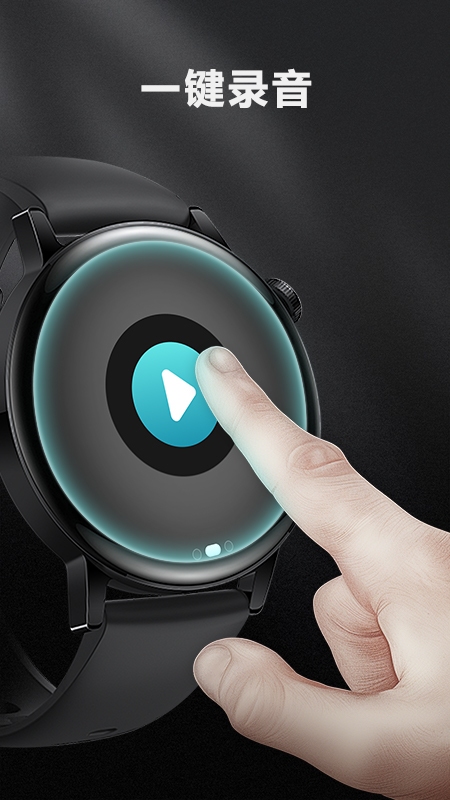
2、一键快速录音:
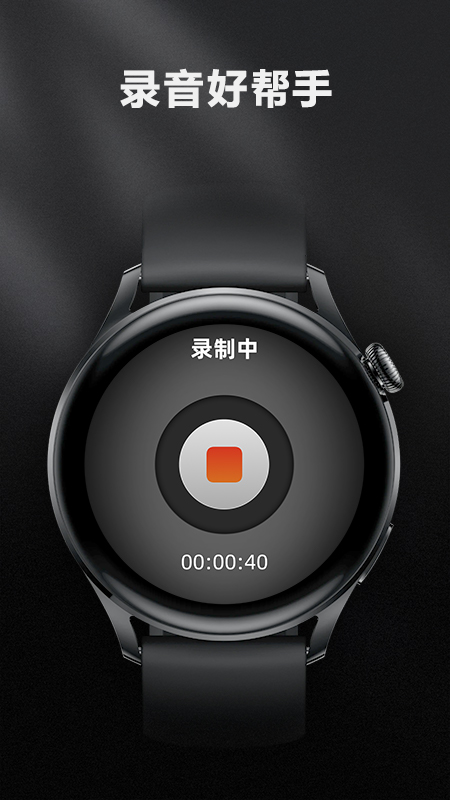
需要记录内容的时候,直接点击录音按钮就能开始。刚开始用时会发现流程比较简单,不需要来回切换页面,适合突然需要记事情的时候快速打开。
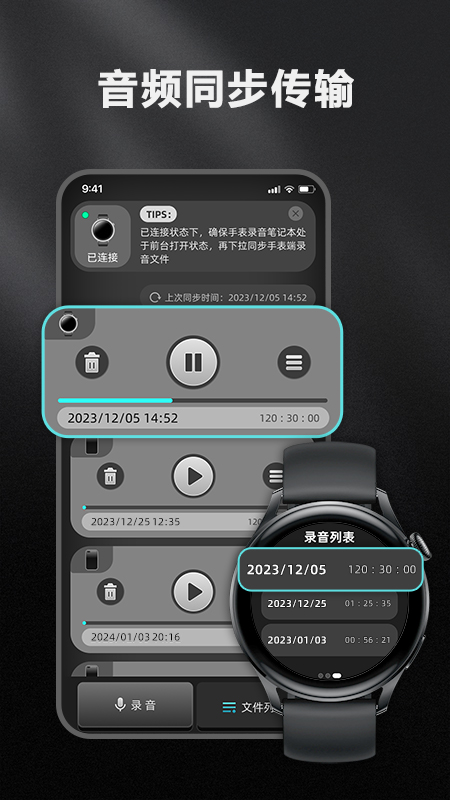
3、文件同步查看:
手表或者其他设备录下来的音频,也能同步到手机里统一查看。平时录音比较多的话,整理和查找都会方便一些。
4、本地保存更安心:
录好的内容默认保存在手机本地,不会自动上传网络。有些涉及工作或者隐私内容时,这种方式会让人更放心一点。
5、录音管理更省事:
软件支持搜索、重命名以及简单编辑。平时录音文件多了以后,找特定内容时不会特别麻烦,也能顺手做一些基础整理。
常见问题:
问题一:录音文件怎么同步到手机?
进入同步页面后,找到手动同步选项,系统会自动检测已连接设备里的录音内容,等待一会儿就能同步到手机。
问题二:怎么连接华为手表?
先确认手机和手表蓝牙都打开,然后进入设备管理页面搜索设备,找到对应型号后按提示授权即可完成绑定。
问题三:录音笔记本怎么使用?
安装完成后,打开软件直接点击录音按钮就能开始。录完内容后会自动保存在列表里,后续查看、重命名或者整理都比较方便。
软件亮点:
1、录音清晰度不错:平时会议或者课堂内容比较长时,回放依旧能听清重点,整理笔记会轻松一些。
2、本地存储更省心:录音直接保存在设备里,自己能更方便管理文件,也少了对网络同步的依赖。
3、适用场景比较多:不管是工作会议、学习记录,还是突然想到事情顺手记一下,都能比较快派上用场。
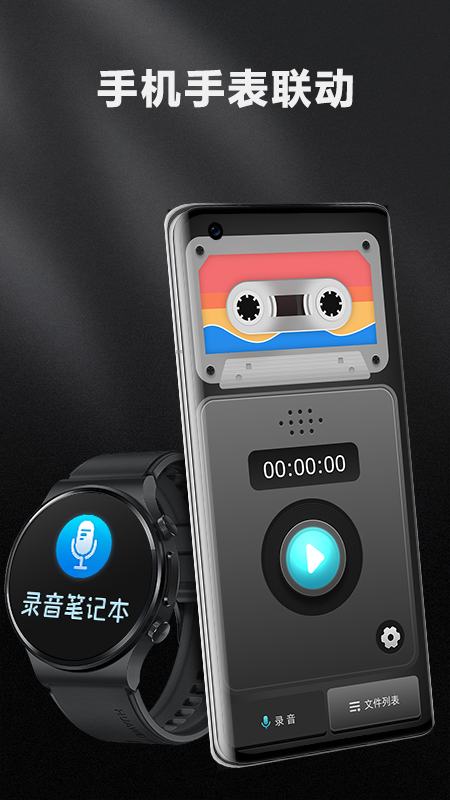
录音笔记本app用法:
1、打开录音笔记本App,进入录音页面后即可开始实时录音。
2、在录音过程中,可以随时切换到笔记界面,添加文字内容,方便记录重点信息。
3、录音结束后,可在录音列表中查看保存的录音文件以及对应的笔记内容。
4、支持对录音文件进行编辑、删除或分享操作,满足不同场景的使用需求。
5、进入设置页面后,还可以根据个人需求调整录音质量以及文件保存位置。
录音笔记本APP怎么删除录制的音频文件:
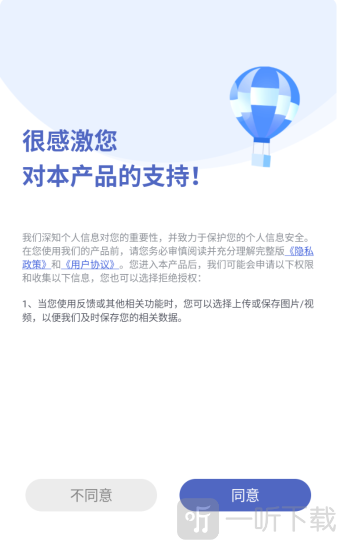
1、打开应用后,阅读并确认隐私政策与用户协议内容,点击“同意”进入APP首页;
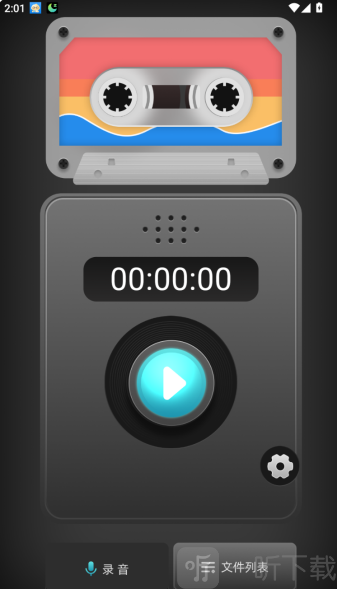
2、进入“录音”页面后,点击右下角的“文件列表”按钮进入音频管理界面;
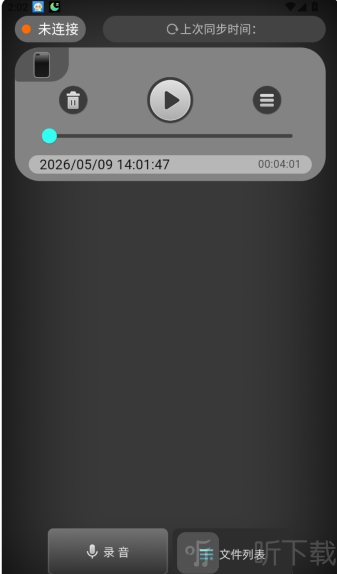
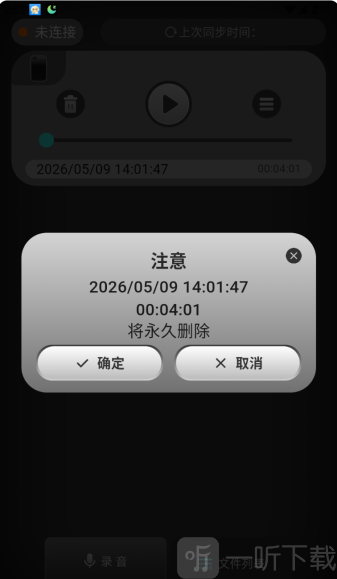
3、在“文件列表”页面中,可以查看已保存的录音文件,找到需要删除的音频后,点击文件左侧的“删除”图标;
4、随后系统会弹出“注意”提示框,点击“确定”按钮,即可完成音频文件删除操作。
编辑点评:
实际体验下来,如果平时经常需要记录语音内容,这类工具确实会省不少事。有时候会议开太快来不及记,直接录下来后面慢慢整理反而更轻松。加上本地保存和设备联动这些设计,用起来会更偏向“打开就能用”的感觉,不需要花太多时间研究操作。
详细信息
- 系统要求:安卓4.4
- 更新时间: 2026-05-15 18:27:51
- 权限说明:查看详情
- 隐私说明:查看隐私
- 包名:com.ylybjb.lybjb.hw
- MD5:2076C662D7D3E80C012A49FCC57B507E
- 开发者:武汉诺加信息技术有限公司
应用截图