



















Copyright © 2003 - 2019 www.1Ting.com All Rights Reserved. 
Memobird咕咕机
应用介绍
Memobird咕咕机是一款配合便携打印设备使用的打印工具,主要支持文档、图片、学习笔记等内容的快速打印。通过手机连接设备后,可以随时整理笔记、打印错题、制作清单,让学习和日常记录更加方便,也比较适合学生党和办公人群使用。
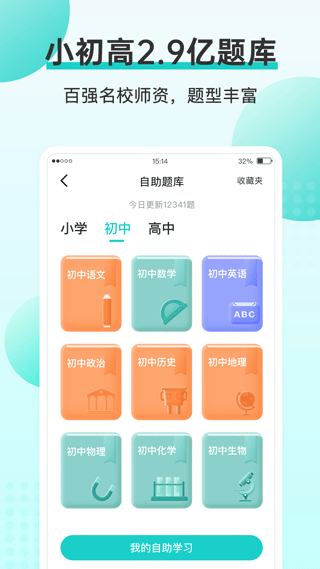
咕咕机核心功能亮点:
1、多种内容打印:
支持打印图片、文档、备忘录以及学习资料等内容,可以根据需求选择不同版式和打印样式。
2、学习模板丰富:
内置错题整理、学习计划、单词卡片等模板,使用时直接套用即可,省去重复排版的麻烦。
3、笔记同步管理:
日常记录的内容支持保存与同步,方便后续查看,也能一键打印成纸质内容,整理效率更高。
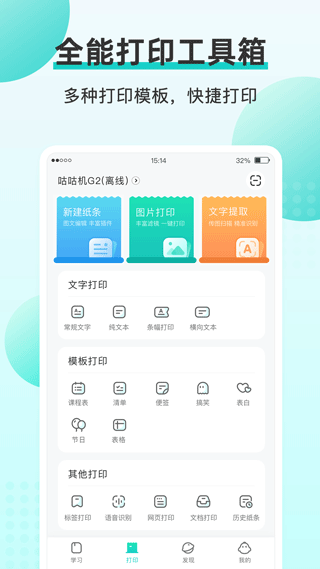
Memobird咕咕机新手使用指南:
1、设备绑定:
打开App后进入设备绑定页面,开启手机蓝牙,系统会自动搜索附近可连接的设备。
2、完成配对:
选择对应设备型号,按照提示完成连接,首次使用通常只需简单确认即可。
3、选择打印内容:
连接成功后,可直接导入图片、文档或笔记内容,编辑完成后发送至设备打印。
4、日常打印管理:
打印历史会自动保留,方便后续重新查看或再次打印,不需要重复操作。
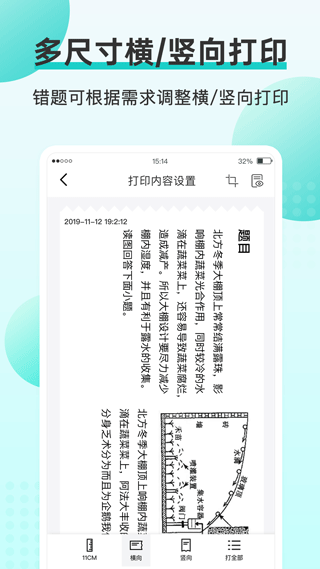
咕咕机App怎么连接蓝牙设备:
1、打开咕咕机App后,在首页找到并点击【绑定设备】入口,开始连接打印设备。
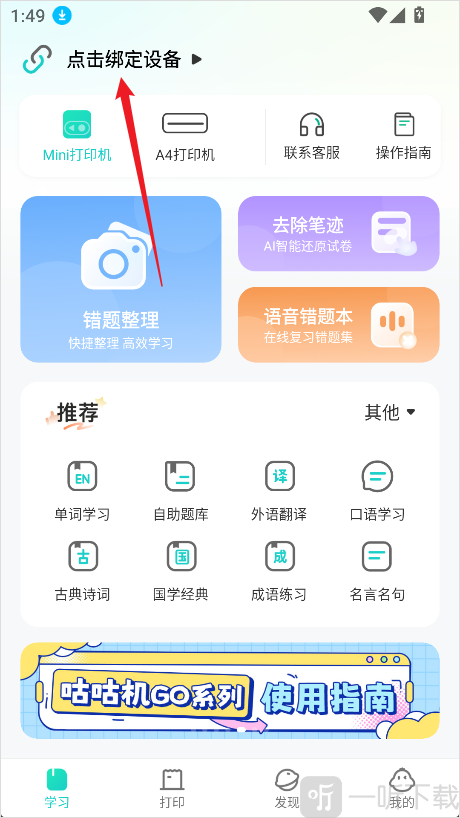
2、系统会提示开启蓝牙功能,建议先在手机设置中确认蓝牙已开启,方便后续搜索和连接设备。
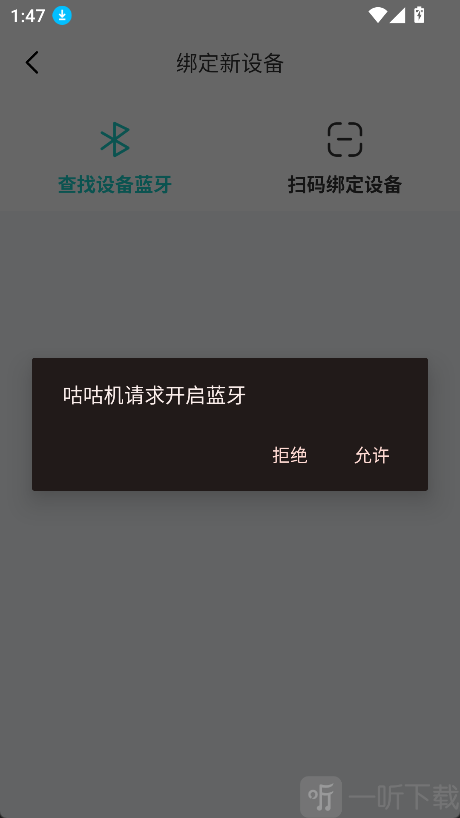
3、平台支持两种设备绑定方式:
蓝牙搜索连接:系统会自动搜索附近可连接的咕咕机设备,找到后点击对应设备即可完成绑定。
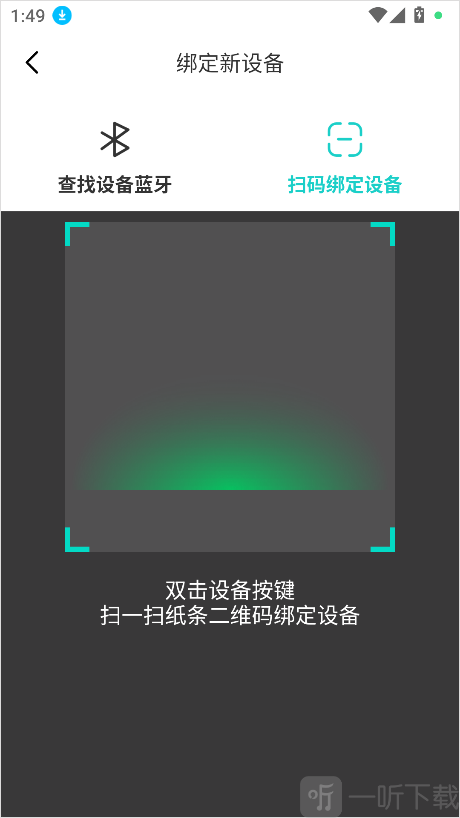
二维码扫描绑定:找到咕咕机机身上的二维码,通过App内置扫码功能进行设备连接。
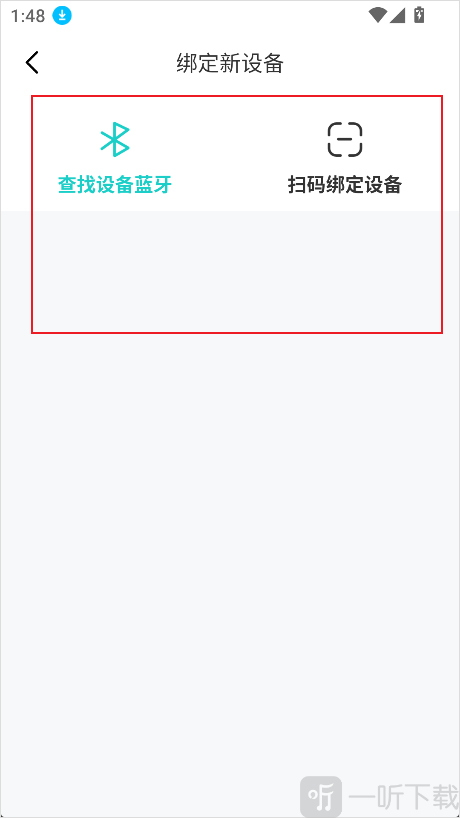
4、如果选择扫码绑定,扫描成功后系统会自动完成设备连接,此时即可正常使用打印功能。
咕咕机App怎么打印图片:
1、打开咕咕机App,在功能区域中找到并点击【图片打印】。
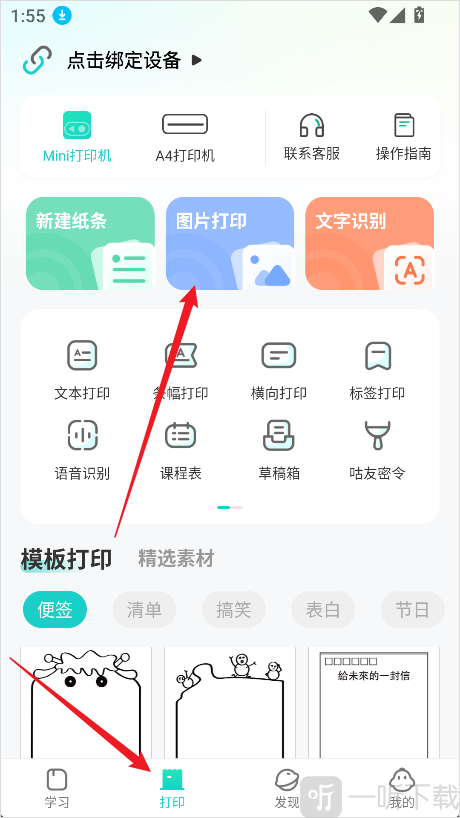
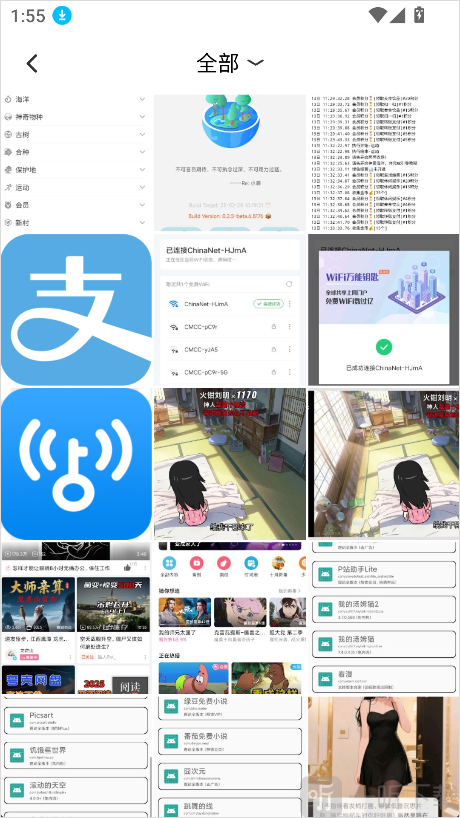
2、进入手机相册,选择想要打印的图片,确认后导入到App中。
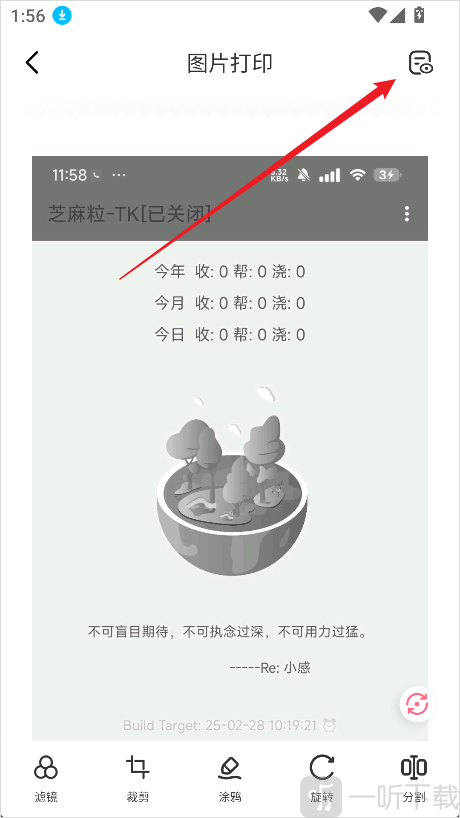
3、点击左上角的【预览】图标,可以提前查看图片打印后的效果,避免出现内容偏移或裁切问题。
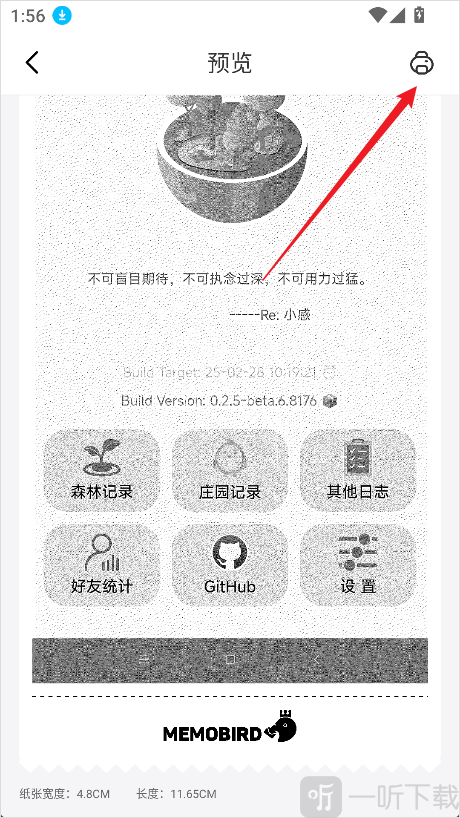
4、确认图片无误后,点击【打印】按钮,咕咕机便会开始输出图片内容。
更新日志:
v3.8.28版本
优化了整体稳定性,并修复了一些已知问题,使用体验更加流畅。
详细信息
- 系统要求:安卓4.4
- 更新时间: 2026-05-21 11:08:46
- 权限说明:查看详情
- 隐私说明:查看隐私
- 包名:cn.memobird.study
- MD5:8460373ef60c4cc91d0464164904371d
- 开发者:厦门盈趣科技股份有限公司
应用截图