


















Copyright © 2003 - 2019 www.1Ting.com All Rights Reserved. 
ClipShare
应用介绍
平时在手机上复制一段文字,结果到了电脑还得重新发消息给自己;或者图片、文件来回传,总要借助聊天工具,中间步骤确实有点麻烦。ClipShare主要就是帮忙解决这种多设备之间内容同步的问题,复制一次内容,在其他设备上也能直接使用,办公或者日常整理资料都会方便不少。
软件支持手机、平板和电脑之间同步文本、图片以及文件内容,界面整体也比较简单,不用研究太久就能开始使用。
ClipShare软件功能:
1、密码保护:
支持为应用设置独立密码,平时设备借给别人时,也能减少隐私内容被随意查看的情况。
2、重新验证:
查看部分敏感内容时,需要再次确认身份,多加一道保护,使用起来会更安心一些。
3、密钥配置:
支持自定义加密设置,数据同步时会经过保护处理,减少隐私泄露风险。
软件特色:
1. 支持文本、图片、文件以及短信内容同步,多设备间切换时更省事。
2. 在一个设备复制内容后,其他设备能直接粘贴使用,不用重复发送给自己。
3. 少了聊天工具或者邮箱中转的步骤,传文件和复制内容效率会高不少。
ClipShare怎么使用:
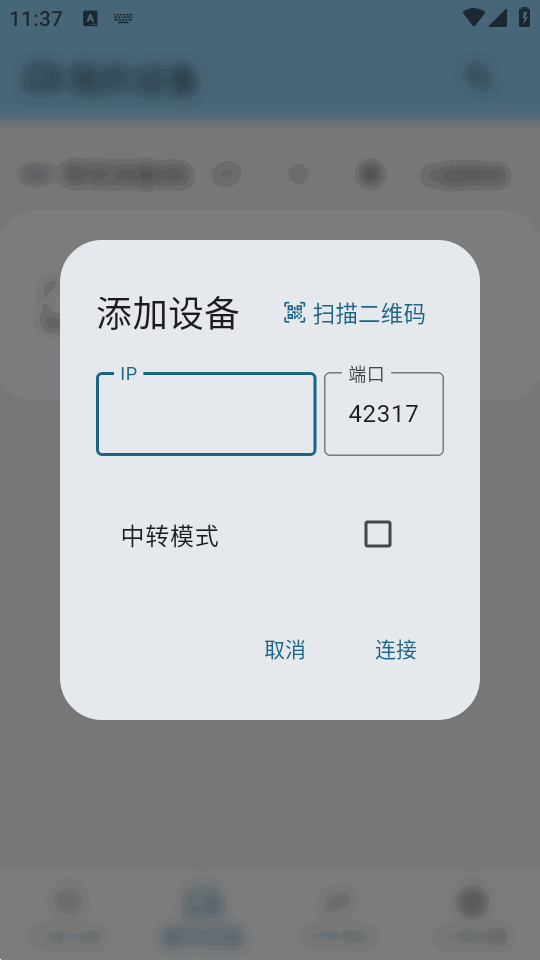
1、下载安装ClipShare后,打开软件,点击页面中的【现在开始】按钮进入初始化流程。
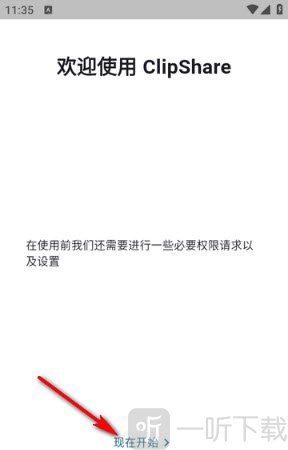
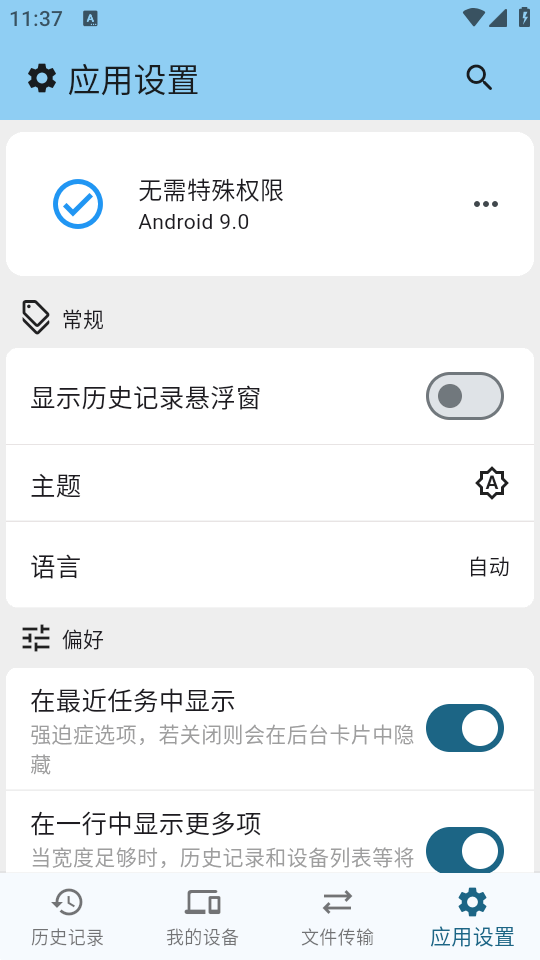
2、根据页面提示授予相关权限,点击【去授权】完成对应设置,确保文件传输与设备同步功能正常使用。
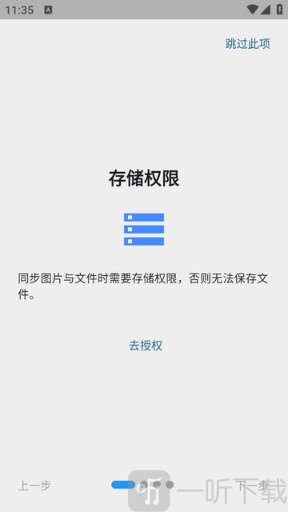
3、权限开启完成后,点击【进入软件】即可进入首页,开始进行设备连接与文件管理。
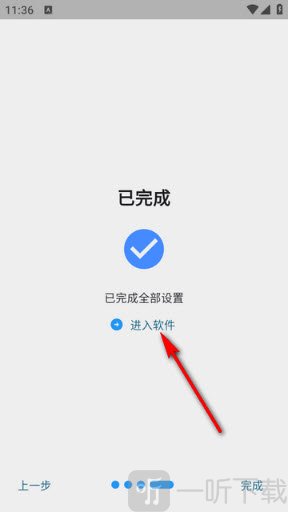
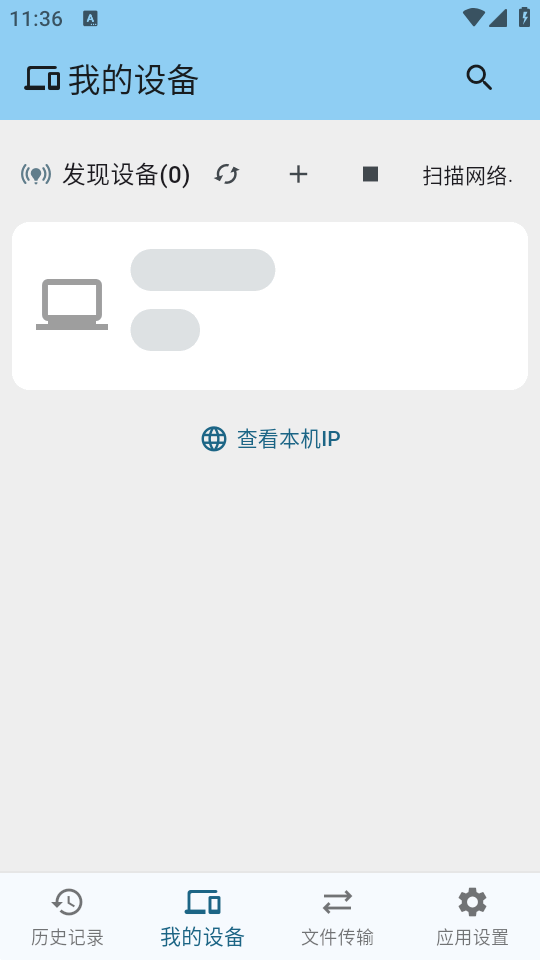
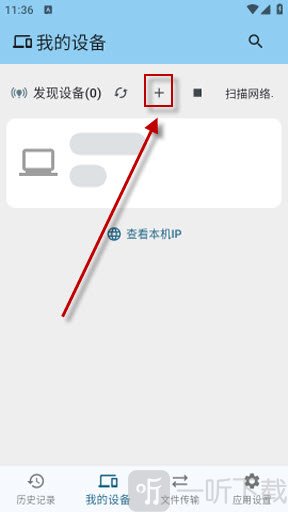
4、点击【我的设备】进入设备管理页面,然后点击顶部的【+】按钮添加设备。
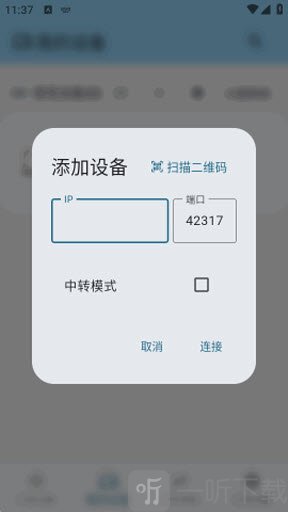
5、在弹出的页面中,可以输入目标设备IP地址,也支持直接扫描二维码进行快速连接。
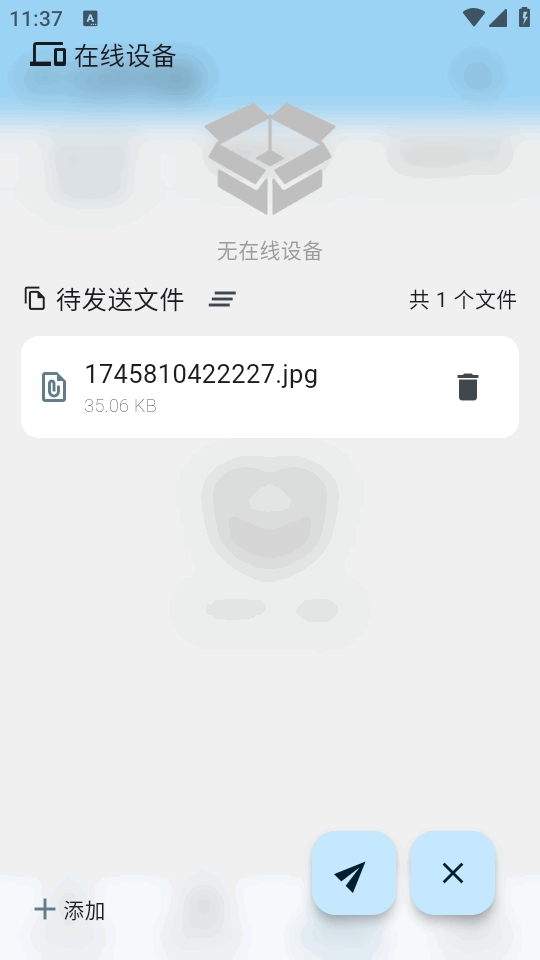
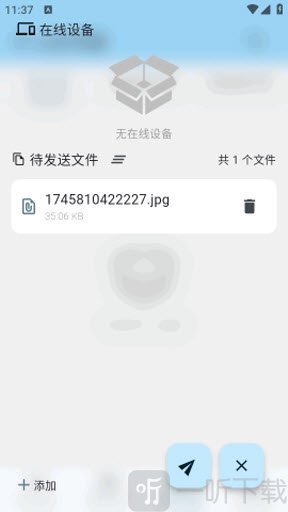
6、设备连接完成后,选择需要传输的文件内容,即可快速发送到目标设备,实现跨设备同步。
小编点评:
经常在电脑和手机之间切换的人,应该都碰到过复制内容来回传的情况,有时候就一段文字也得发到聊天窗口里备用。ClipShare把这个过程简化了不少,复制一次就能同步到其他设备,省去不少重复操作。特别是平时办公、整理资料或者经常跨设备工作的人,用起来会顺手很多。
详细信息
- 系统要求:安卓4.4
- 更新时间: 2026-05-22 17:39:08
- 权限说明:查看详情
- 隐私说明:查看隐私
- 包名:top.coclyun.clipshare
- MD5:14CC594268F4B395D49CFE196083FF8B
- 开发者:互联网
应用截图