


















Copyright © 2003 - 2019 www.1Ting.com All Rights Reserved. 
应用介绍
孩子玩手机时间太长、偷偷下载游戏,或者外出后联系不上,这些问题不少家长都会碰到。微软家庭安全把设备管理、位置查看和上网内容控制整合到一起,家长在手机上就能查看孩子的设备使用情况,也能根据需求设置时间限制,让日常管理更省心一些。
软件支持Windows、Xbox和Android设备,家里如果有多个设备需要统一管理,不用反复切换工具,一个账号就能查看整体情况。
微软家庭安全软件功能:
1、活动报告与习惯培养:
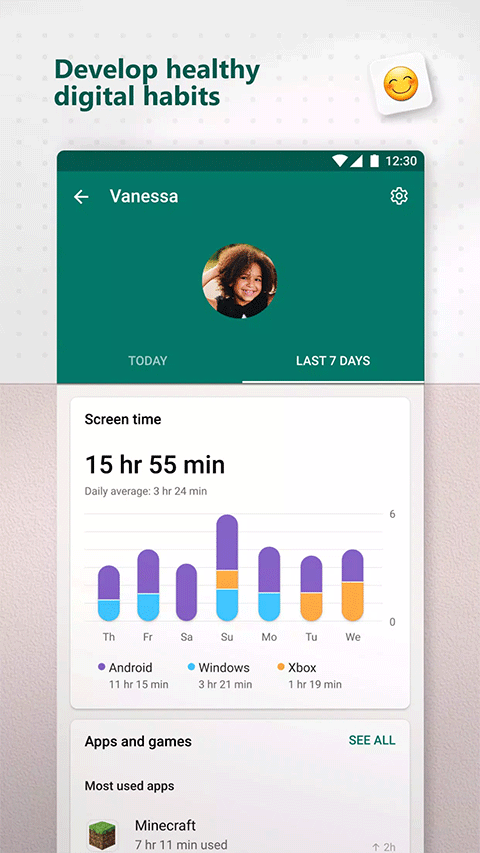
支持查看设备使用记录以及每周活动总结,家长可以了解孩子平时花了多少时间玩游戏、刷内容或者学习,方便及时沟通。
2、屏幕时间管理与平衡:
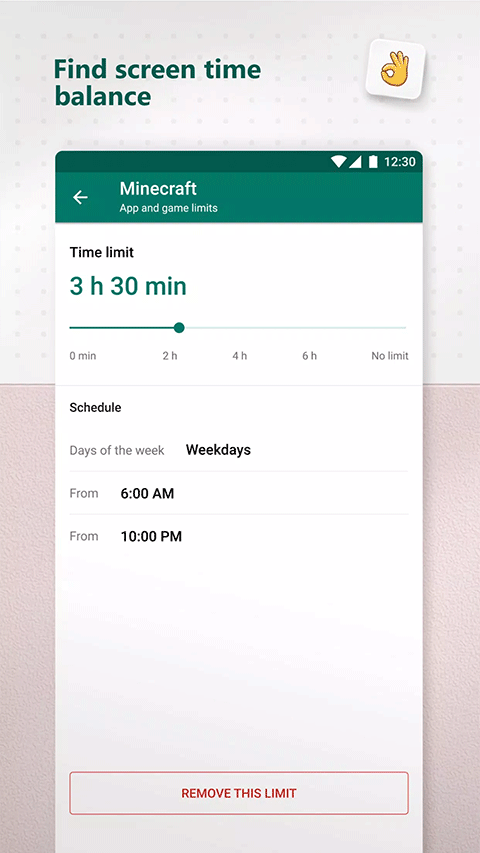
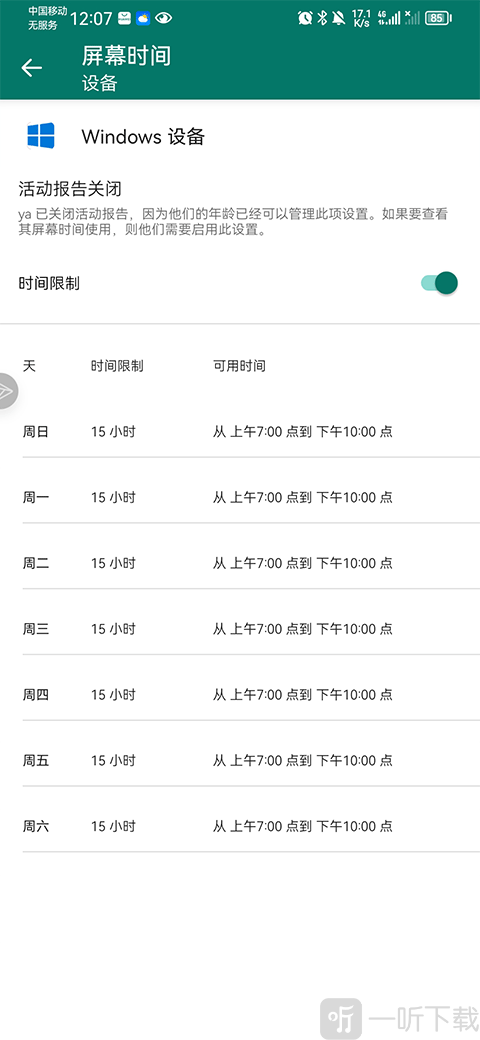
可以给Windows、Xbox和Android设备设置使用时长,时间到了会自动提醒,孩子申请延长时间时家长也会收到通知。
3、内容筛选与安全探索:
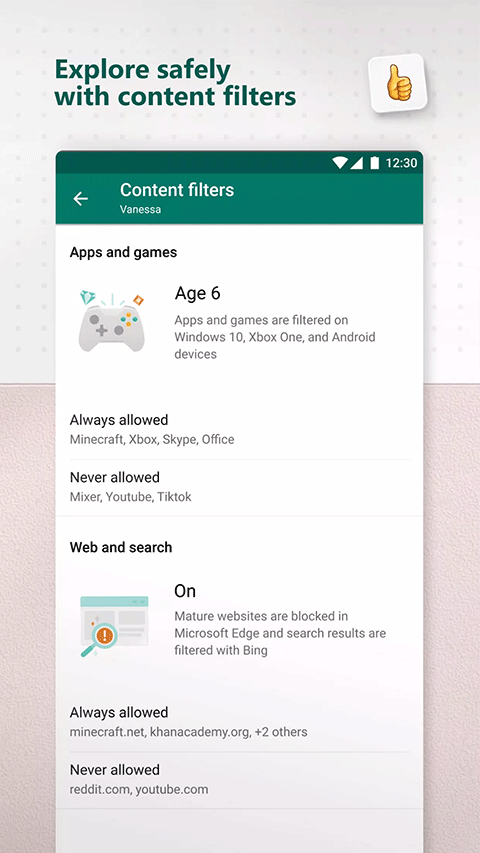
支持网页内容筛选,还能限制部分应用和游戏的访问,减少不适合内容的影响,让孩子上网更安心。
4、家庭位置与驾驶安全:
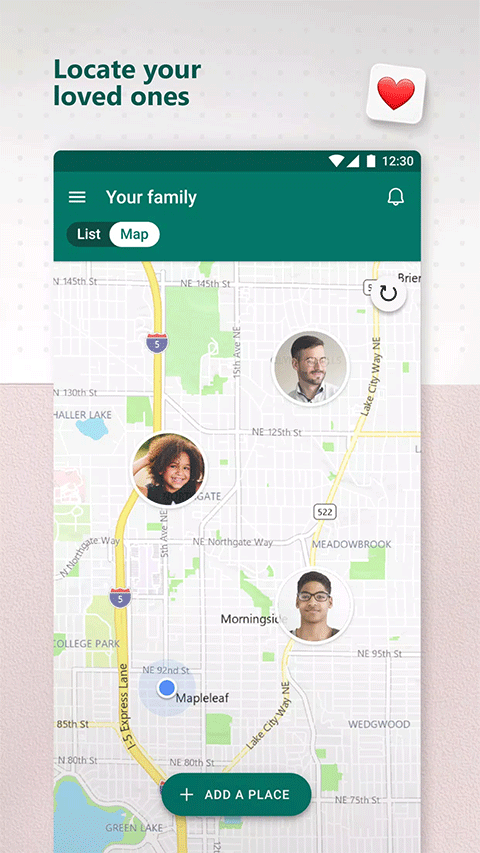
支持实时查看家人位置,也能保存常去地点。部分功能还能记录驾驶情况,帮助关注出行安全。
软件亮点:
1. 支持Windows、Xbox和Android设备统一管理,一个家庭账号下就能查看多个成员的设备情况。
2. 从屏幕时间、应用控制到位置共享,功能覆盖比较全面,日常管理时会方便不少。
3. 数据展示比较直观,使用时长、设备活动等内容会以报告形式整理出来,不用自己慢慢统计。
4. 添加家庭成员步骤不复杂,通过邮箱或者手机号邀请后就能开始管理,操作比较省事。
微软家庭安全app怎么用:
一、添加成员
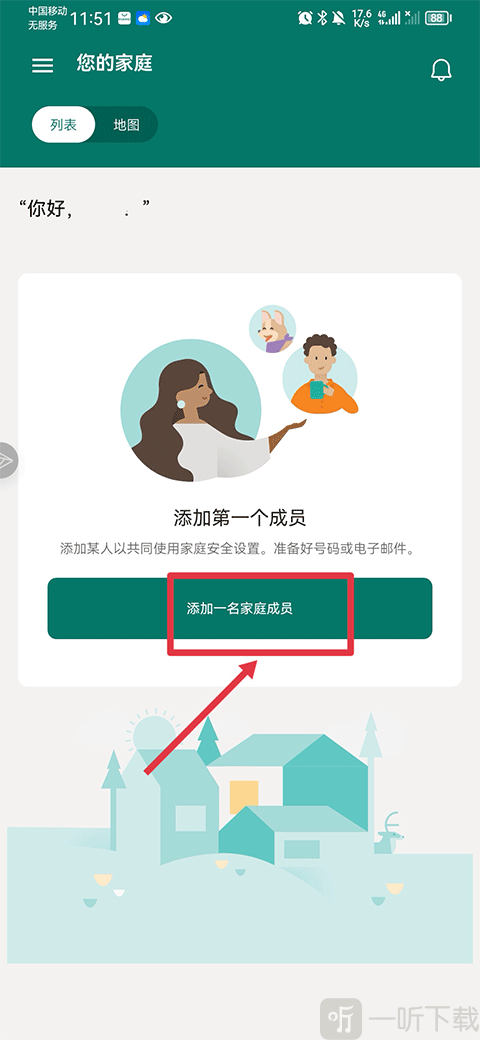
1、进入软件后,在家庭页面点击【添加家庭成员】选项,开始邀请家人加入。
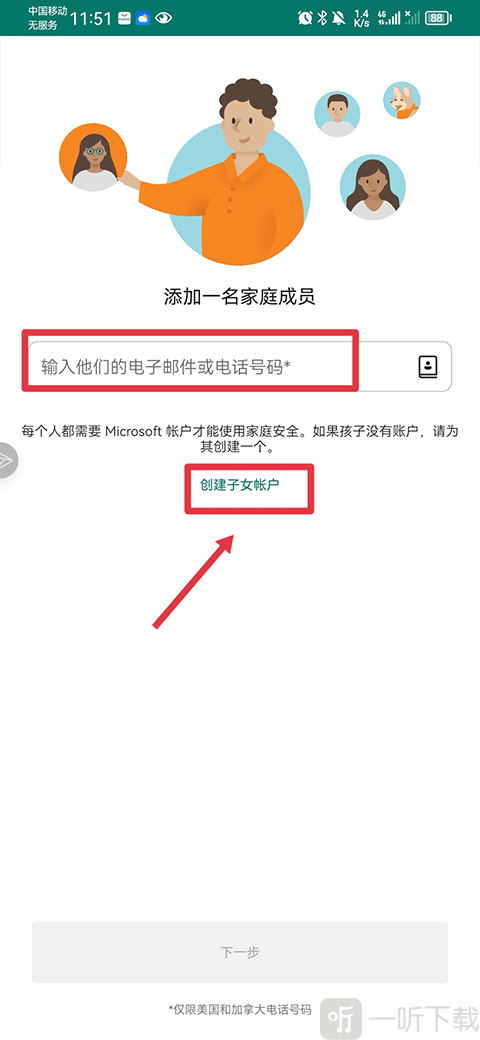
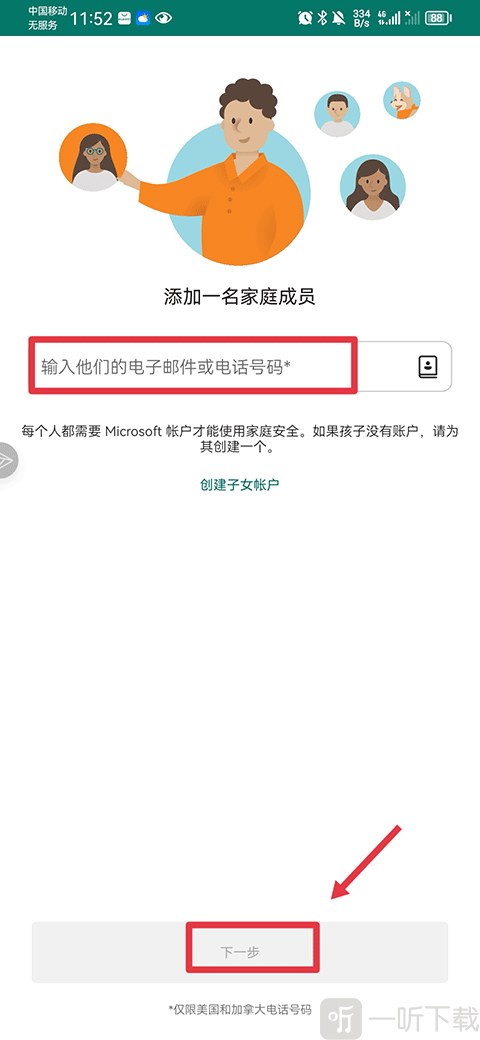
2、接着输入对方的电子邮箱或手机号码。如果孩子还没有账号,也可以直接点击下方选项创建子女账户。
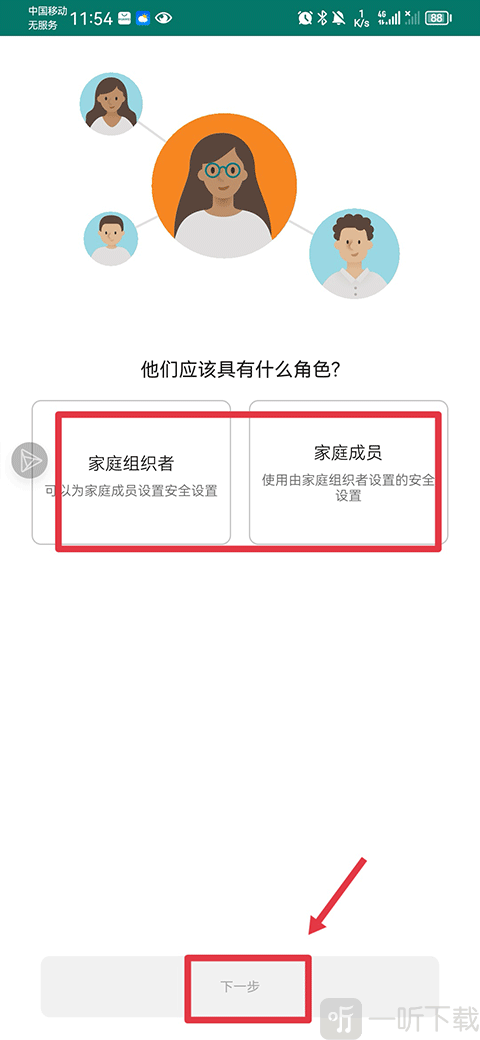
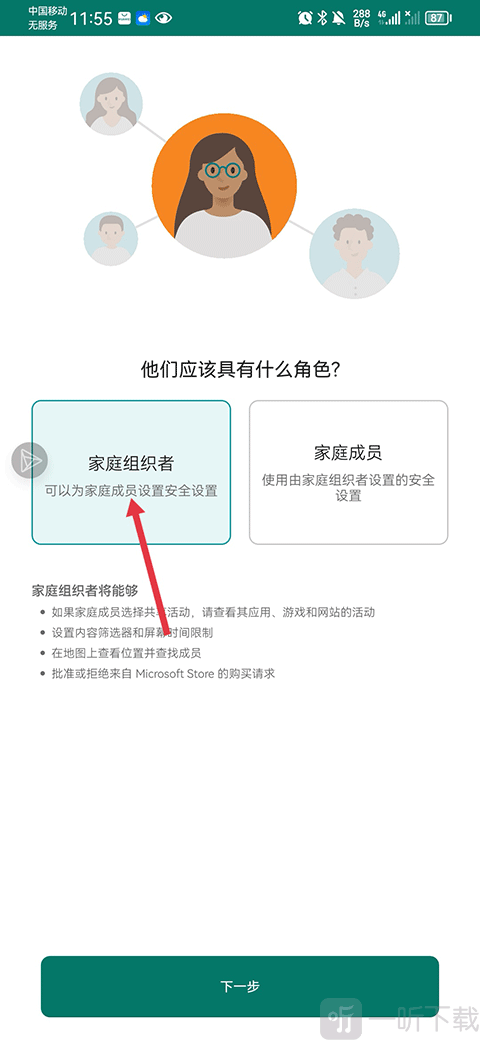
3、填写完成后,需要为该成员选择对应身份,确认后点击下一步继续。
4、随后选择孩子账号的加入方式,例如在当前设备上输入账号密码完成绑定。
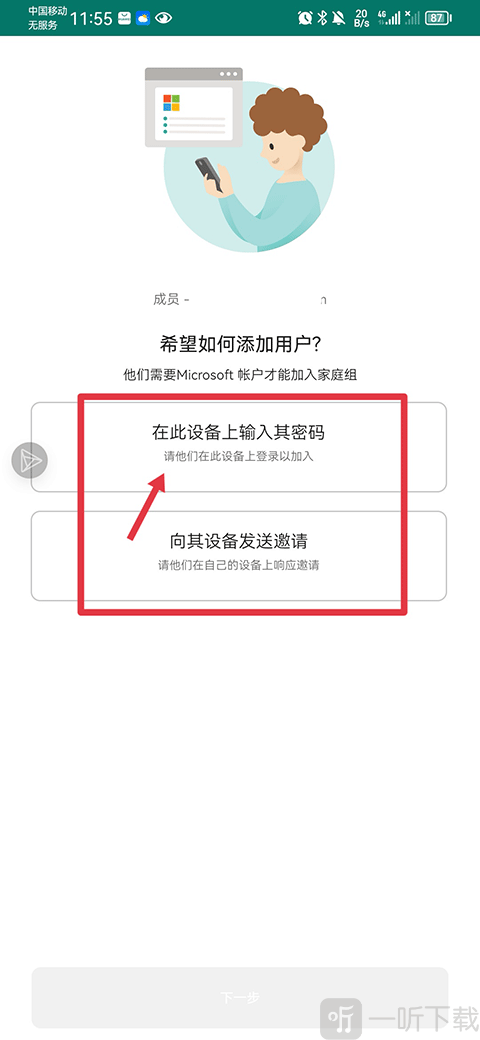
5、最后在设备上完成账号登录,并点击同意按钮,即可成功加入家庭成员列表。
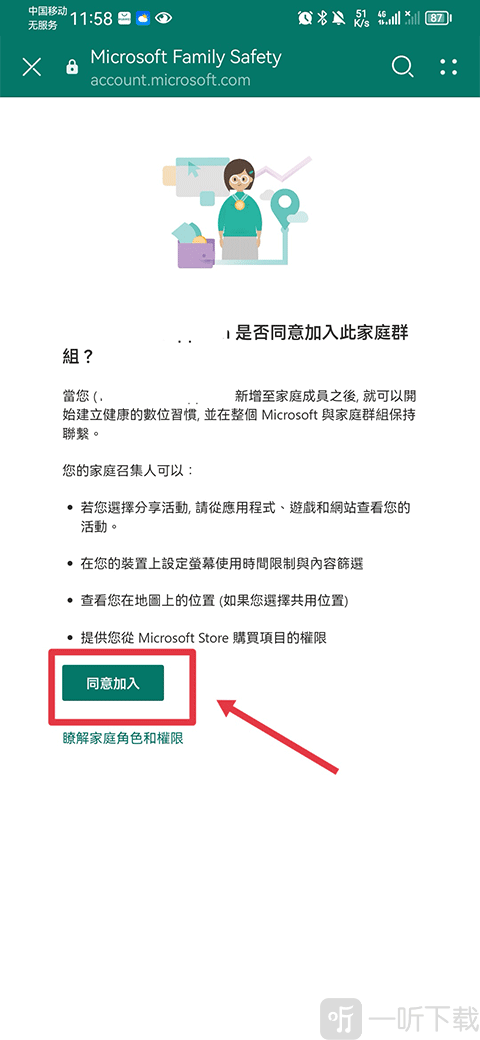
二、管理设备
1、进入家庭成员列表后,点击对应成员即可进入设备管理页面。
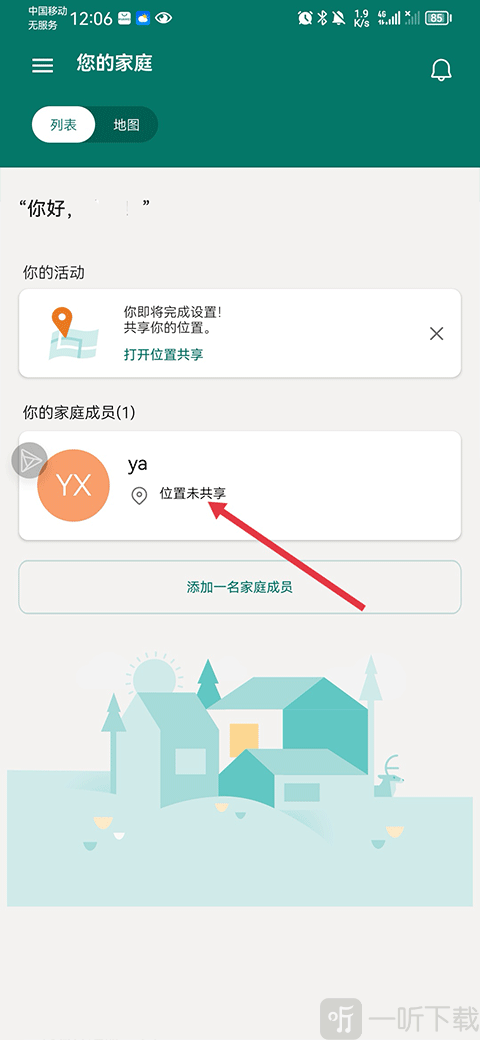
2、点击【如何连接设备】功能,查看设备绑定方式。
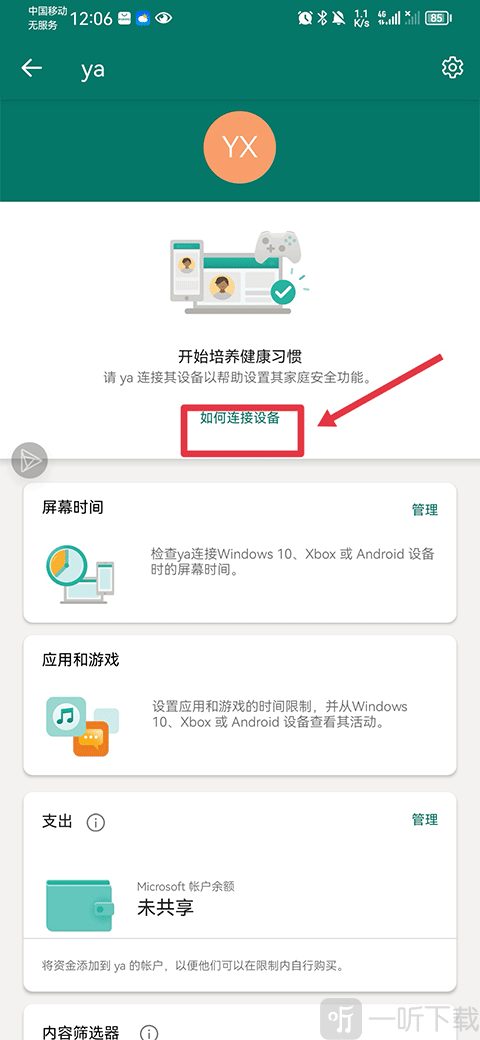
3、进入后选择需要连接的设备类型,并根据页面提示完成设备绑定操作。
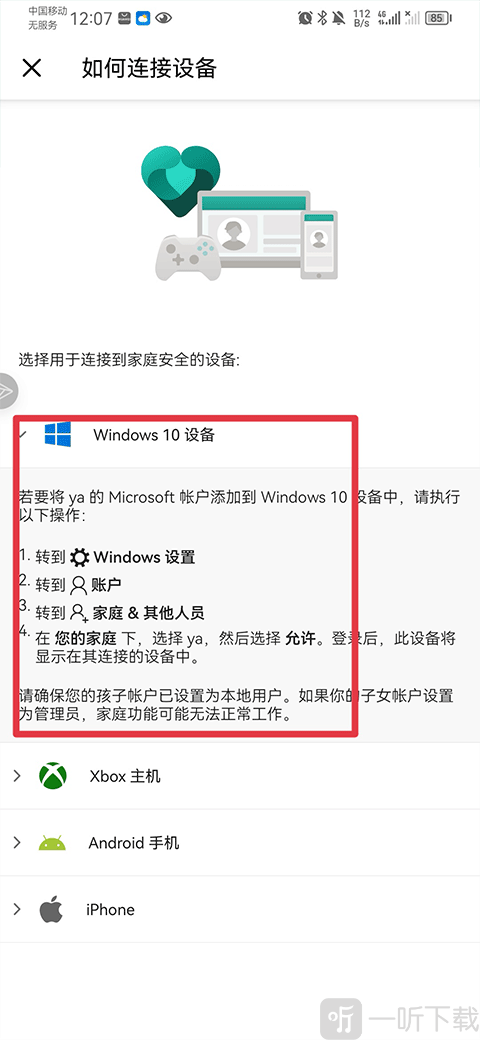
4、连接成功后,可以进行屏幕时间管理、应用和游戏使用时长限制、内容筛选等设置,更方便管理设备使用情况。
微软家庭安全app怎么设组织者:
1、在添加家庭成员页面中,输入组织者的邮箱地址或手机号码,然后点击下一步。
2、进入角色选择页面后,勾选【家庭组织者】身份。
3、接下来按照成员加入流程完成验证,该成员成功加入后即可拥有组织者权限。
更新日志:
v2.0.5.1103版本
- 修复部分已知问题,优化整体使用稳定性。
详细信息
- 系统要求:安卓4.4
- 更新时间: 2026-05-22 16:44:47
- 权限说明:查看详情
- 隐私说明:查看隐私
- 包名:com.microsoft.familysafety
- MD5:1fb76fca2c77c06d1db52ec3900ad583
- 开发者:微软(中国)有限公司
应用截图