


















Copyright © 2003 - 2019 www.1Ting.com All Rights Reserved. 
vivo远控pc
应用介绍
vivo远控pc作为一款专业的移动端远程控制解决方案,通过高效安全的网络通道,将电脑桌面实时映射至手机,实现跨设备无缝操控,打破空间限制,让移动办公与远程协助变得触手可及。软件界面设计清爽,安装包体积极小,对设备存储空间友好,却提供了不亚于桌面端的高清流畅画面与完整功能体验,是提升工作效率的实用工具。
vivo远控pc使用教程:
搜索连接:
1、将电脑和手机/平板接入同一网络,并保持手机/平板解锁亮屏。
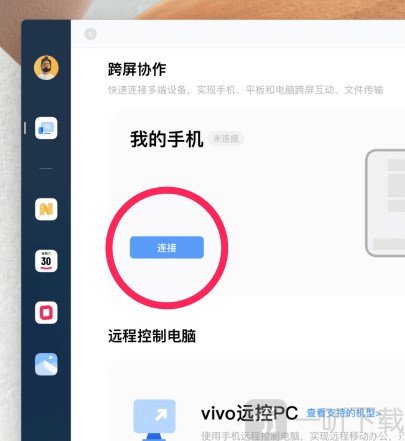
2、在电脑上打开办公套件,点击左侧的按钮,在界面中点击手机/平板连接入口的“连接”按钮。
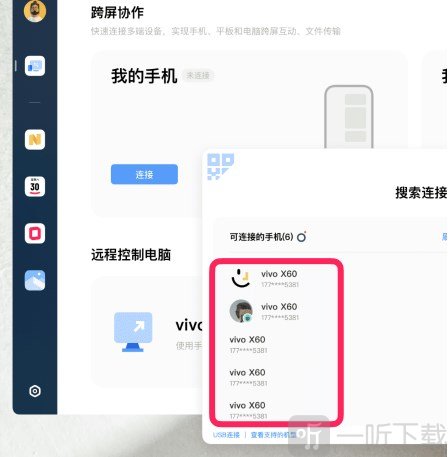
3、选择弹窗中的手机/平板发起连接。
4、在手机/平板的弹窗中,点击“连接”按钮,即可连接上电脑。
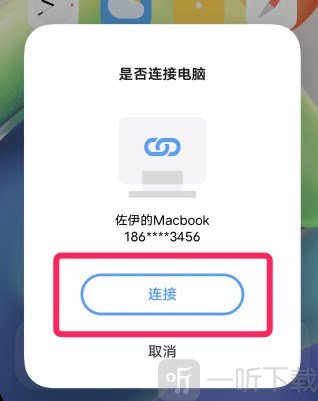
扫码连接:
1、在电脑端点击弹窗左上角的“扫码连接”。
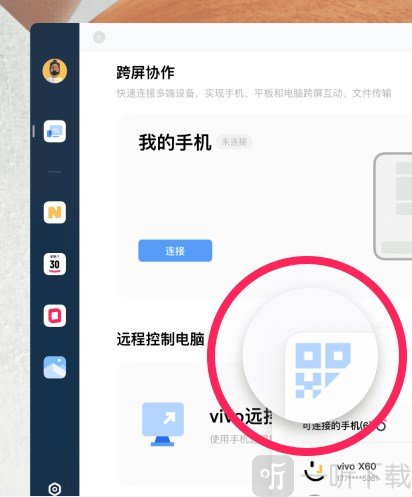
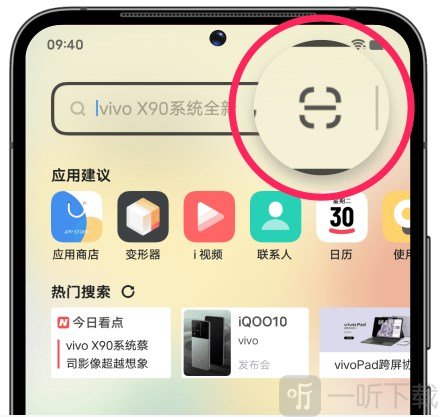
2、在手机/平板的桌面中间下滑调出“全局搜索”页面,点击右上角的“扫码”图标,扫描电脑的二维码进行连接。
vivo远控PC支持机型
支持的电脑型号:
Windows版本:基于x86架构的windows10及以上操作系统。
Mac版本:macOS10.14.6及以上的系统版本。
网页版:Chrome、Safari浏览器。
支持的手机机型:
X Fold系列、X Flip、X Note、X90系列、X80系列、X70系列、X60系列、X50系列、S16系列、S15系列、S12系列、S10系列、S9 系列、Y35系列、Y77 系列、Y11系列、iQOO 11系列、iQOO 10系列、iQOO 9系列、iQOO 8系列、Neo系列、iQOO Neo 8系列、iQOO Neo 7系列、iQOO Neo 6系列、iQOO Neo 5系列、iQOO Z7系列、iQOO Z6系列、iQOO Z5系列
支持的平板机型:
vivo Pad、iQOO Pad。
vivo远控pc核心功能
1、远程桌面控制:
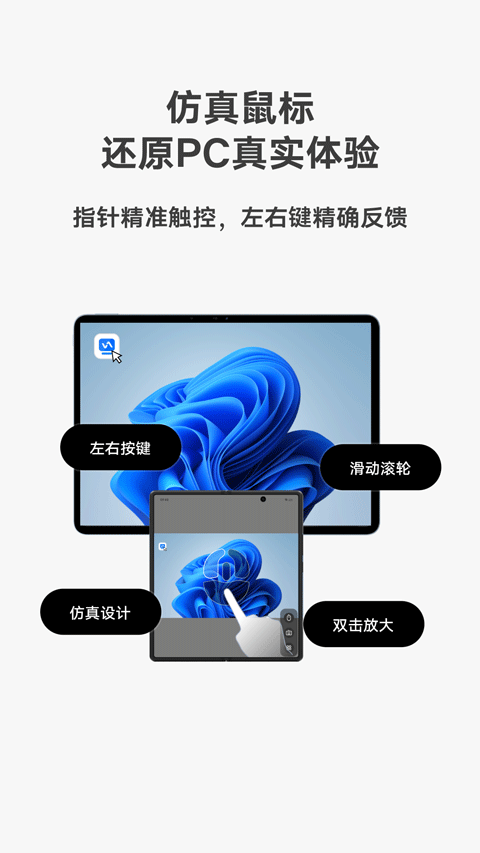
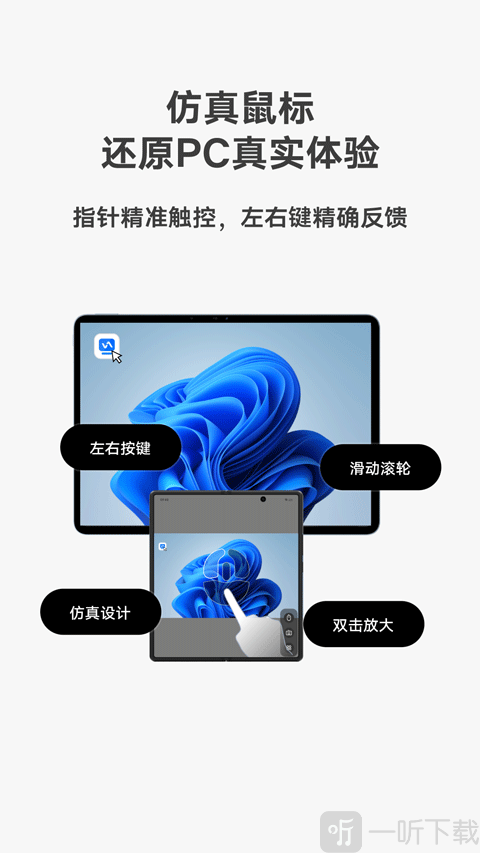
核心功能,通过手机即可实时查看并操作远端电脑桌面,如同亲临现场,支持各种复杂的办公与设计操作。
2、多设备管理:
支持同时添加并管理多台电脑设备,用户可在手机端快速切换不同主机,实现集中化管控,极大提升管理效率。
3、远程文件管理:
内置文件传输功能,可在手机与电脑间双向拖拽、复制、删除文件,轻松完成资料同步与备份,告别U盘依赖。
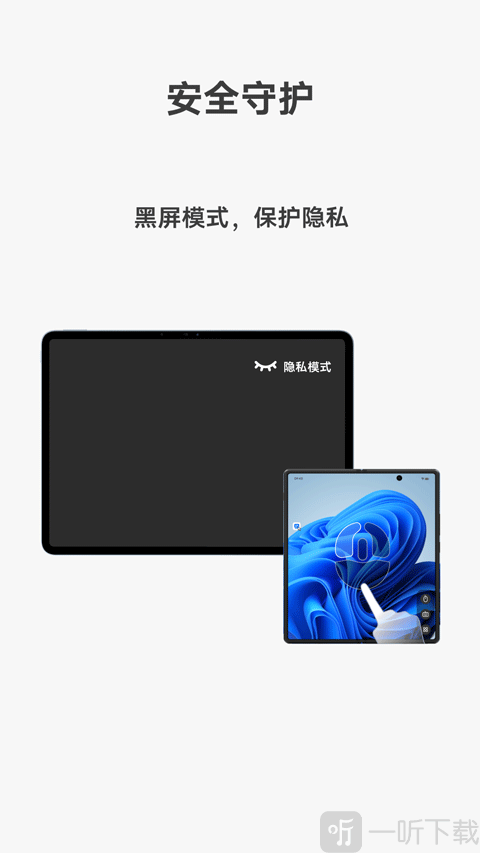
4、隐私安全模式:
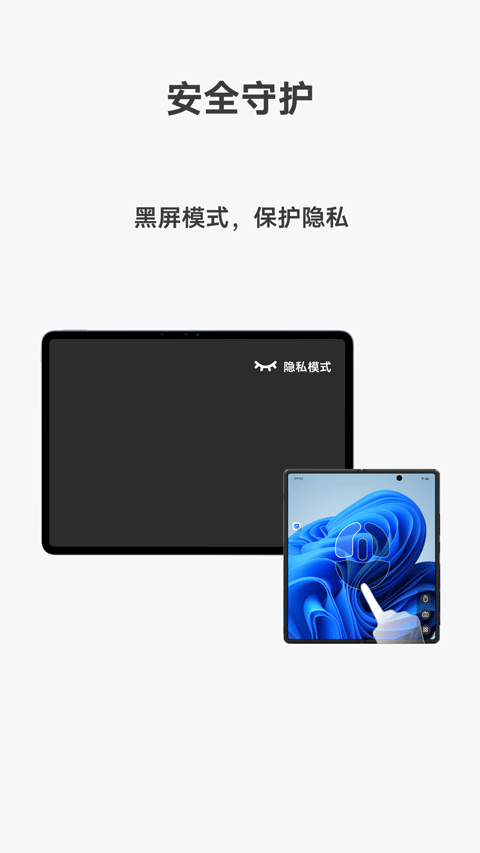
在公共场合使用时,可一键开启黑屏模式,远端电脑屏幕将保持空白,有效防止敏感信息被旁人窥视,保障隐私安全。
vivo远控pc软件特色
1、连接安全保障
采用端到端加密技术,为每次远程连接设置独立访问密码,确保数据传输过程不被窃取或篡改,构建稳固的安全防线。
2、自适应显示优化
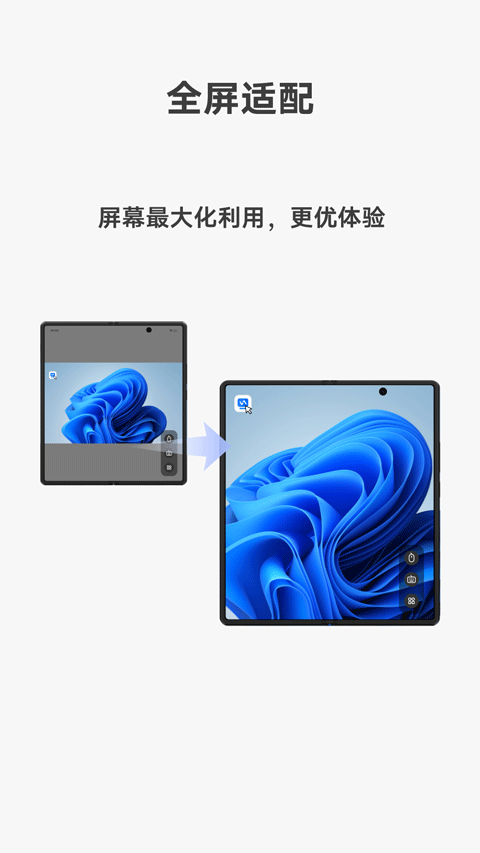
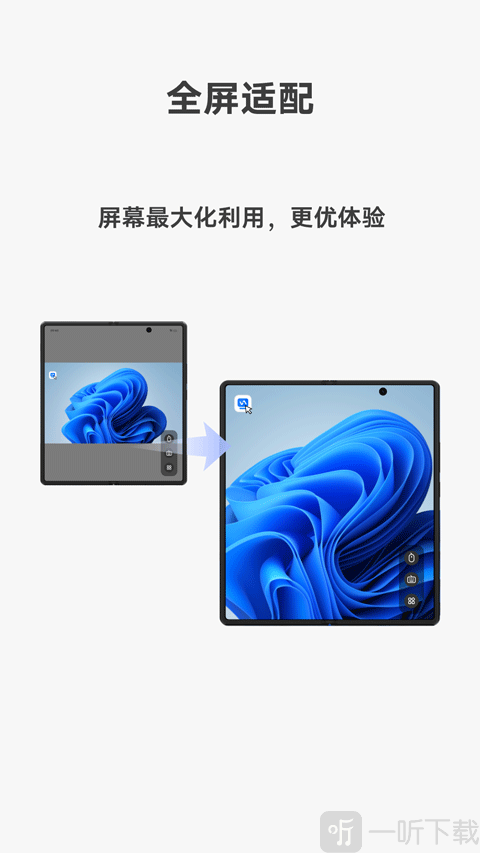
智能适配不同手机屏幕尺寸,尤其是对大屏折叠屏或平板设备,能自动消除显示黑边,提供全屏沉浸式的远程操控体验。
3、精细化权限控制
提供“只读”与“完全控制”等多种操作模式。在协助他人时,可设置为只读模式进行演示指导,避免误操作。
问题解答
远程连接失败怎么办?
请确保电脑和手机处于同一网络,或电脑已开启网络唤醒功能。同时检查防火墙设置是否阻止了连接,并确认访问密码输入正确。
编辑点评
vivo远控pc是一款定位清晰、功能扎实的远程控制工具。它将复杂的远程访问技术简化为手机上的直观操作,在保障连接安全与画面流畅度的同时,兼顾了多设备管理与隐私保护,切实解决了用户跨地办公、远程协助的核心痛点,是移动办公场景中值得推荐的效率利器。
更新日志
v6.0.1.17版本
修复已知问题
详细信息
- 系统要求:安卓4.4
- 更新时间: 2026-05-26 13:03:53
- 权限说明:查看详情
- 隐私说明:查看隐私
- 包名:com.vivo.remotecontrol
- MD5:f683e633dfbc99d645cf2b0b6fcacfd0
- 开发者:维沃移动通信有限公司
应用截图