


















Copyright © 2003 - 2019 www.1Ting.com All Rights Reserved. 
小白扫描王
应用介绍
平时处理合同、身份证、课件资料时,很多人都会遇到文件不好整理、扫描不清楚的问题。小白扫描王就是一款主打“手机变扫描仪”的工具,不需要额外设备,打开手机就能快速完成文档扫描、文字识别和文件整理。它支持多种文件格式输出,还加入了OCR文字识别、自动裁剪、图像优化等实用功能。无论是学生整理笔记、上班族扫描合同,还是日常证件存档,用起来都比较方便,能省下不少时间。
软件功能:
1、多场景识别:
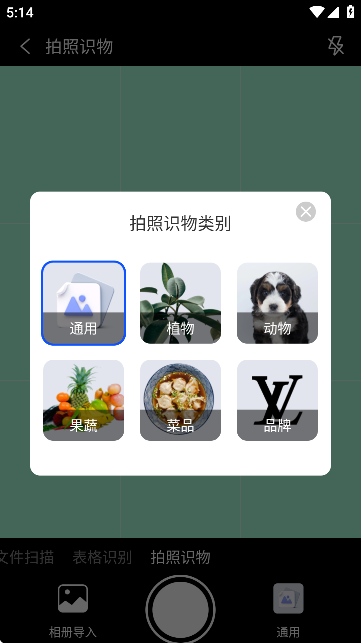
支持证件、表格、书籍、手写内容以及动植物等多种识别类型,适用范围比较广。
2、批量文件处理:
可以一次导入多张图片或多个文件进行扫描识别,减少重复操作,提升整理效率。
3、智能图像优化:
自动完成边缘裁剪、角度矫正与画质增强,让扫描后的文档更加清晰整洁。
4、移动扫描更方便:
不需要扫描仪设备,手机拍照即可快速生成电子文档,随时随地都能处理资料。
软件优势:
1、自动识别边缘。拍摄后可智能检测文档边框,并自动进行透视校正,减少手动调整步骤。
2、支持多页文档整理。连续拍摄后可以自动合并生成PDF,也支持导出为可编辑文件,整理资料更省事。
3、识别效率高。面对合同、票据、证件等常见文件时,识别速度比较快,日常办公使用更顺手。
4、后期处理简单。一键优化画面清晰度,不用再花时间反复修图。
小白扫描王怎么使用:
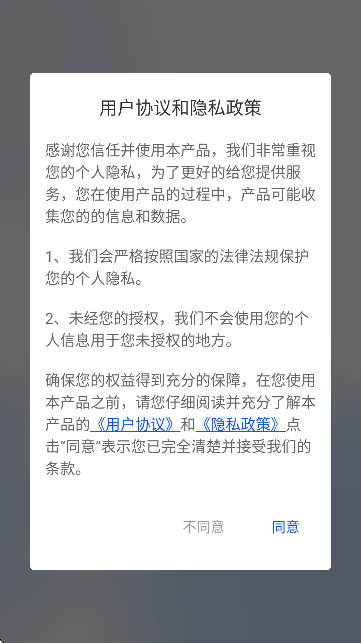
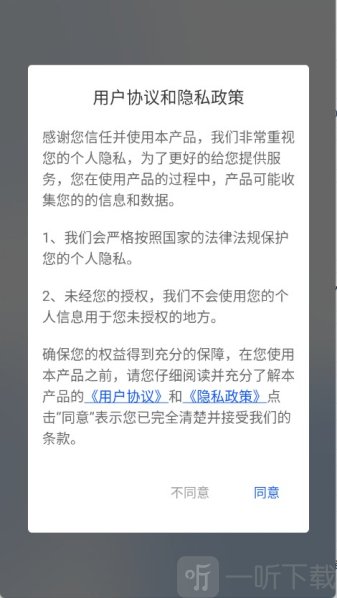
1、打开小白扫描王后,先阅读并同意隐私政策与用户协议,进入软件首页。
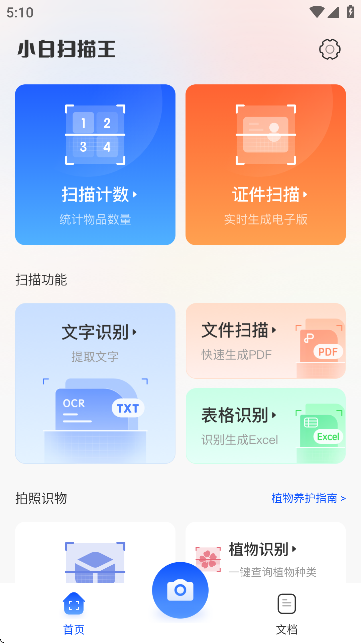
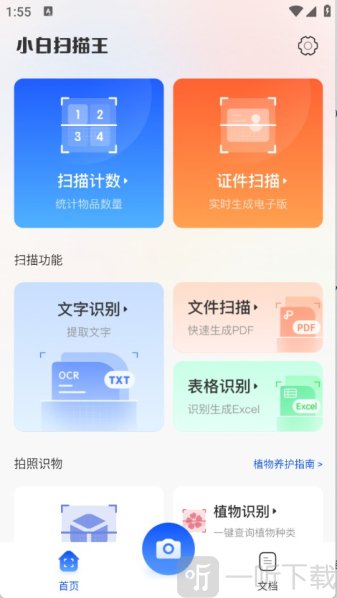
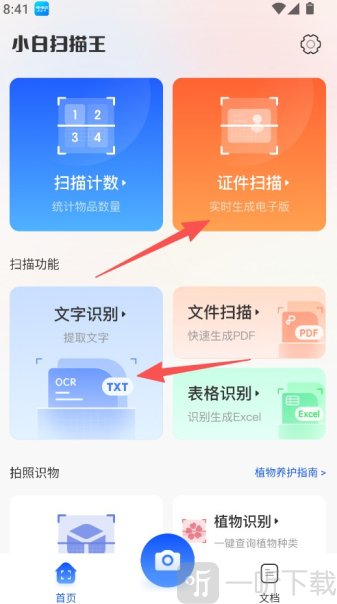
2、进入首页后,可以看到扫描计数、证件扫描、表格扫描等多种功能,根据需求选择对应功能即可。
3、点击需要使用的扫描功能,这里以“文件扫描”为例进入操作页面。
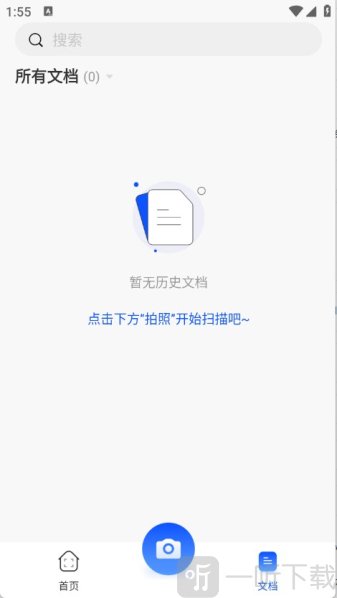
4、选择需要扫描的文件内容,系统会自动开始识别处理。
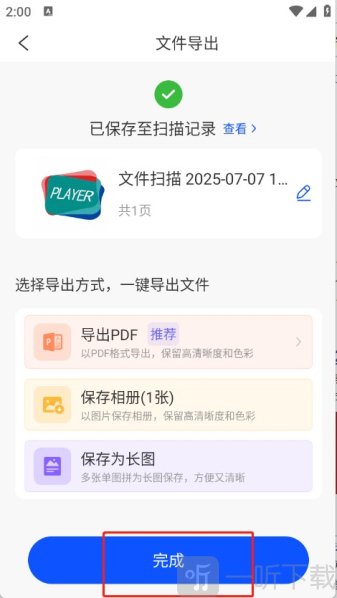
5、等待扫描完成后,页面会显示识别结果,确认无误点击“完成”即可保存。
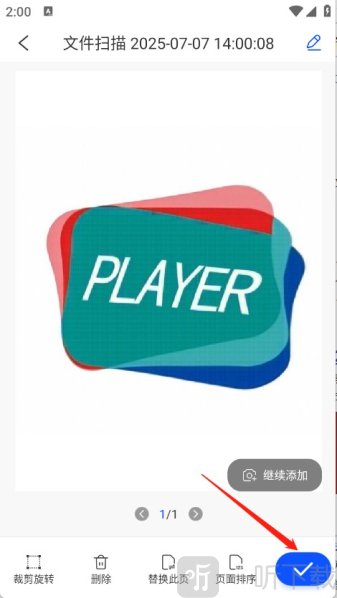
小白扫描王详细操作教学:
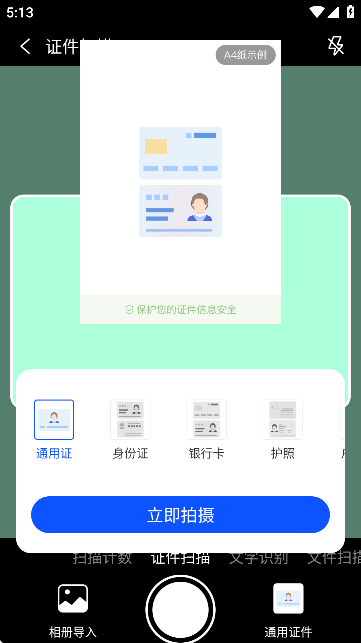
1、打开小白扫描王首页后,点击“证件扫描”功能进入扫描页面。
2、进入证件扫描界面后,将镜头对准证件人像区域,调整至清晰状态后点击拍摄按钮完成扫描。
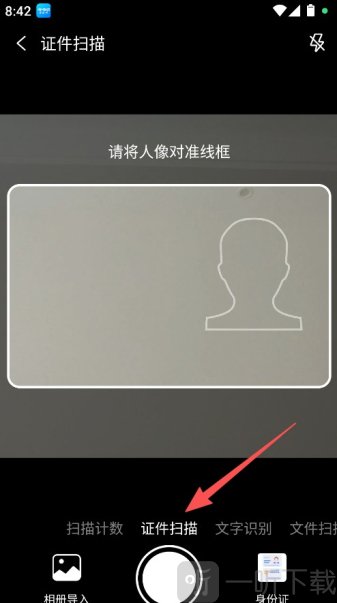
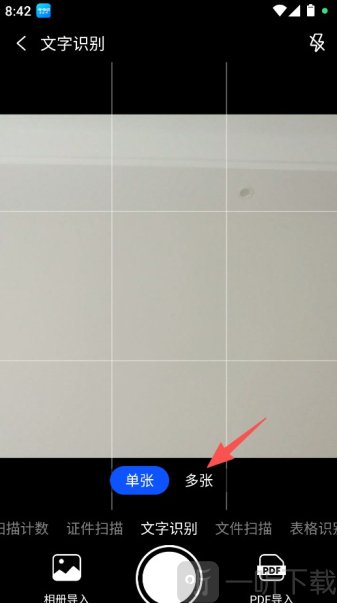
3、如果需要进行文字识别,可以进入文字识别页面,并选择“多张”模式,一次识别多张图片内容更加方便。
小编点评:
小白扫描王整体体验还是比较省事的,特别适合经常处理纸质文件的人。像自动裁剪、批量扫描、文字识别这些功能都比较实用,不需要复杂设置就能快速出结果。对于学生整理资料、办公人群扫描合同,或者平时需要电子备份证件的人来说,确实能提高不少效率。
详细信息
- 系统要求:安卓4.4
- 更新时间: 2026-05-28 17:23:26
- 权限说明:查看详情
- 隐私说明:查看隐私
- 包名:com.dp.smartscanner
- MD5:6ff4eff0e303d4b107805a9580bf167a
- 开发者:合肥丹坪科技有限公司
应用截图