


















Copyright © 2003 - 2019 www.1Ting.com All Rights Reserved. 
远程看看
应用介绍
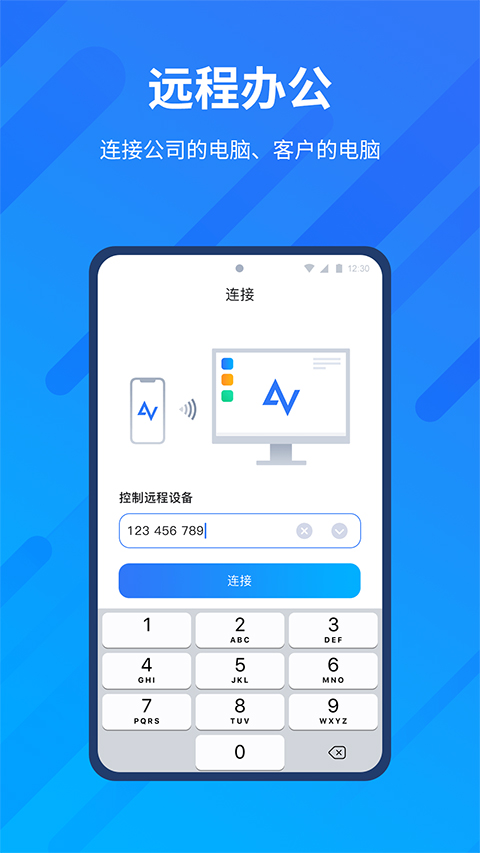
现在远程办公、帮家里人修电脑、跨设备传文件已经变得越来越常见,一款稳定又省事的远程控制工具确实能省下不少麻烦。远程看看就是一款主打免费远程控制的软件,支持电脑与手机之间快速连接,不管是远程协助还是日常办公,都比较方便。
它采用了高清画面传输和加密连接技术,连接成功后可以像操作自己电脑一样进行远程控制。对于经常需要远程访问公司电脑、协助朋友处理电脑问题的人来说,用起来会更顺手一些。
软件功能:
1、免费远程控制:
提供基础远程桌面服务,无论是办公、技术协助还是远程查看电脑,都能快速完成连接。
2、安全加密保护:
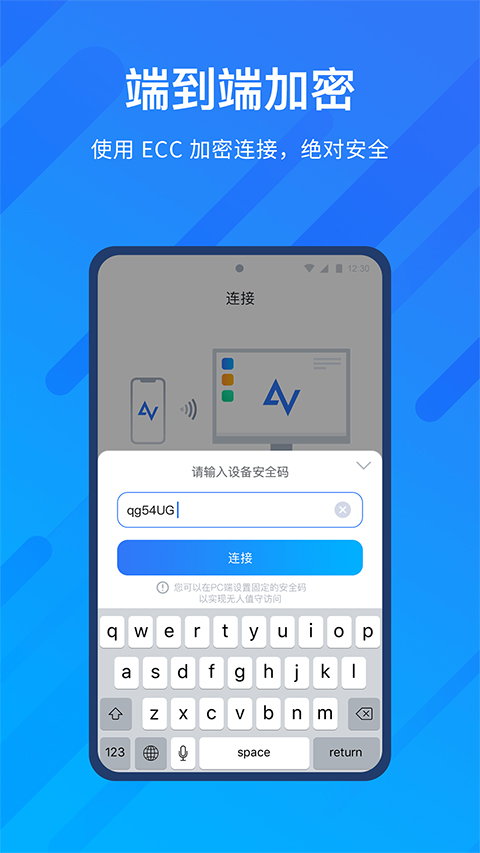
采用端到端加密技术,对连接过程和数据传输进行保护,减少隐私泄露风险。
3、高清流畅画面:
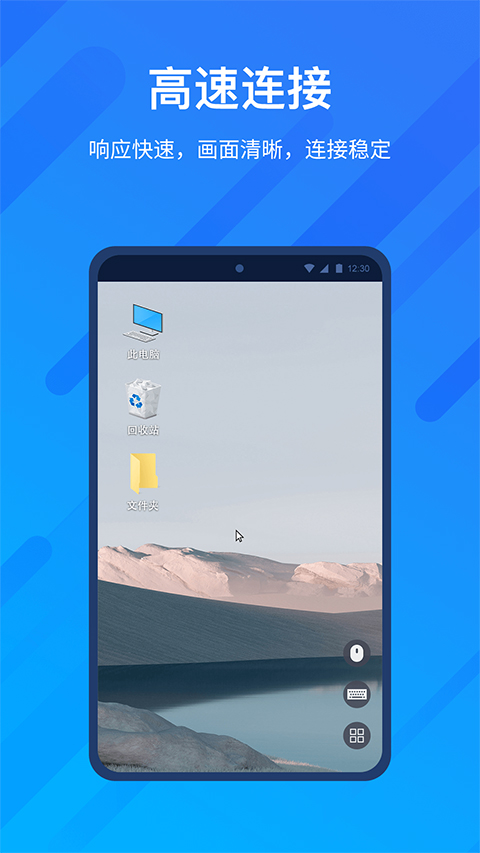
通过优化传输技术,远程画面显示更清晰,操作延迟较低,整体体验更接近本地使用。
4、移动端操作优化:
针对手机和平板进行了专门适配,支持虚拟鼠标、键盘等操作工具,远程控制更方便。
软件优势:
1、兼容设备比较广。支持多设备之间远程连接,不同系统之间也能灵活切换。
2、连接速度稳定。远程操作时画面响应速度不错,日常办公、查看文件基本不会太卡。
3、适用场景多。除了远程办公,还能用于远程协助、文件传输、设备维护等用途。
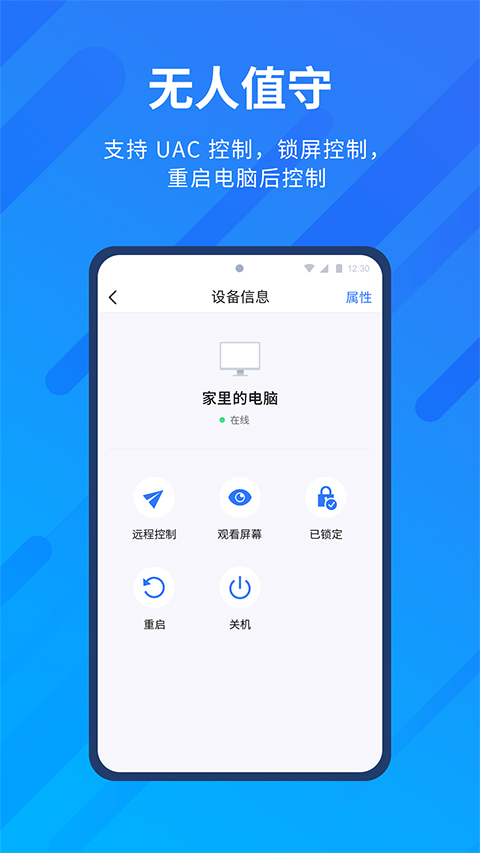
4、多设备统一管理。一个账号可以绑定多台设备,下次连接时直接点击即可快速访问。
远程看看app如何使用?
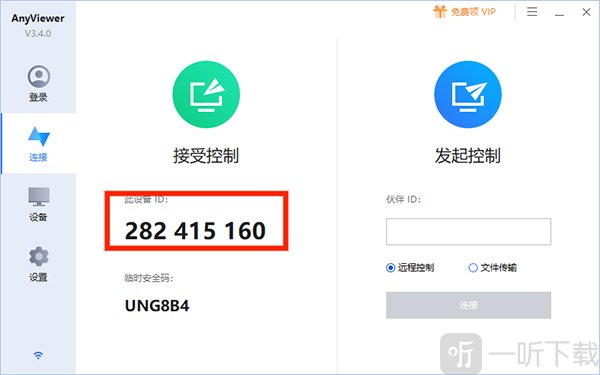
1、先在电脑和手机上分别安装AnyViewer远程控制软件,打开电脑端后,可以看到当前设备ID号。
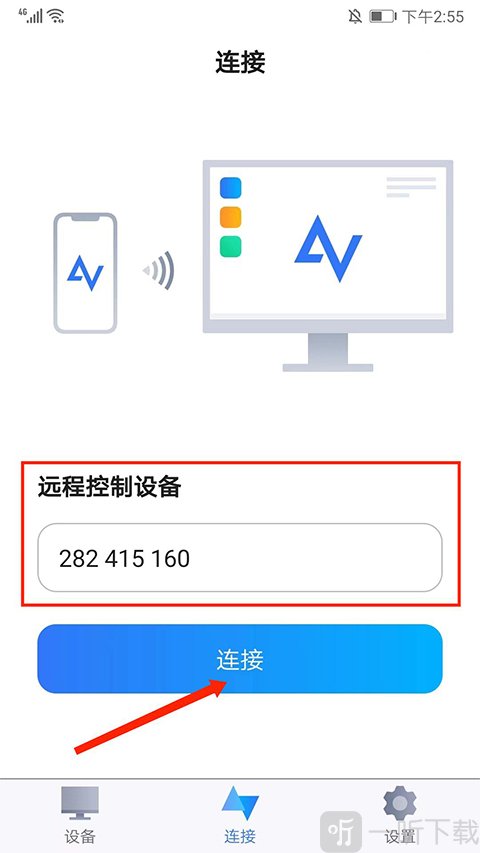
2、打开AnyViewer安卓版,在“远程控制设备”输入框中填写电脑端设备ID,然后点击“连接”。
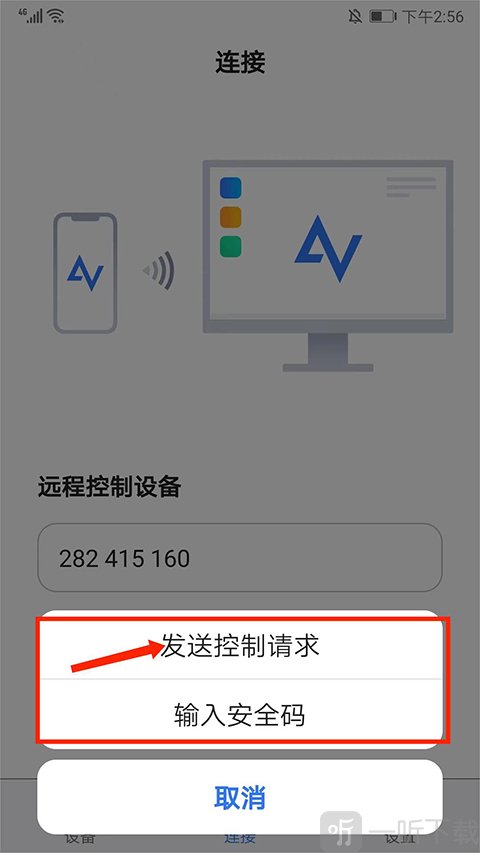
3、随后页面会弹出“发送控制请求”和“输入安全码”选项,这里点击“发送控制请求”即可。
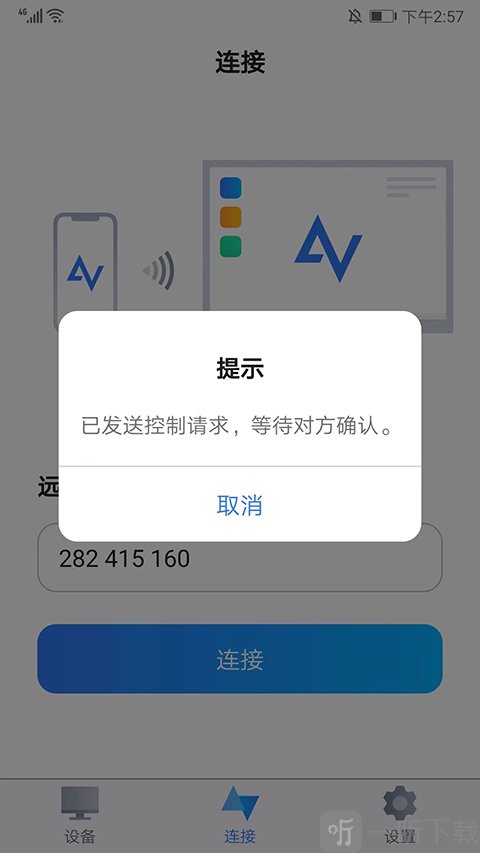
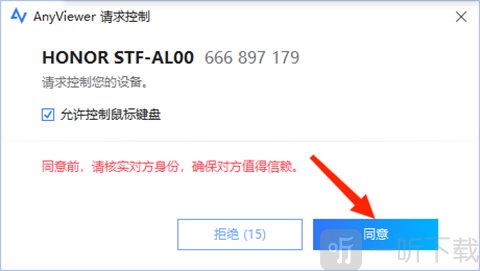
4、这时电脑端会收到控制请求提示,点击“同意”允许远程连接。
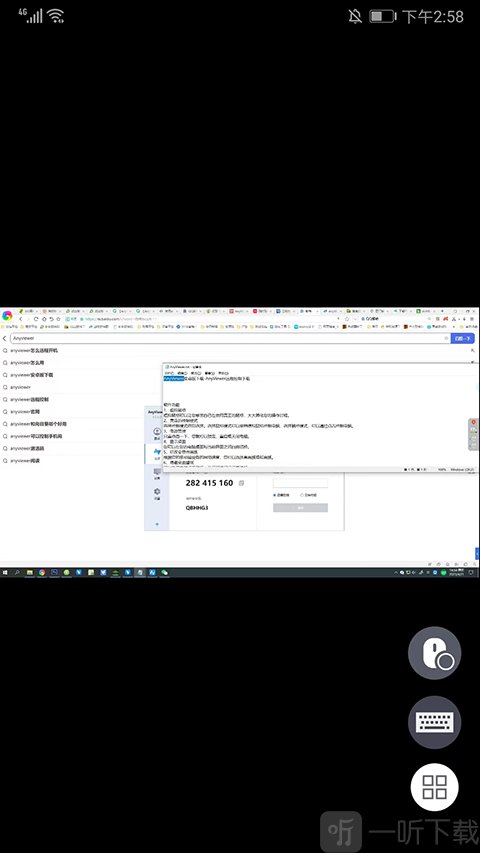
5、返回手机端后,即可看到电脑画面同步显示,说明已经成功连接电脑。
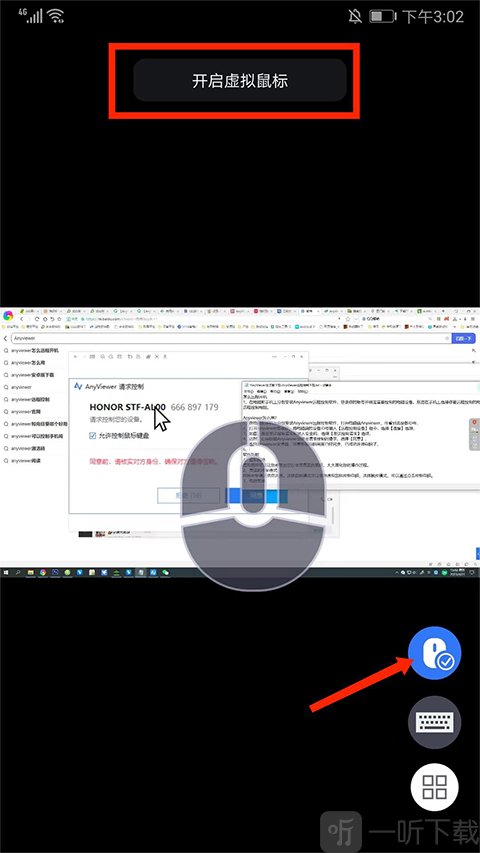
6、点击“鼠标”图标,可以开启或关闭鼠标模式,在手机屏幕滑动即可模拟鼠标操作。
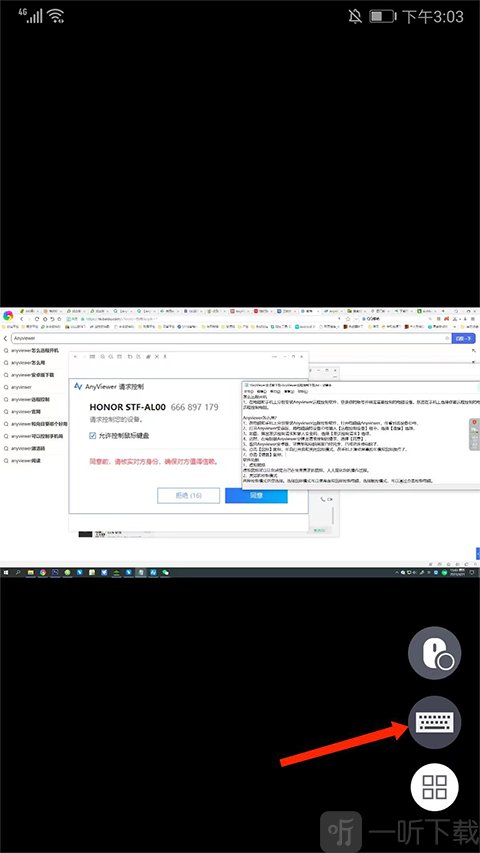
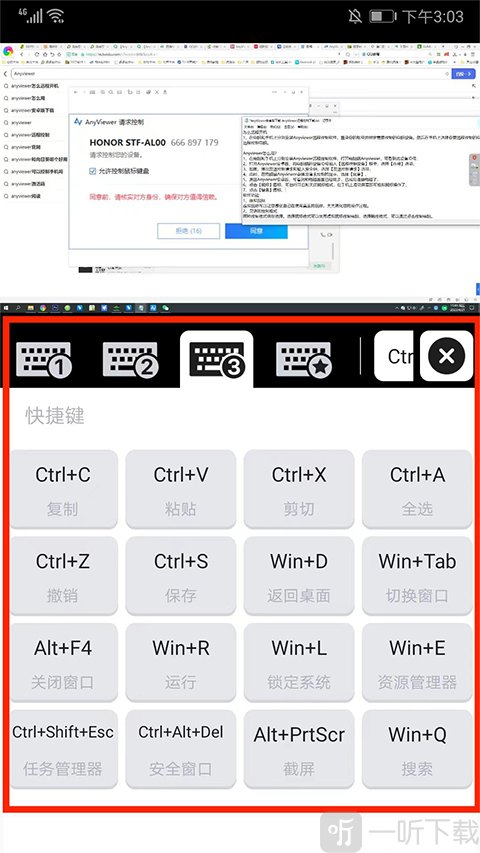
7、点击“键盘”图标后,可以切换不同键盘模式,也支持自定义键盘输入,满足多种操作需求。
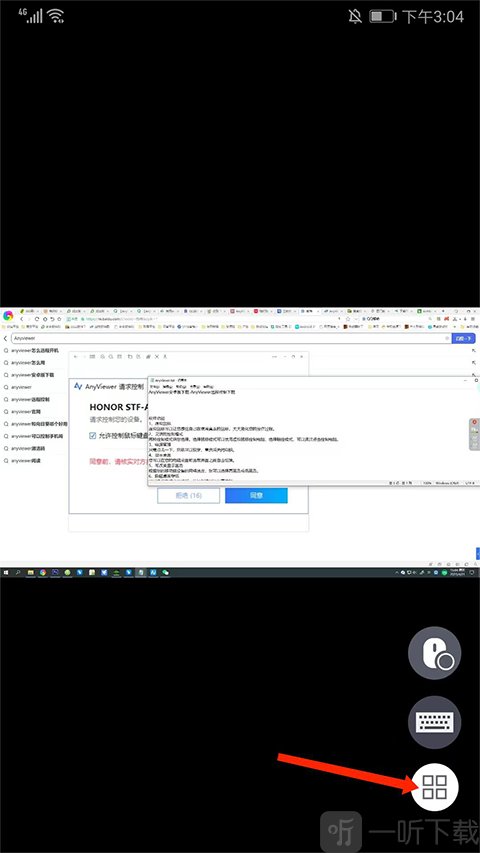
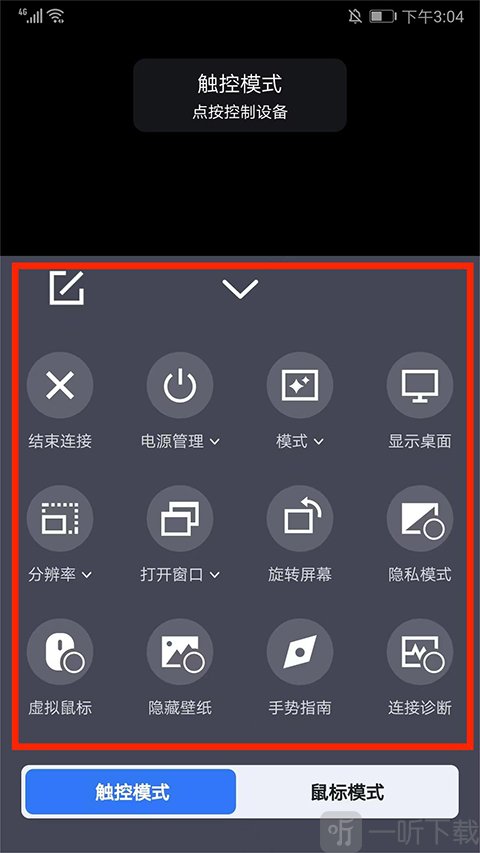
8、点击“四宫格”图标后,还可以远程控制电脑电源、分辨率、屏幕显示、壁纸以及手势操作等功能。
小编点评:
远程看看整体给人的感觉是简单、稳定,而且上手难度不高。像远程办公、帮家人处理电脑问题、跨设备传文件这些场景都比较实用。免费这一点也比较有吸引力,基础功能已经能满足不少人的日常需求。如果平时有远程控制电脑的习惯,确实值得试试看。
更新日志:
v4.2.0版本
1. 支持作为 Windows 设备的扩展屏使用,可将手机或平板变为电脑的外接显示器。
2. 支持接收 Windows 设备的镜像投屏,可接收来自 Windows 设备的屏幕镜像。
详细信息
- 系统要求:安卓4.4
- 更新时间: 2026-05-28 17:30:29
- 权限说明:查看详情
- 隐私说明:查看隐私
- 包名:com.aomei.anyviewer
- MD5:055b033e7120c017c656b1a3614b801b
- 开发者:成都傲梅科技有限公司
应用截图