


















Copyright © 2003 - 2019 www.1Ting.com All Rights Reserved. 
Kiwi Browser浏览器
应用介绍
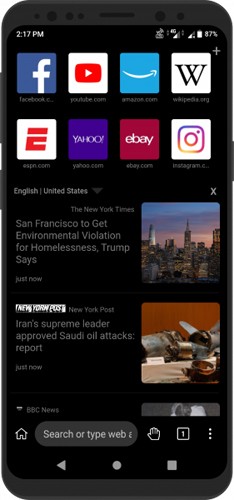
现在很多浏览器功能越做越多,但广告也越来越多,网页刚打开就弹来弹去,看点内容都容易被打断。Kiwi Browser更偏向“安静上网”这一类,打开网页速度快,界面也比较清爽。对平时喜欢折腾插件,或者不想被广告影响浏览体验的人来说,会更容易用顺手。
Kiwi Browser软件功能:
1. 简洁界面设计:
首页布局比较清楚,没有太多复杂入口,平时搜东西、开网页或者切换标签时会顺手不少。
2. 广告过滤与净化:
内置广告拦截功能,很多网页广告和弹窗会自动过滤,刷资讯或者看网页时,页面会干净很多。
3. 书签与多标签管理:
支持收藏网页和查看浏览记录,多个标签页也能同时打开,切换起来比较方便,查资料时会省不少时间。
4. 隐私浏览模式:
支持无痕浏览,退出后不会保留浏览记录。平时查资料或者临时登录账号时,用起来会安心一些。

Kiwi Browser浏览器怎么用:
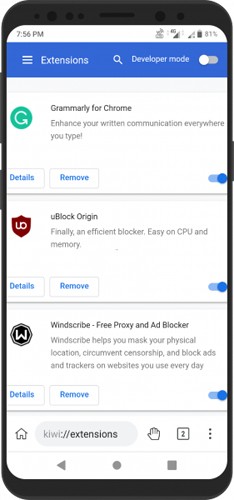
Kiwi Browser是一款基于Chromium内核打造的安卓浏览器,支持安装Chrome扩展,同时自带广告过滤功能,用起来和Chrome很像,但可玩性更高。
1、界面和菜单
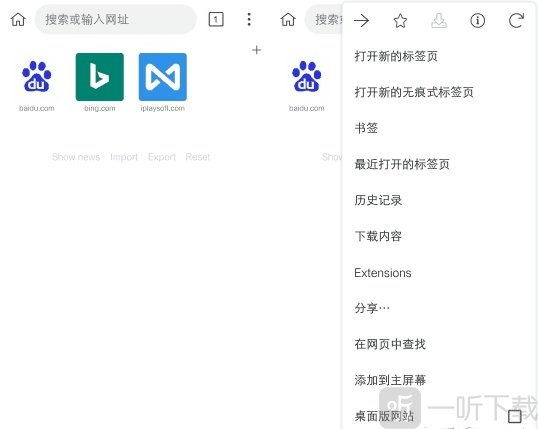
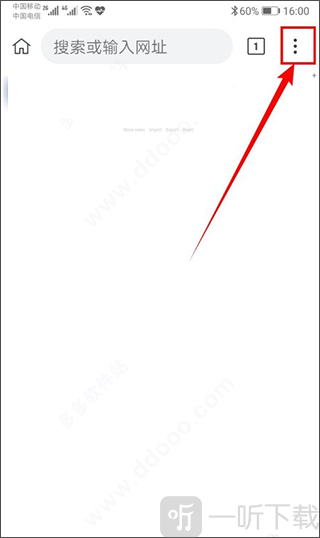
打开浏览器后,可以自由设置主页内容。点击地址栏右侧的“三个点”按钮,即可打开功能菜单,支持收藏网页、分享、翻译以及离线保存页面等操作。
2、扩展安装
进入Chrome扩展商店后,找到自己想要的扩展插件,点击安装即可直接使用。
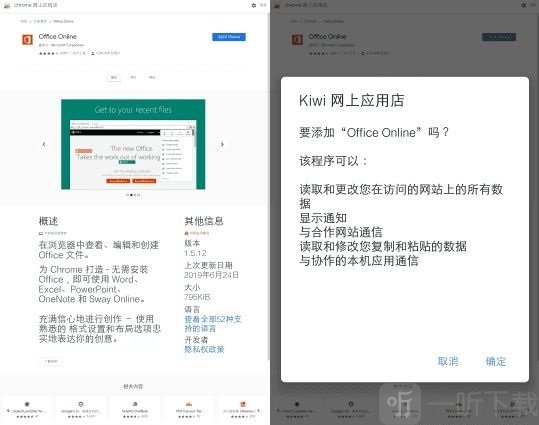
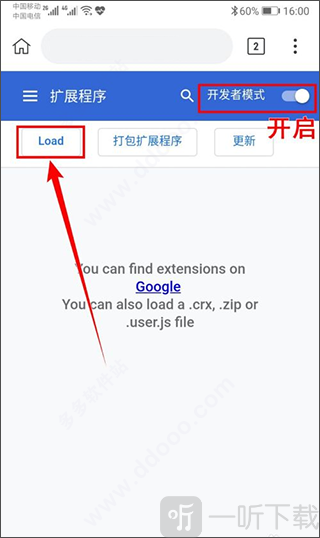
如果是本地扩展文件,也可以下载 .CRX 格式文件,在扩展页面开启开发者模式后进行手动安装。
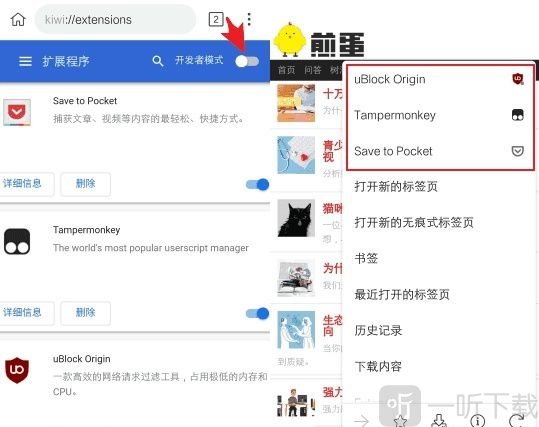
需要注意的是,一些扩展本身是为电脑端设计的,安装成功后在手机上可能会出现适配问题,这属于正常情况。
3、设置选项
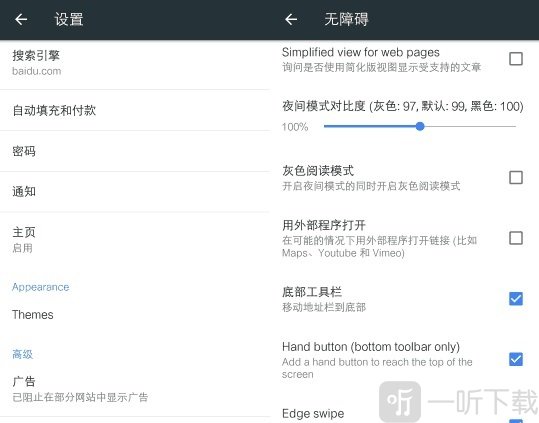
浏览器内置了搜索引擎、主页、隐私权限、无障碍等多个设置功能。其中无障碍选项支持底部工具栏、手势操作、扩展置顶等功能,操作会更方便。
怎么添加百度搜索引擎:
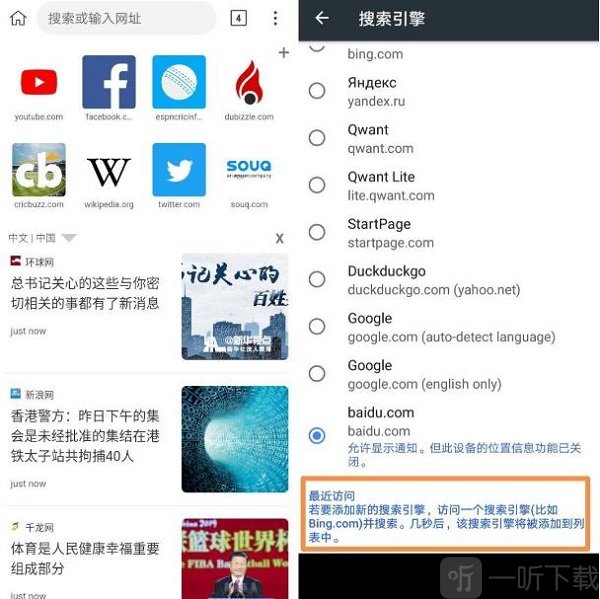
打开Kiwi Browser后,点击右上角“三个点”进入设置页面,找到“搜索引擎”选项。
如果列表里没有百度,可以先访问一次百度搜索页面,之后返回搜索引擎设置中,百度就会自动出现在可选列表中,直接切换即可。
Kiwi Browser浏览器怎么安装油猴脚本:
1、先下载安装支持扩展插件的Kiwi Browser浏览器。
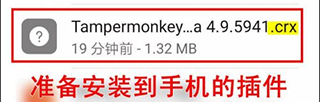
2、提前准备好 .crx 格式的扩展文件,这里以常见的 Tampermonkey(油猴)插件为例。
3、打开Kiwi Browser,点击右上角“三个点”菜单。
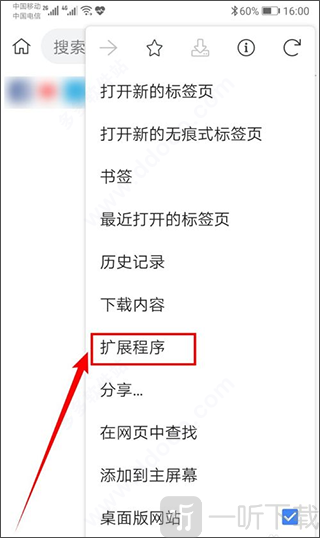
4、在菜单中点击【扩展程序】进入扩展页面。
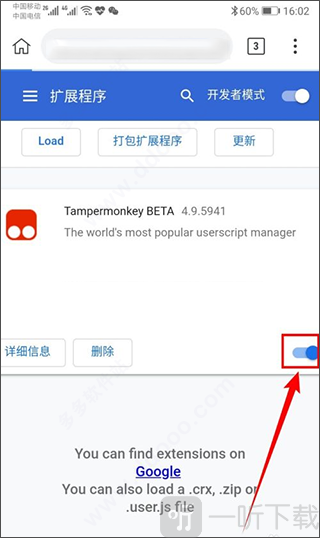
5、进入后先开启【开发者模式】,然后点击【Load】按钮。
6、在弹出的窗口中点击【文件】选项。
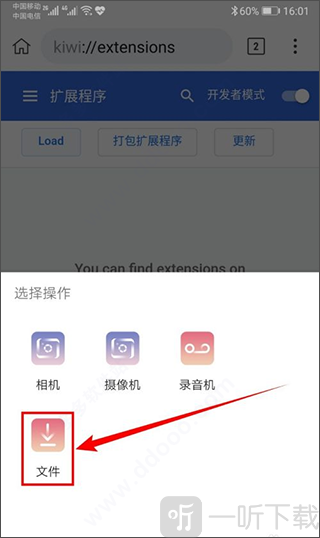
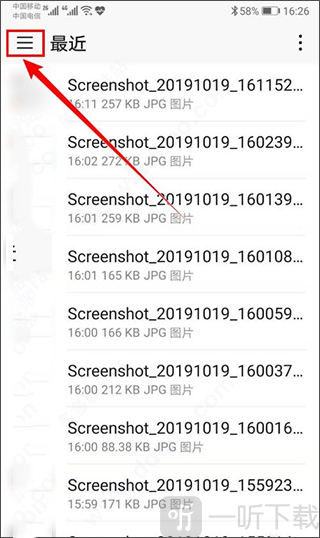
7、进入文件页面后,点击左上角菜单图标。
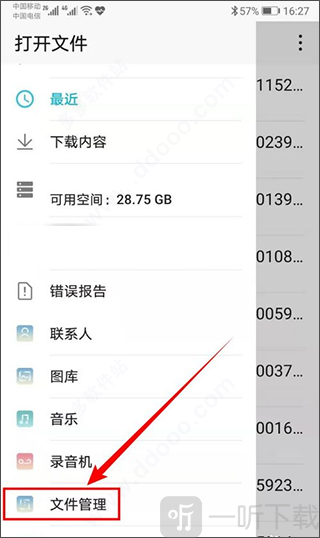
8、在侧边栏选择【文件管理】。
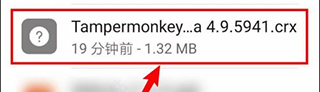
9、找到手机中下载好的 Tampermonkey .crx 文件,点击安装。
10、安装完成后,开启Tampermonkey插件即可开始使用油猴脚本功能。
小编点评:
Kiwi Browser更适合不喜欢广告打扰,又想保留浏览器自由度的人。尤其是支持Chrome扩展这一点,在手机浏览器里会比较少见,很多桌面端习惯也能搬到手机上。平时看网页、装插件或者做简单办公查资料,用起来都会比较舒服。
详细信息
- 系统要求:安卓4.4
- 更新时间: 2026-06-02 11:18:43
- 权限说明:查看详情
- 隐私说明:查看隐私
- 包名:com.kiwibrowser.browser
- MD5:64abf9620906f53ddc1896aadcf80b18
- 开发者:Kiwi Browser
应用截图