




















Copyright © 2003 - 2019 www.1Ting.com All Rights Reserved. 
应用介绍
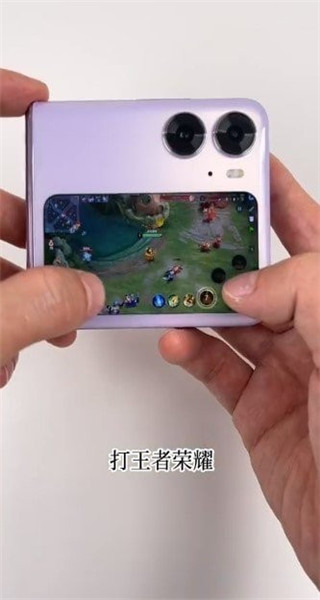
有时候屏幕不够用是真的挺烦,聊天窗口一开,文档就被挡住;一边看资料一边处理事情,还得来回切页面。副屏助手1.2更像是帮忙把屏幕空间重新安排了一遍,通知、文件、常用工具能单独放到副屏,主界面也不会挤成一团。习惯之后,再切回单屏反而容易觉得不太顺手。
软件功能:
1、多屏内容自定义:
副屏显示内容可以自己安排,通知、日程、播放器或者某些常用窗口都能单独放过去,主屏负责处理重点内容,切换起来会轻松不少。
2、一键快速连接:
连接流程做得比较省事,支持有线和无线方式,不需要反复折腾复杂设置,设备识别速度也还不错,打开后基本能快速连上。
3、低资源占用引擎:
软件体积不大,后台运行时对内存占用也不高,老设备或者配置一般的机器开着使用,整体流畅度影响不明显。
4、跨设备文件互传:
连上设备后,图片、文件都能直接互传,有时候临时改资料或者发图片,不用来回找传输工具,会省下不少步骤。
软件特色:
1、界面布局比较直观,功能分区看着不乱,第一次打开基本知道去哪找设置,不太需要专门研究。
2、除了扩展屏幕,还能顺手拿来投视频或者展示照片,开会、分享内容或者在家追剧时也能派上用场。
3、数据传输过程做了安全处理,权限申请不算多,用的时候不用总担心后台乱跳东西。
4、更新频率比较稳定,遇到连接问题或者兼容性情况,后续版本一般都会慢慢修掉。
使用方法:
第一步,启用副屏功能:
打开手机设置,找到“特色功能”或者“高级设置”,把副屏相关选项打开,不同品牌手机位置可能会有点区别。
第二步,自定义显示内容:
进入副屏设置后,可以自己勾选想展示的信息,比如消息提醒、来电通知或者部分应用内容。
第三步,调整样式与布局:
副屏显示风格支持调整,时钟样式、信息排列位置都能自己改,看着顺眼会更舒服。
第四步,连接外部显示器:
想扩展到电脑或者电视的话,先确认设备在同一网络下,再选择对应连接方式完成配对。
第五步,开始高效协作:
连接完成后,可以把聊天工具、参考文档或者视频窗口拖到副屏,主屏继续做主要工作,来回切换次数会少很多。
小编点评:
副屏助手1.2更适合平时需要同时处理几件事的人,比如办公、看资料或者一边聊天一边做事。它不只是把画面复制出去,而是能让两个屏幕分工更清楚。刚开始可能会花几分钟适应布局,但习惯之后,多屏操作确实会省事不少。
详细信息
- 系统要求:安卓4.4
- 更新时间: 2026-06-03 09:51:36
- 权限说明:查看详情
- 隐私说明:查看隐私
- 包名:cn.pashiguoke.subscreen
- MD5:83e1bc4e4148a4f26aa124378511486c
应用截图