


















Copyright © 2003 - 2019 www.1Ting.com All Rights Reserved. 
应用介绍
手机用久了之后,很多人都会形成固定操作习惯,比如来回开蓝牙、截图、调亮度,或者频繁切换几个常用软件。EasyTouch小度版做的事其实挺直接,就是把这些常用操作集中到一个悬浮按钮里,不用反复翻菜单。刚开始可能觉得只是个“小白点”,但习惯之后,单手操作会轻松不少。
软件功能:
1、核心悬浮操作:
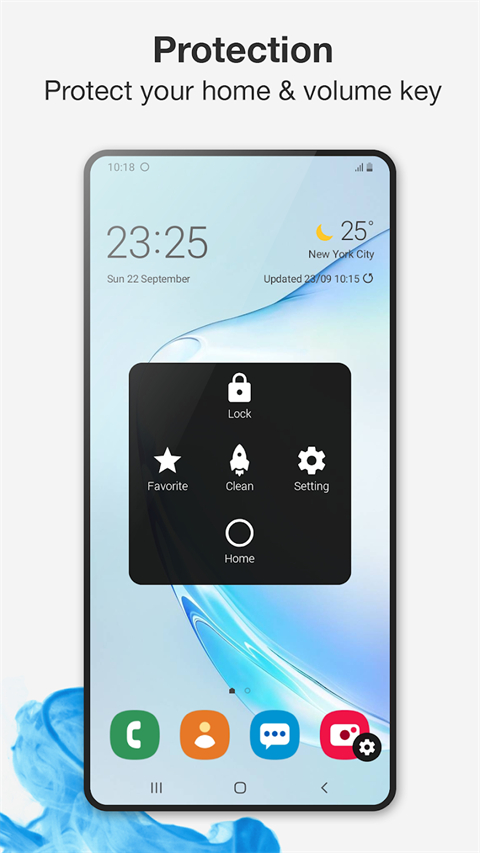
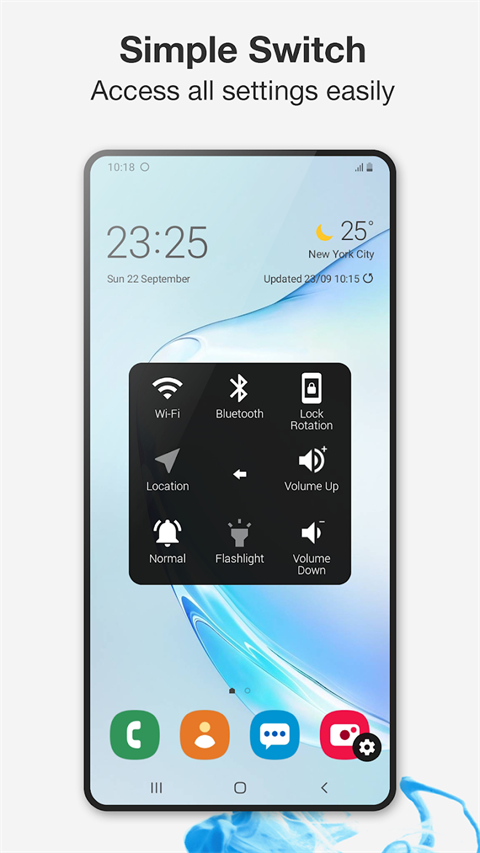
屏幕上会显示一个悬浮按钮,点开后能快速完成返回、锁屏、截图等常用操作。有些高级权限功能需要根据设备情况开启。
2、快捷设置中心:
亮度、音量、WiFi、蓝牙这些常见开关都能直接调整,不用一层层点进系统设置,临时切换时会方便很多。
3、内存与缓存管理:
软件内带有基础清理功能,平时后台开得比较多时,可以顺手整理一下,让手机运行更轻快一些。
4、深度自定义编辑:
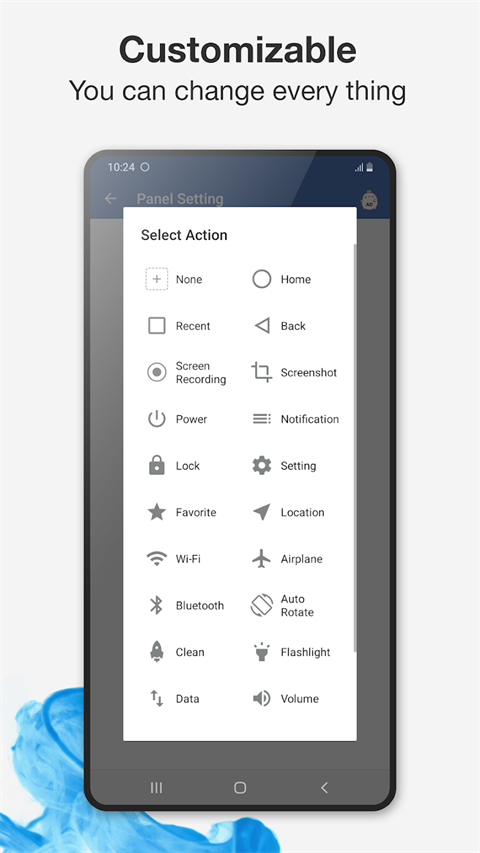
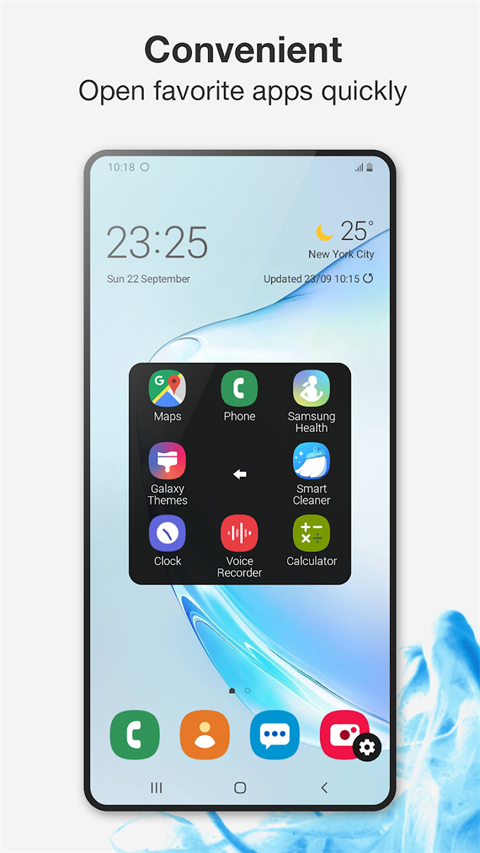
悬浮面板里的内容可以自己安排,常用应用、联系人甚至快捷拨号都能加进去,用久后会更符合自己的操作习惯。
软件优势:
1. 平时常用操作能集中到一个入口,切应用、调设置或者截图时,步骤明显少一些。
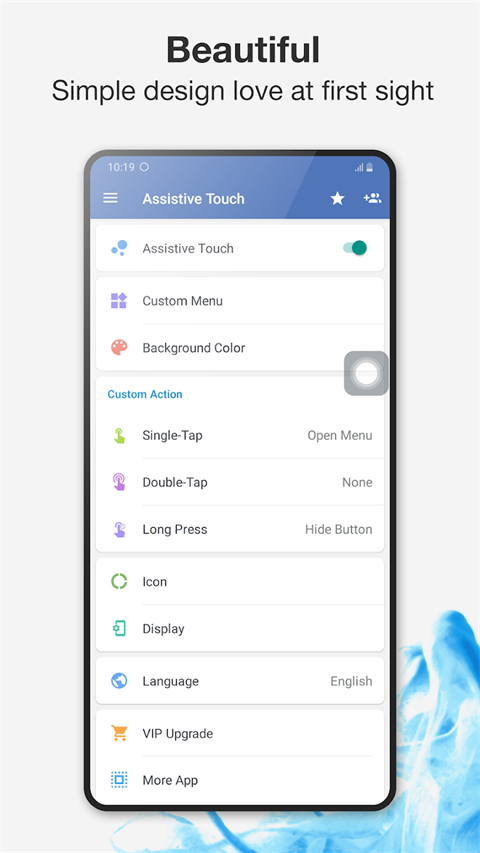
2. 自定义空间比较大,按钮样式、主题以及功能位置都能调整,不喜欢默认布局的话可以慢慢改成顺手的样子。
3. 后台占用不算高,长期开着对手机流畅度影响不明显,低配置设备也能正常运行。
4. 游戏或者追剧时也能用,想截图、录屏或者临时调设置,不用强退当前界面,操作会更连贯。
EasyTouch小度版怎么使用
一、悬浮窗导向
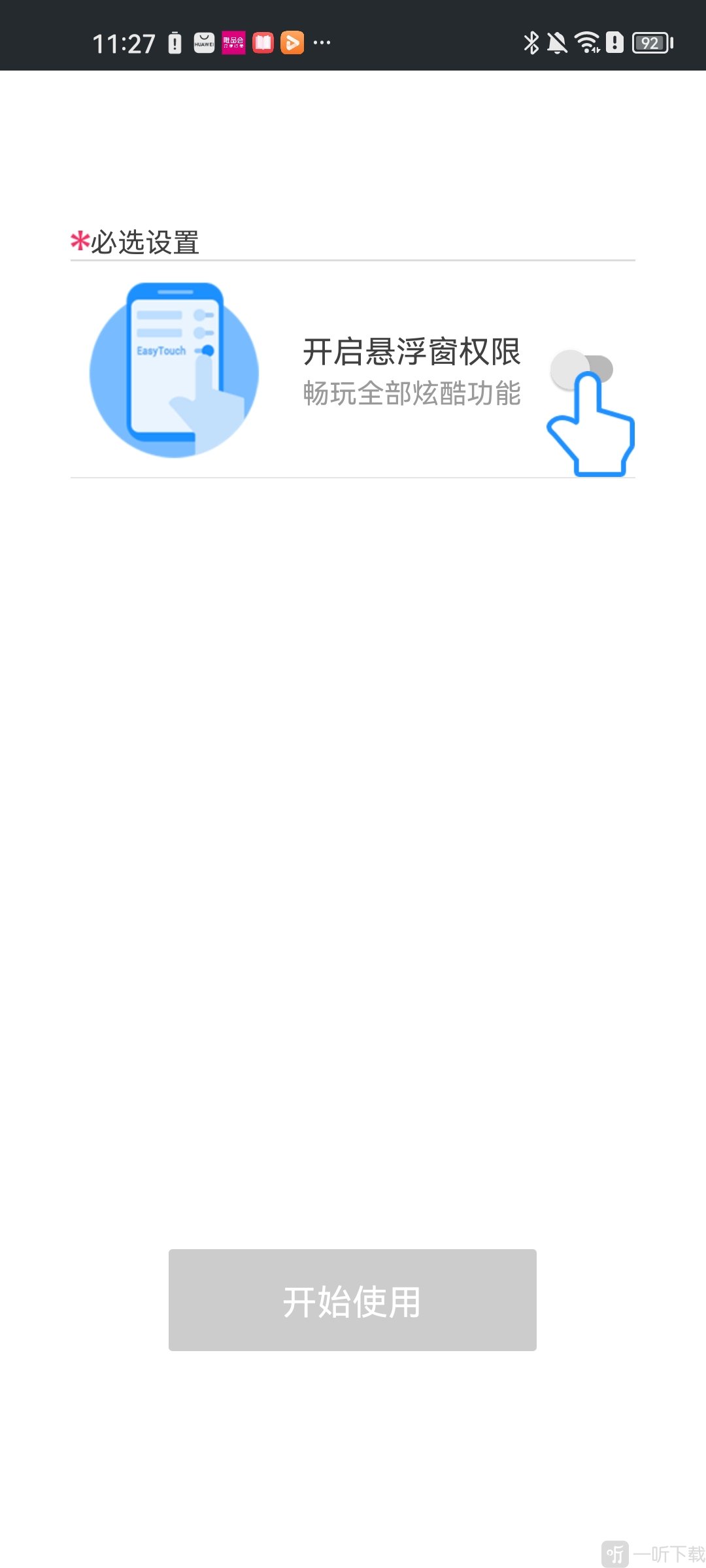
①首次进入软件后,根据页面提示前往系统设置页面开启相关权限。
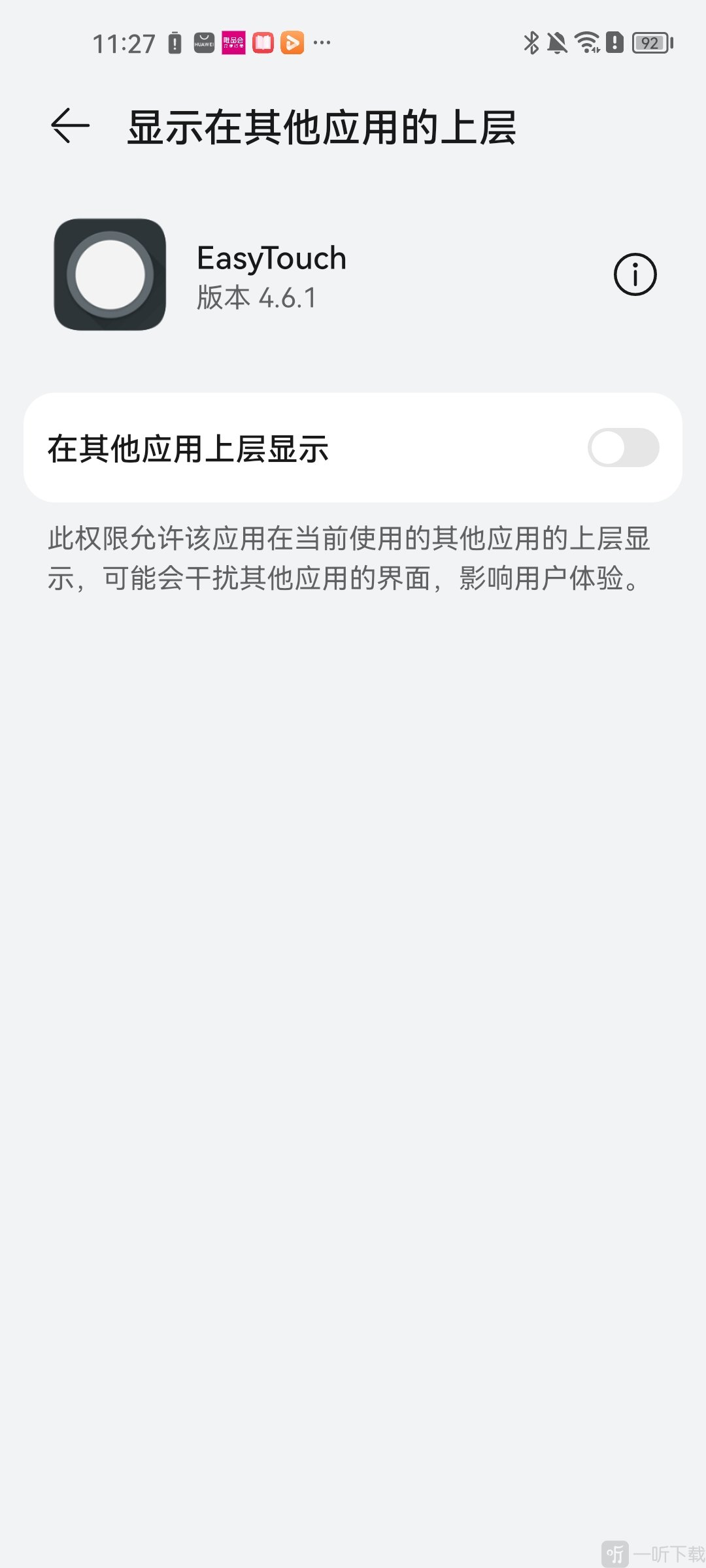
②进入权限页面后,点击【在其他应用层上显示】选项,并允许悬浮窗权限开启。
二、功能操作指引
①点击快捷方式入口后,即可快速体验软件的基础功能和操作内容。
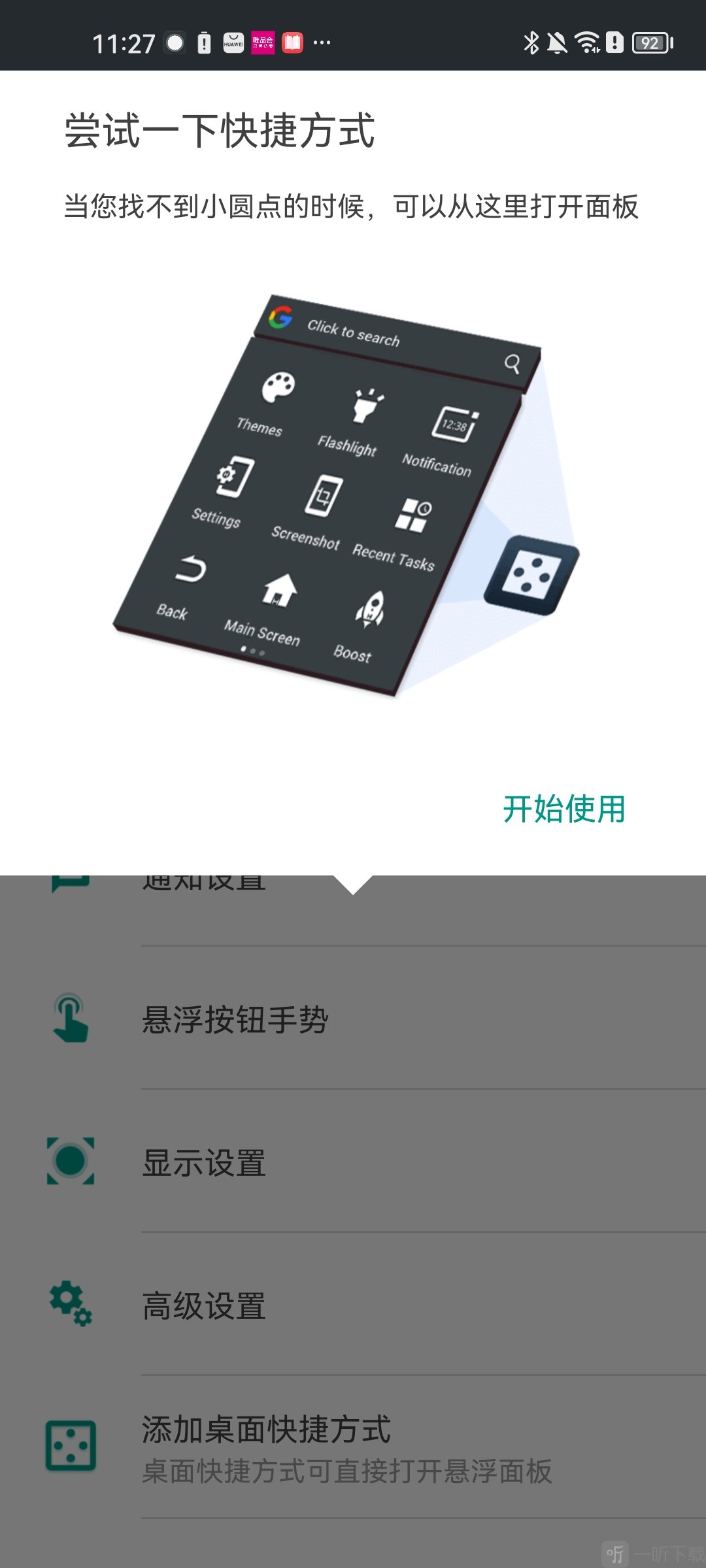
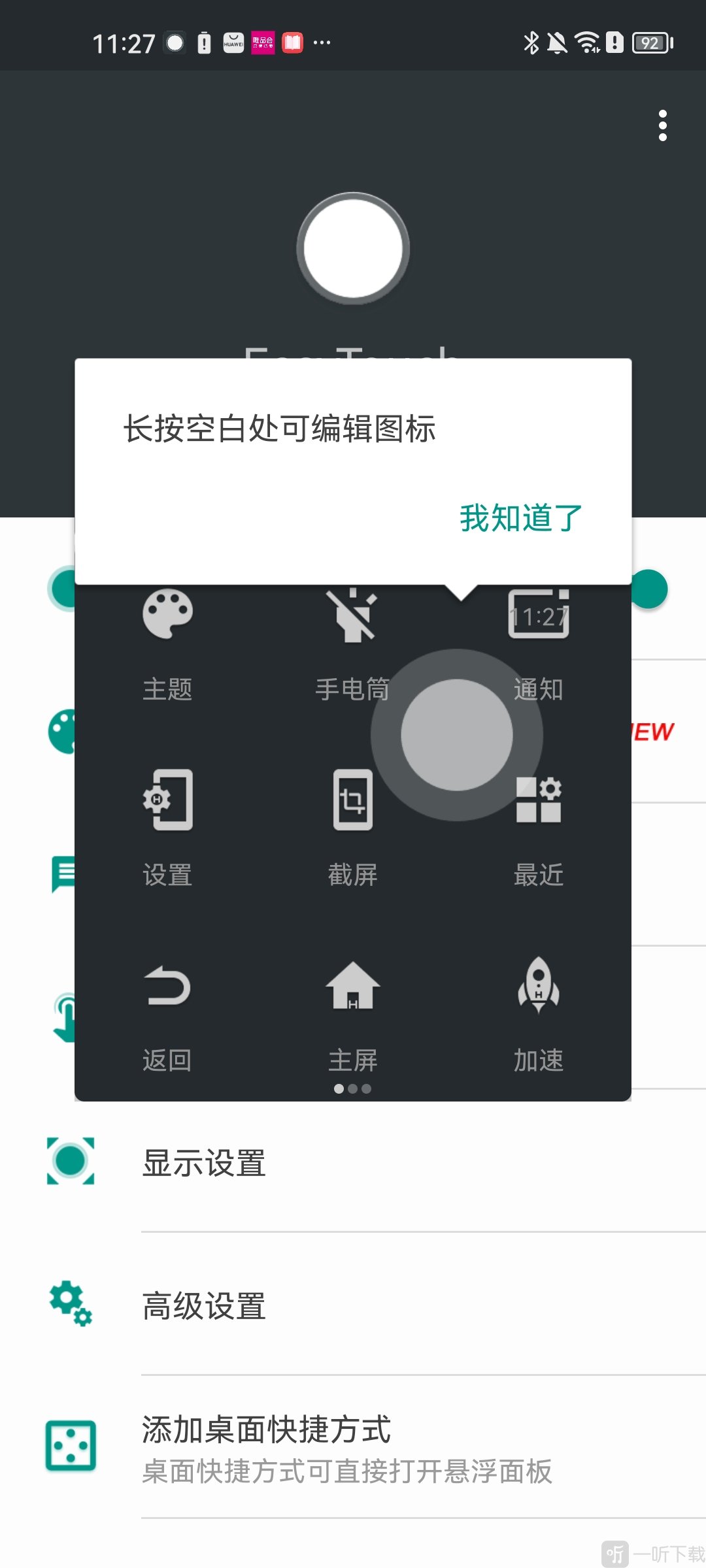
②长按页面空白区域,可以对图标进行编辑和布局调整,方便打造个性化快捷菜单。
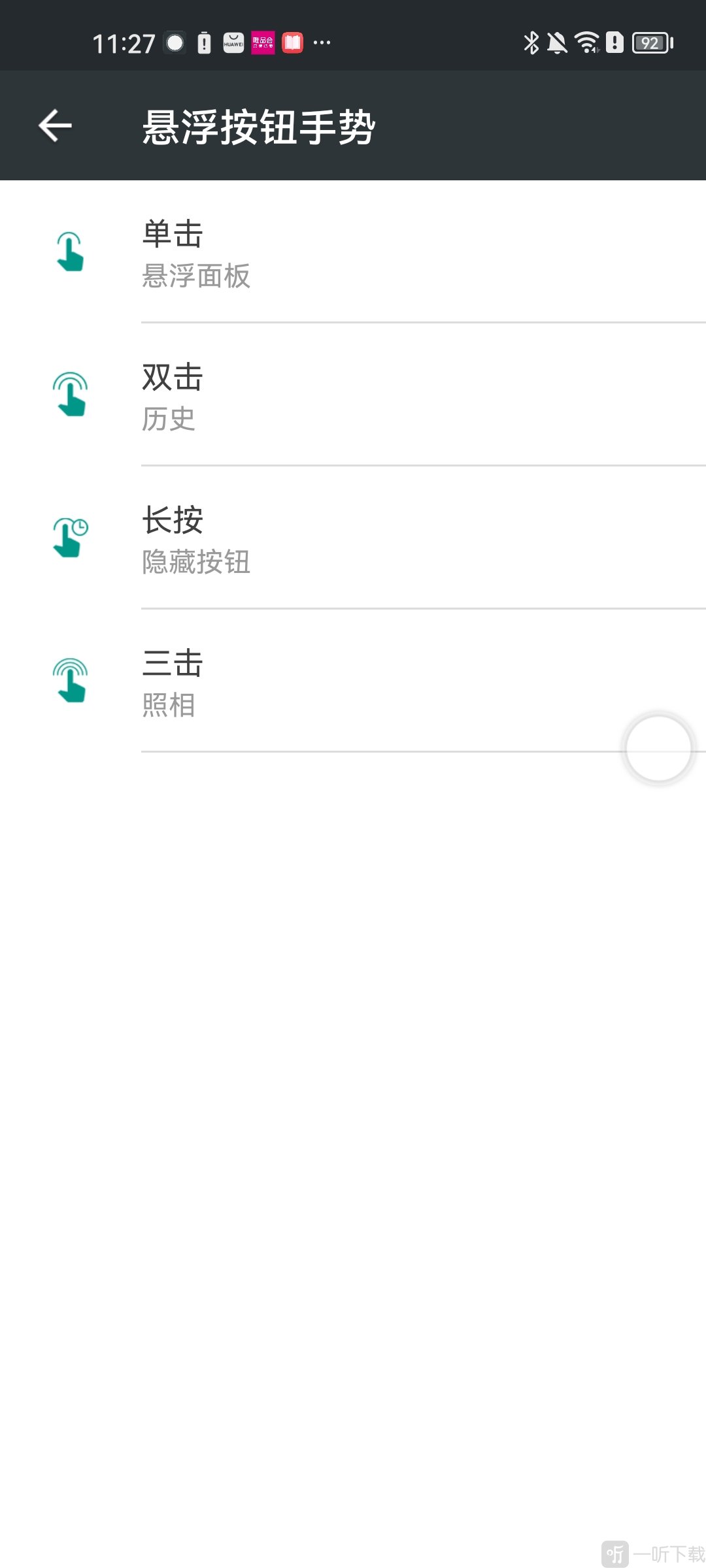
③悬浮按钮支持单击、双击、长按以及三击等不同手势,每种操作都可对应不同功能。
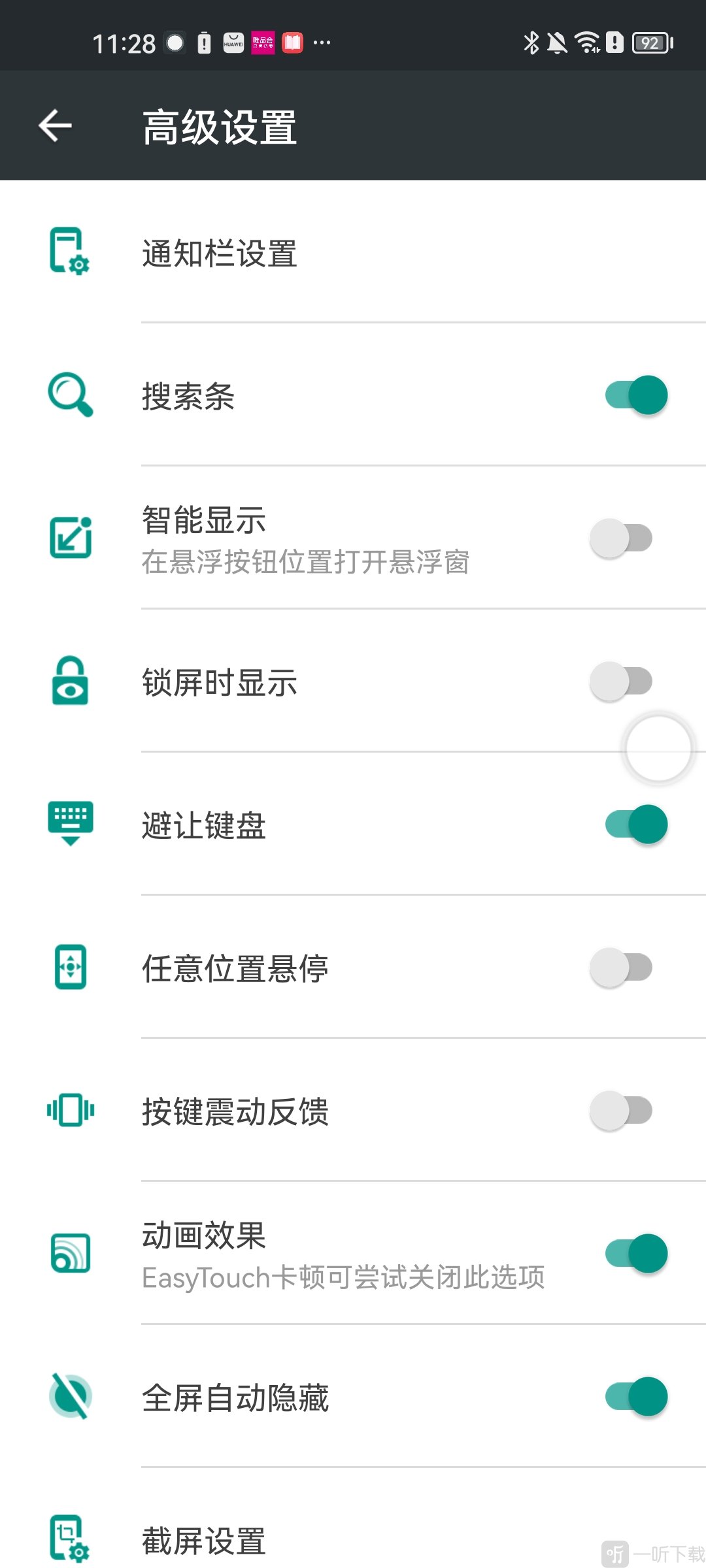
④高级设置支持根据个人使用习惯进行调整,能够进一步优化操作体验。
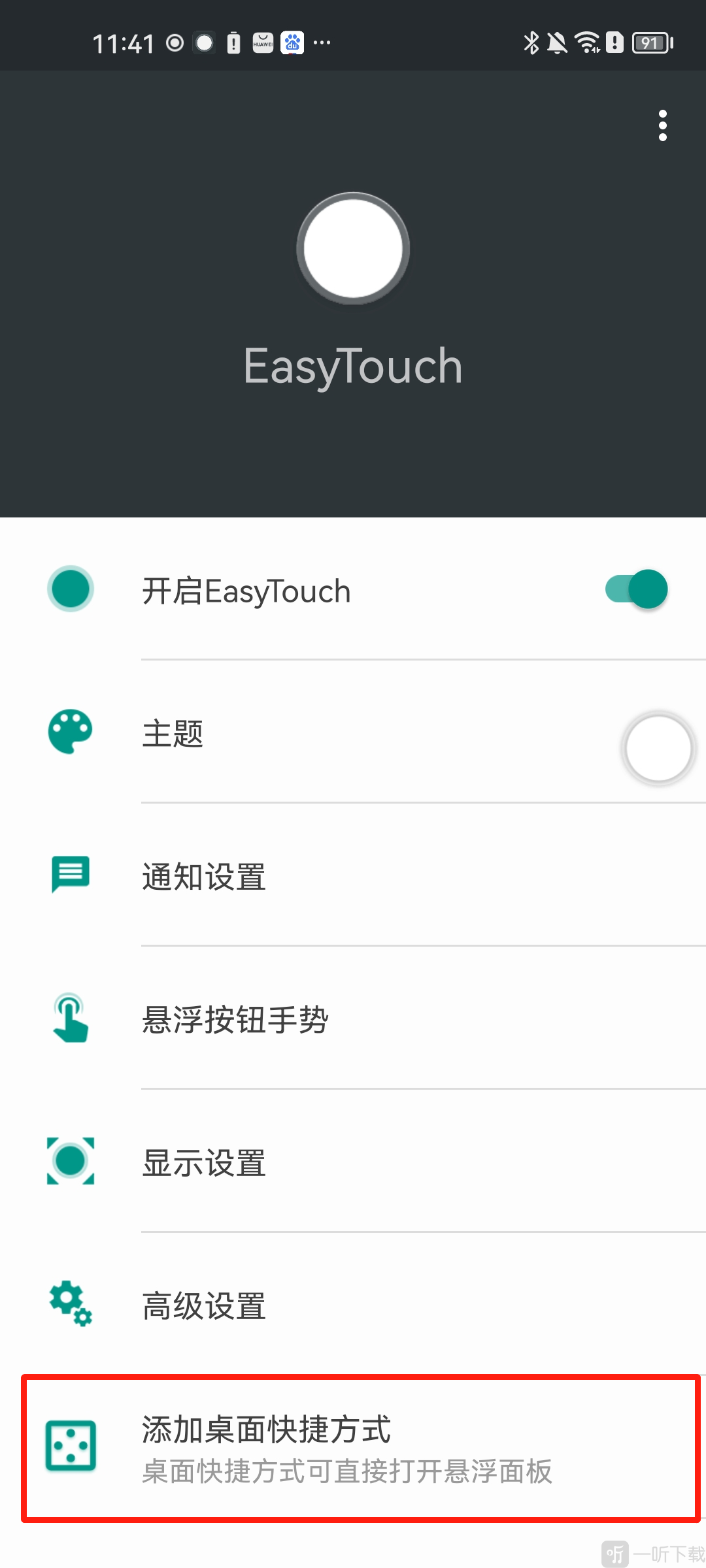
Easy Touch怎么添加桌面快捷方式
1、进入主页面后,点击【添加桌面快捷方式】按钮。
2、点击悬浮球,在菜单中找到并选择【应用程序】功能。
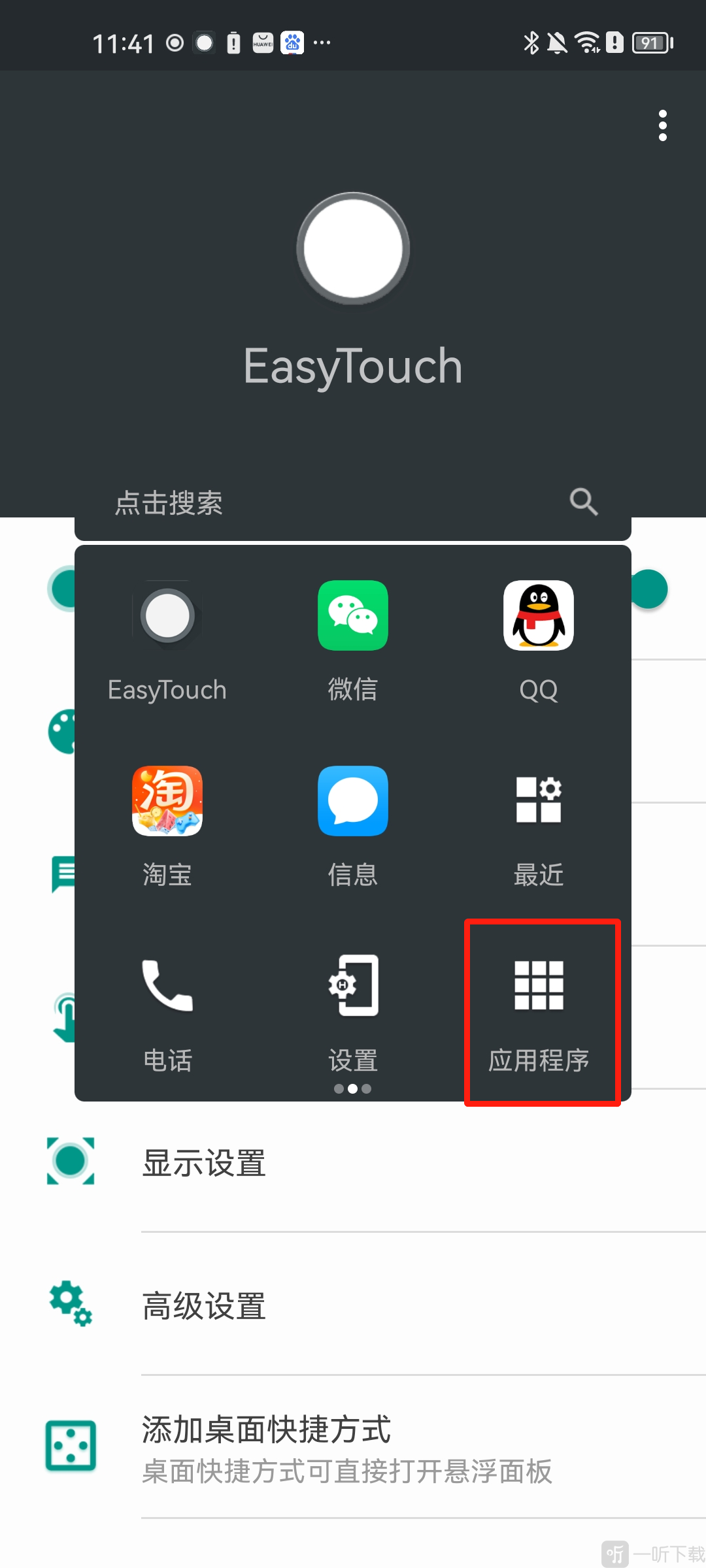
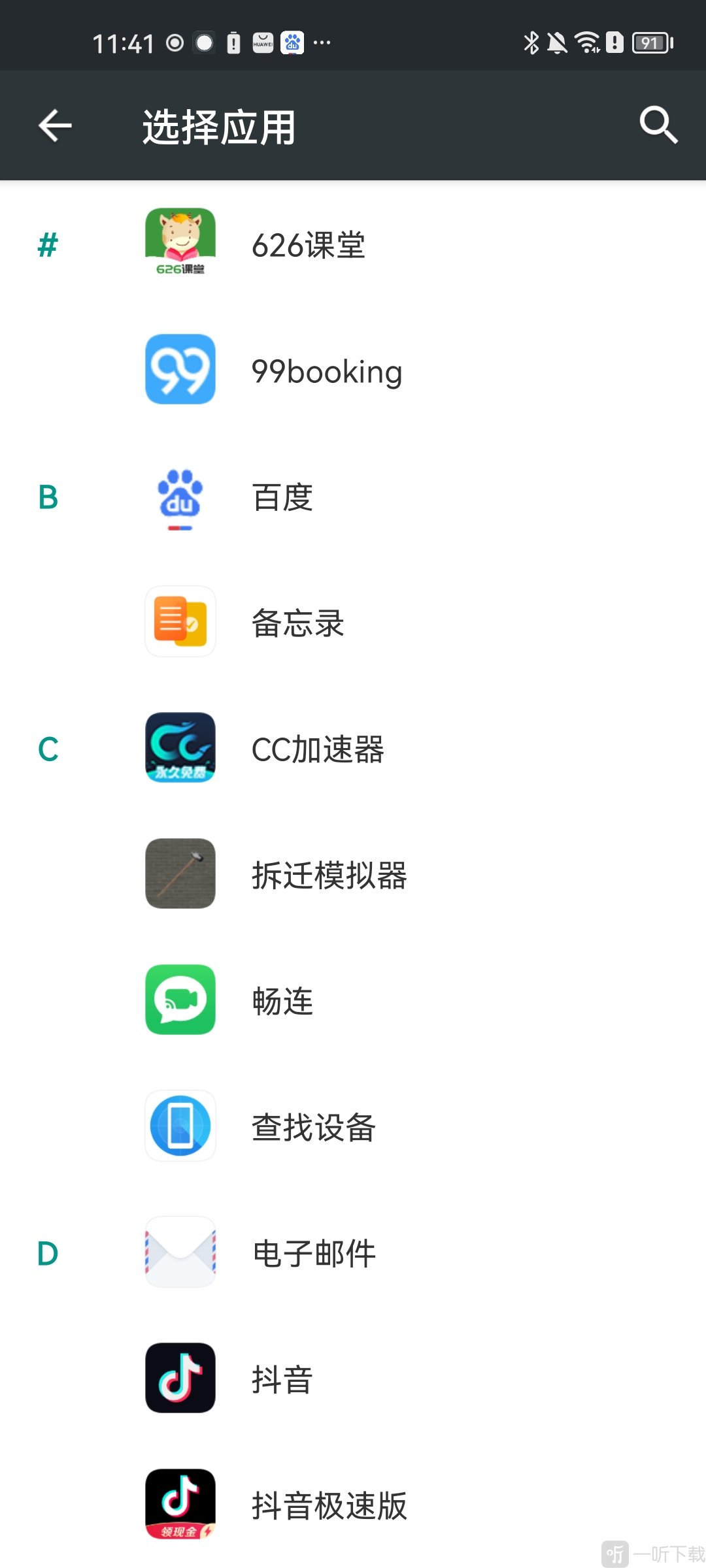
3、从应用列表中选择想要添加到桌面的软件名称,完成后即可快速创建快捷方式。
小编点评:
EasyTouch小度版属于那种刚装时感觉“好像没必要”,但用一阵子之后容易留下来的工具。尤其是常切设置、喜欢单手操作或者不想总按实体键的人,会更容易感受到方便。悬浮按钮位置和功能自己慢慢调好后,日常操作确实能省下不少步骤。
详细信息
- 系统要求:安卓4.4
- 更新时间: 2026-06-03 10:50:46
- 权限说明:查看详情
- 隐私说明:查看隐私
- 包名:com.shere.easytouch
- MD5:cf0341ae362e8d8e93ca8e350761f5fe
应用截图