Copyright © 2003 - 2019 www.1Ting.com All Rights Reserved. 
limbo虚拟机win7
应用介绍
把Windows系统装进手机里,听起来多少有点“折腾玩家”味道,但limbo虚拟机win7确实能做到这一点。平时偶尔需要跑个老软件、测试系统,或者单纯想在手机上体验电脑环境时,它会比想象中实用一些。配置调好之后,直接在手机里打开虚拟系统,多少会有种“设备突然升级”的感觉。
软件功能:
1、高度自定义的虚拟机配置:
CPU核心、运行内存和硬盘空间都能自己调,设备配置高一点的话,系统运行会更稳。第一次使用时,建议别一次拉太高参数。
2、广泛的镜像文件支持:
支持导入本地镜像,也能自己准备不同版本系统文件。完整镜像、精简版镜像都能尝试,根据需求来选会更方便。
3、多系统与多架构兼容:
除了Windows 7,也兼容其他系统环境,部分x86和ARM架构镜像都能运行,折腾空间会更大一些。
4、直观的触控与键鼠操作:
触屏可以直接操作界面,接键盘和鼠标后会更接近电脑使用方式,临时办公或者调试时更顺手。
limbo虚拟机win7使用教程:
虚拟机的配置
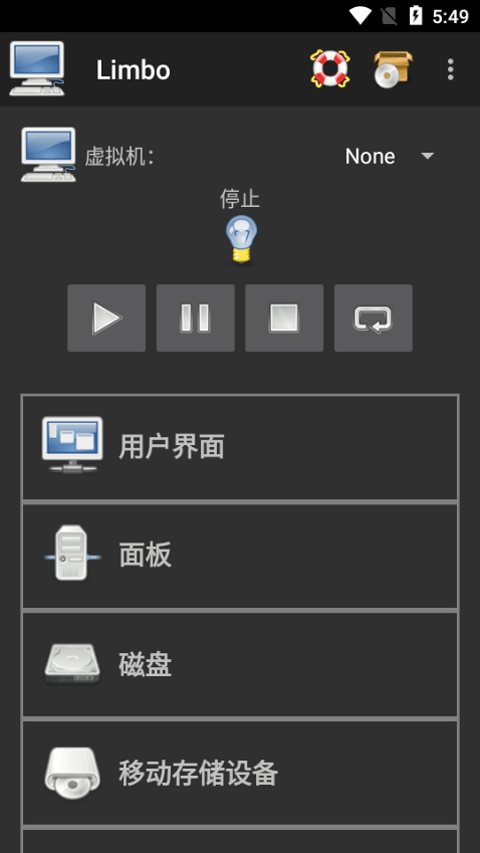
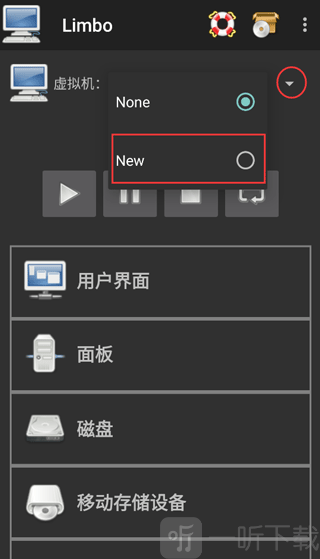
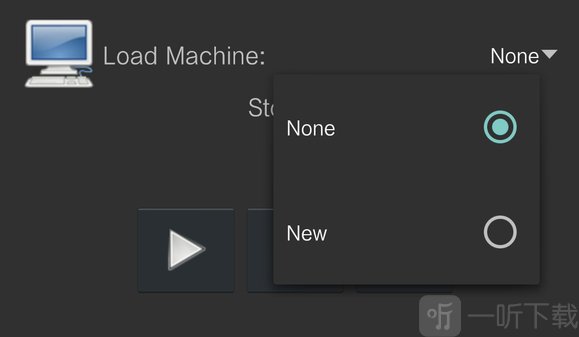
1、打开软件后,点击顶部虚拟机配置右侧的【None】,在弹出的菜单中选择【New】创建新的虚拟机配置。
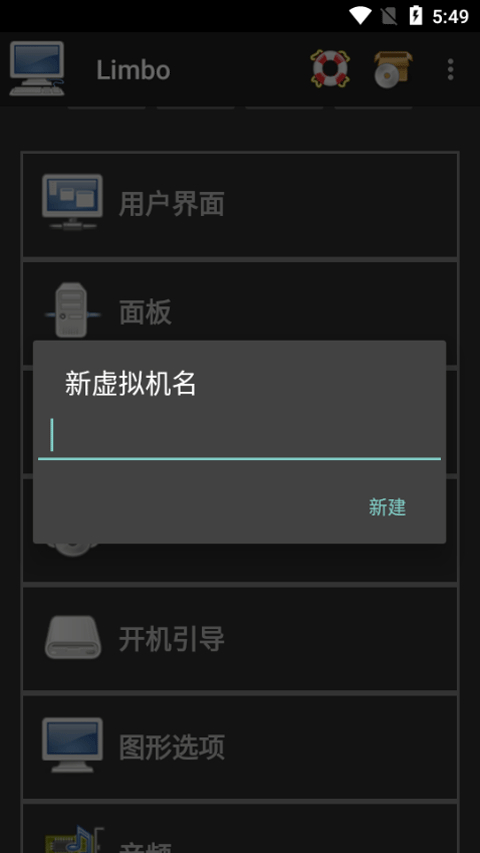
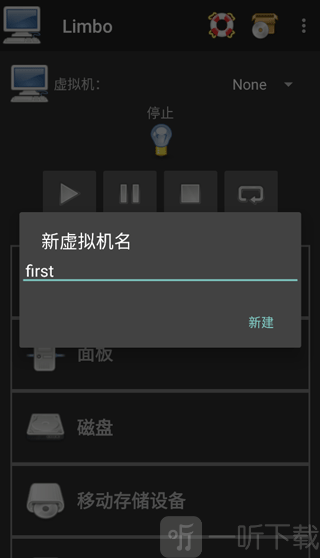
2、输入新建虚拟机名称,名称可自由设置,建议尽量使用简单的英文命名,方便后续管理。
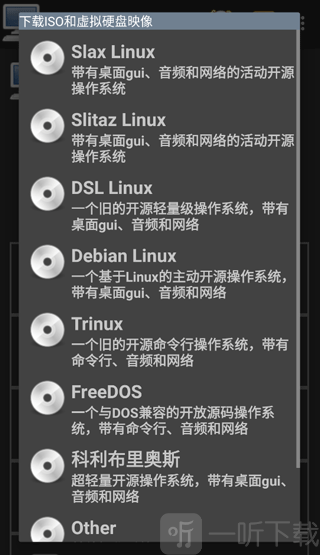
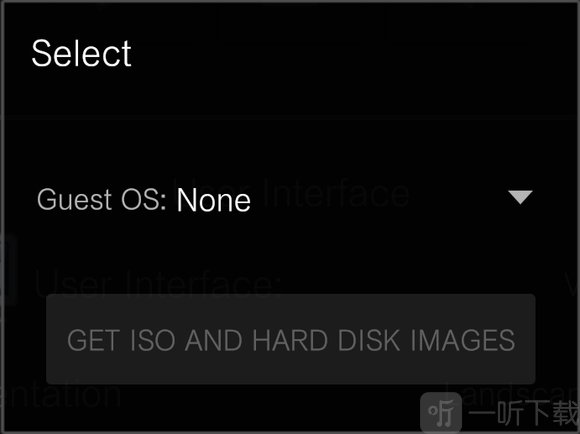
3、创建完成后,系统会弹出镜像下载页面,可根据需求下载系统镜像,也可以直接使用自己提前准备好的镜像文件。
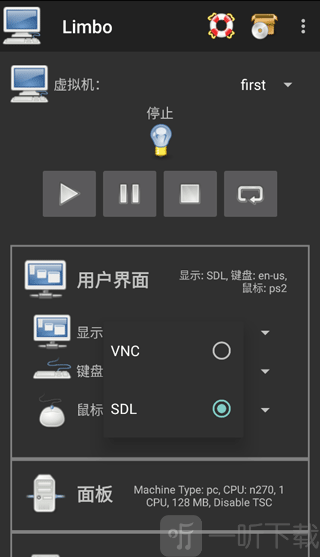
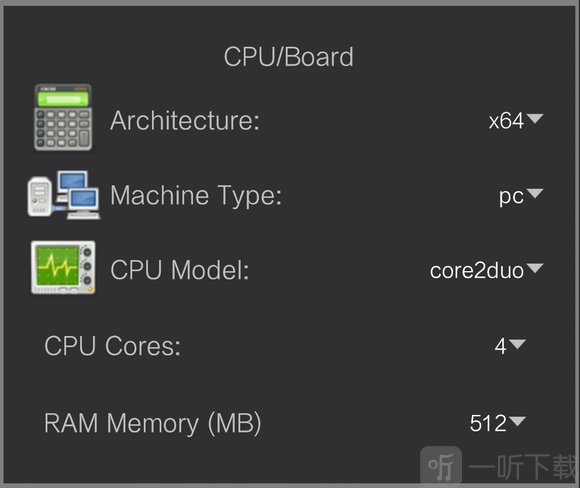
4、接下来进入计算机配置环节,普通用户一般保持默认界面设置即可,有特殊需求也能自行调整参数。
5、RAM运行内存建议结合手机自身内存进行设置,尽量不要超过手机总内存的三分之一,同时CPU核心数量建议与手机处理器核心保持一致,避免资源浪费或运行异常。
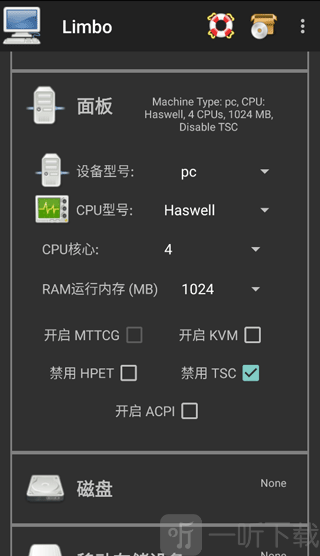
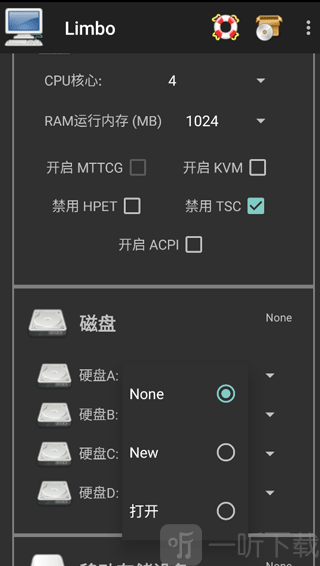
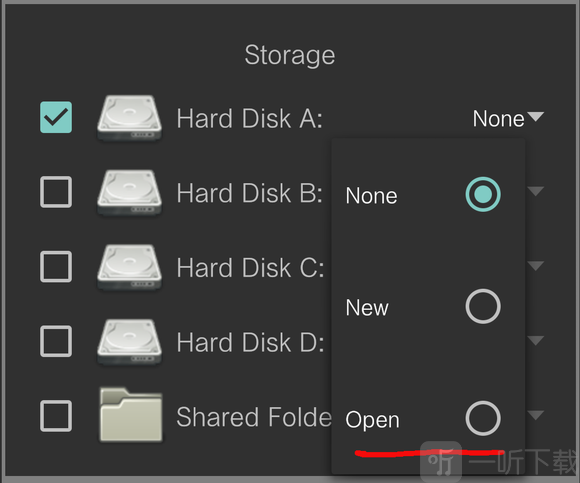
6、点击磁盘A右侧的【None】后,选择【Open】导入镜像文件,不建议选择【New】,因为该选项会创建空镜像。选择后进入文件管理器,找到对应镜像即可。
注意:
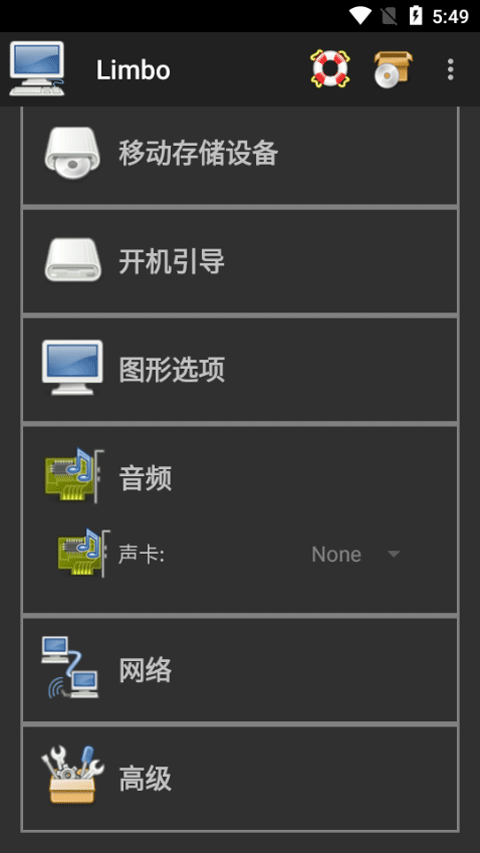
如果点击打开没有反应,或文件管理页面为空白,很可能是没有授予Limbo文件读取权限,需要前往系统权限中手动开启。
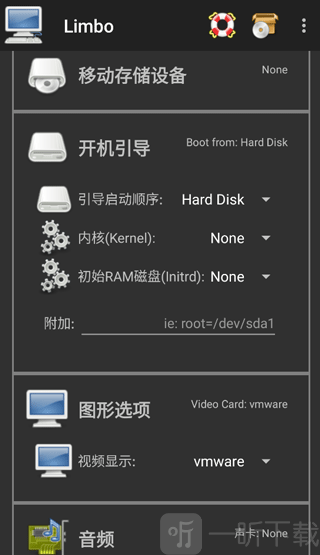
7、在启动顺序设置中,将移动存储设备的引导方式调整为【Hard Disk】,确保优先从镜像磁盘启动系统。
8、网卡可选择【rtl8139】或【virtio】。通常来说,virtio性能表现更好,但极少数情况下可能出现无法联网的问题。额外QEMU参数中的CPU数值需与前面的核心数保持一致,否则可能导致卡顿、蓝屏甚至闪退。参数修改完成后,建议返回顶部切换一次【None】再切换回来,避免配置丢失。
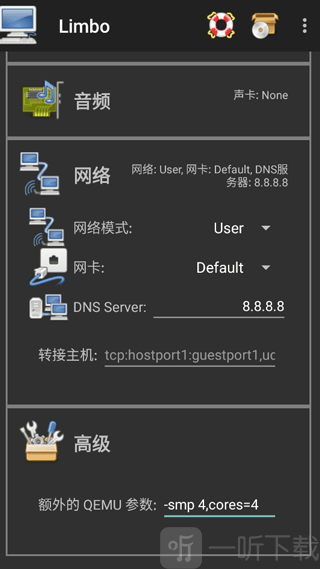
9、所有配置完成后,返回顶部启动虚拟机即可开始运行。
limbo虚拟机win7如何设置与运行?
首先点击顶部的【None】,选择【New】新建虚拟机。名称可根据个人习惯命名,创建完成后出现镜像选择页面时,直接返回即可。
CPU与内存设置方面,架构建议选择【x64】,PC类型保持默认即可。CPU型号可自行选择,示例中使用的是【core2duo】。RAM内存建议参考手机总内存设置,一般推荐控制在四分之一左右,同时尽量不要超过768MB,否则部分设备可能会闪退。
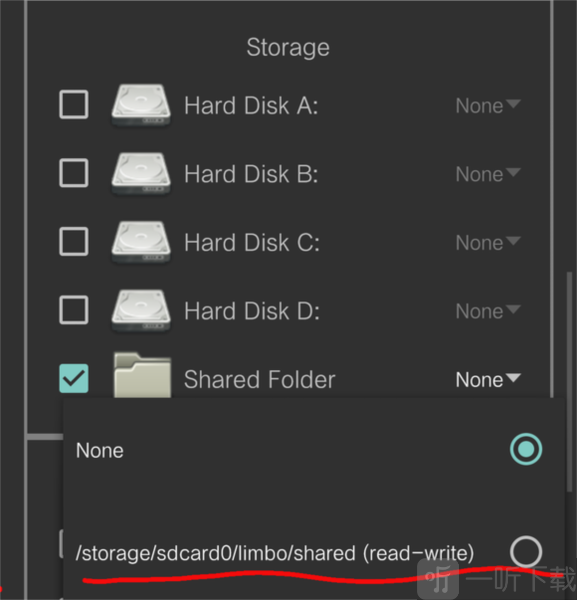
磁盘部分,勾选【Hard Disk A】后点击旁边的【None】,选择【Open】导入镜像文件。共享文件夹功能可用于手机与虚拟机之间传输文件,但需要注意共享内容总大小不要超过503MB,否则可能出现闪退。
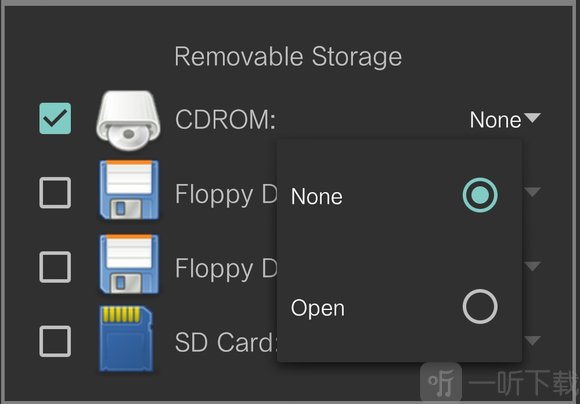
如果需要通过ISO文件安装系统,可以在可移动存储设备中的【CDROM】选项导入ISO镜像。
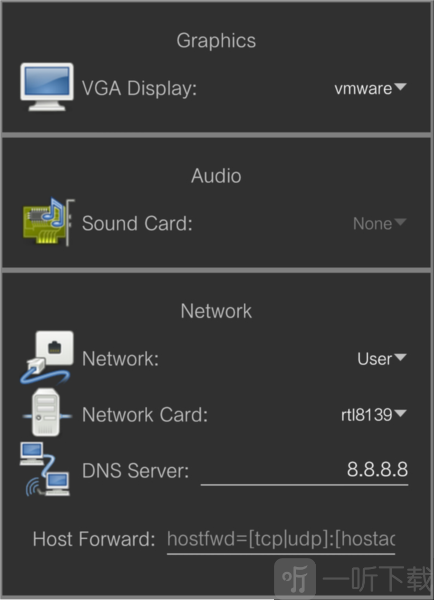
显卡建议选择【VMware】模式,方便后续调整分辨率实现全屏显示。至于声卡,VNC模式一般无需开启。网卡类型则需要根据镜像兼容情况进行选择,不确定时可以参考镜像作者推荐设置。
小编点评:
limbo虚拟机win7更适合喜欢折腾系统、或者偶尔有电脑环境需求的人。刚开始配置时可能会稍微花点时间,但熟悉之后,手机里单独跑一个Windows环境还是挺有意思的。尤其临时测试软件、打开老程序时,有时确实能派上用场。
更新日志:
v6.0.1-x86版本
新增了qemu磁盘缓存功能,并加入新的硬盘接口选项,磁盘读取处理更灵活。
增加了忽略断点tb无效选项,同时补充加速相关功能,运行过程会更稳定一些。
支持导入自定义BIOS,也修复了更新检查器相关问题。
处理了没有机器加载时可能出现的崩溃问题,编辑内容不保存等情况也进行了修复。
顺手调整了旧文件管理器以及旧版ndk/gcc兼容问题。
详细信息
- 系统要求:安卓4.4
- 更新时间: 2026-06-03 10:57:02
- 权限说明:查看详情
- 隐私说明:查看隐私
- 包名:com.limbo.emu.main
- MD5:40baf5fce4bb6a24cc2314130189893e
应用截图