


















Copyright © 2003 - 2019 www.1Ting.com All Rights Reserved. 
notion AI助手
应用介绍
平时写方案、整理资料或者记录灵感时,很多人都会遇到思路卡顿的情况。notion AI助手将智能问答、内容生成和文本优化等工具整合在一起,无论是整理文档还是扩展文章内容,都能快速提供参考和辅助,让日常创作过程轻松不少。
notion AI助手软件功能:
核心写作辅助:
支持文章撰写、办公文档整理以及各类文本创作,在输入需求后能够快速生成对应内容。
智能文本处理:
内置扩写、润色、改写和续写等工具,可根据已有内容进行优化和补充。
便捷操作流程:
从注册登录到开始编辑,整个过程都比较直观,新用户也能快速熟悉操作方式。
notion AI助手软件亮点:
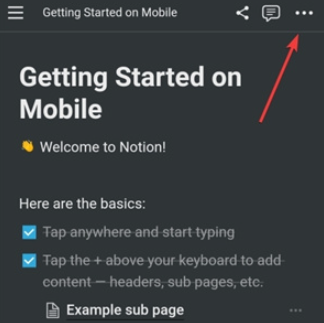
上手难度较低,界面布局清晰,初次使用也能很快找到对应功能。
将问答、写作、编辑等常用需求集中到一个平台中,无需频繁切换工具。
处理速度较快,对于扩写、润色等需求能够及时给出内容建议,节省编辑时间。
notion AI助手软件特色:
多功能一体化:
覆盖从灵感整理到内容定稿的多个环节,满足不同阶段的创作需求。
智能化交互:
能够结合上下文内容理解需求,并提供相应的续写或优化建议。
跨场景适用:
无论是记录笔记、整理工作文档还是撰写文章,都能找到适合的使用方式。
怎么注册:
打开notion AI软件后,输入常用邮箱地址并点击“使用邮箱登录”。
进入邮箱查看验证码,填写后选择“创建新账户”。
按照页面提示设置昵称和密码,阅读相关协议后继续下一步。
进入初始化页面,根据自己的使用需求选择对应场景。
完成基础设置后即可进入软件开始使用。
怎么使用:
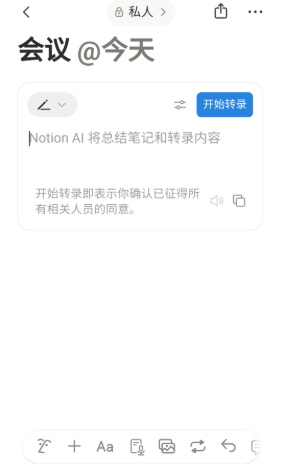
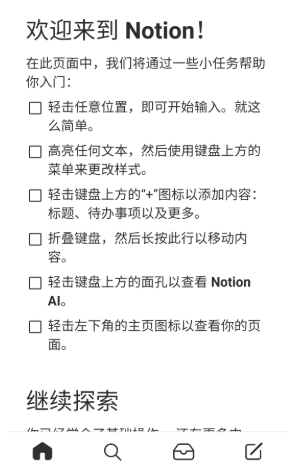
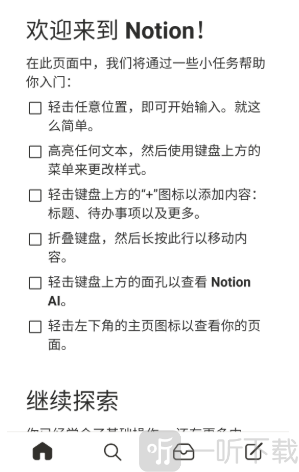
登录账号后,点击右下角编辑按钮创建新的内容页面。
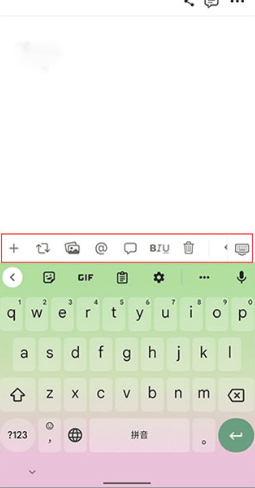
进入编辑界面后,先输入标题,再点击正文区域,功能工具栏会自动显示。
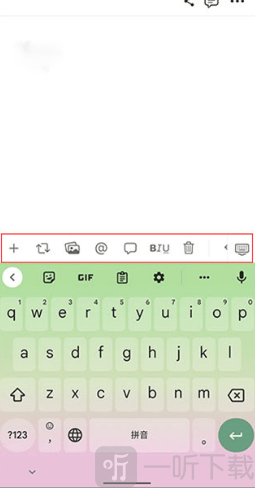
点击左侧“+”按钮,可以添加文本、表格、待办事项等多种内容模块。
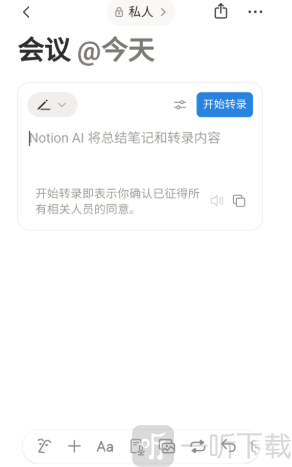
根据实际需求选择对应功能,完成内容编辑即可保存使用。
怎么设置中文:
搜索“NotionCn”扩展程序。
点击“添加至Chrome”完成安装。
安装成功后,Notion界面即可切换为中文显示。
怎么撤销操作:
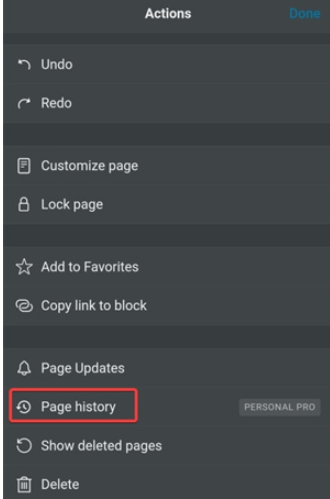
进入需要恢复内容的页面,点击右上角更多功能按钮。
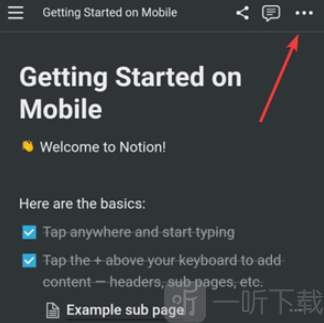
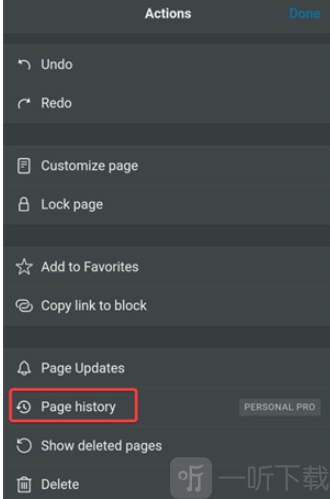
在“Actions”菜单中找到“Page History”选项。
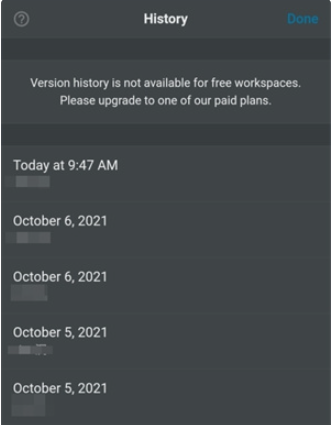
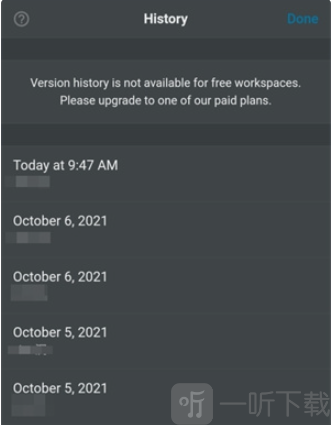
进入历史记录页面后,可查看不同时间节点保存的版本,选择需要恢复的内容即可。
小编简评:
实际使用过程中,最常用的还是扩写和润色功能。有时候整理文档没有思路,输入几个关键点后就能获得不少参考内容,能节省很多查资料和组织语言的时间。界面设计也比较清爽,常用工具都能快速找到,对于经常写文章、做笔记或者处理办公文档的人来说,用起来会顺手不少。
详细信息
- 系统要求:安卓4.4
- 更新时间: 2026-06-07 18:16:26
- 权限说明:查看详情
- 隐私说明:查看隐私
- 包名:com.naningjianyan.xinrui
- MD5:131B2BE12C1953F9E9B8D258201233F1
- 开发者:未知
应用截图