


















Copyright © 2003 - 2019 www.1Ting.com All Rights Reserved. 
看看录屏最新版
应用介绍
想录下游戏高光、操作教程或者手机里的重要内容时,最怕的就是画面卡顿、声音不同步,后期还得来回切软件剪视频。看看录屏最新版把录制和简单剪辑放到了一起,从屏幕录制到后期处理基本能一站完成,对平时喜欢录游戏、做教程或者分享视频的人来说,会省掉不少麻烦。
软件功能:
1、高清录屏:
支持高画质屏幕录制,针对部分游戏场景进行了优化,录制过程中画面表现更加稳定流畅。
2、多参数调节:
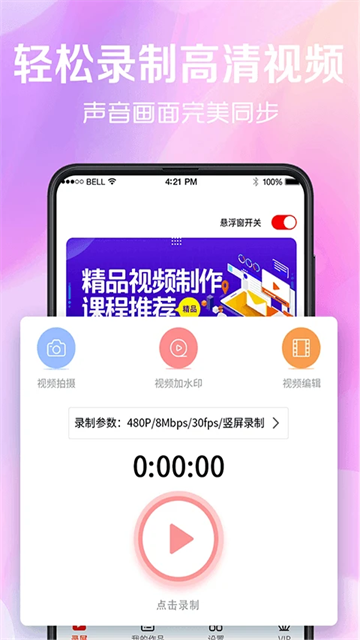
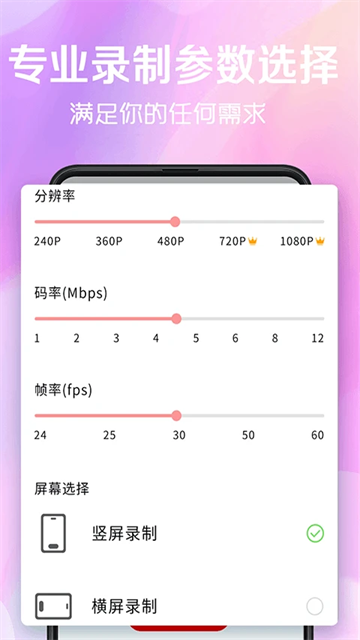
可根据需求自由设置分辨率、帧率以及码率,不同设备都能找到更合适的录制方案。
3、快捷操控:
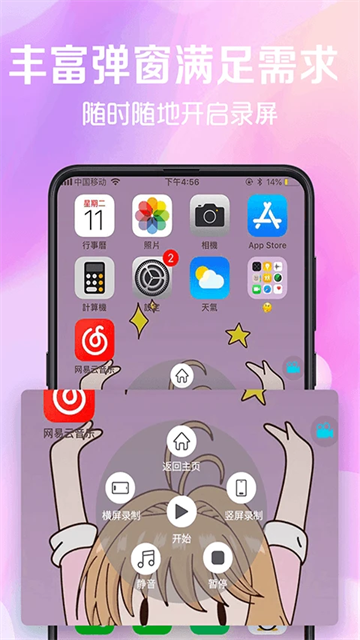
支持悬浮窗、通知栏快捷开关等方式,录制时无需频繁切换界面,操作更顺手。
4、视频编辑:
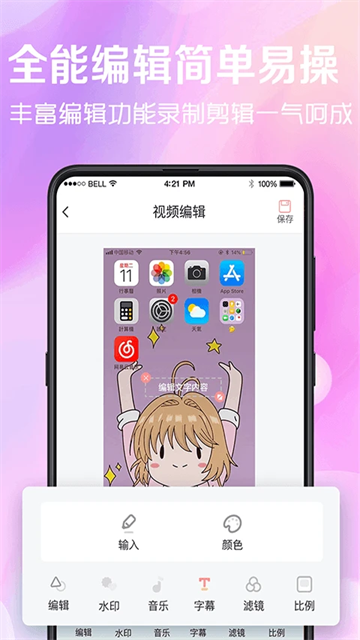
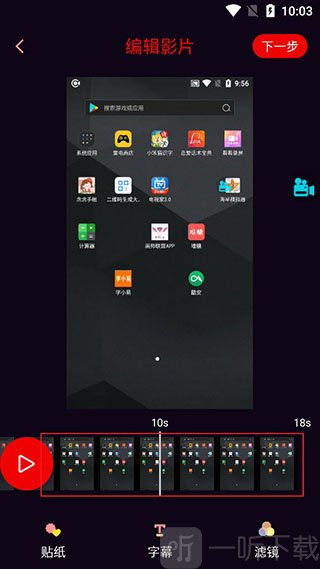
录制结束后可直接裁剪视频、添加字幕、贴纸或滤镜,不需要额外下载其他剪辑软件。
软件亮点:
1、音画同步:
录制过程中尽量减少声音与画面不同步的问题,方便录制游戏实况或教学内容。
2、支持后台录制:
开启后可在后台持续录屏,更适合长时间会议记录或游戏过程保存。
3、多场景使用:
除了录游戏,也适合录网课、操作教程、应用演示等不同内容。
4、分享方便:
视频编辑完成后可直接导出保存,也支持快速分享到常见社交平台。
使用教程:
1、打开看看录屏app,进入首页后可以看到录屏、视频加水印以及视频剪辑等多种功能,根据需要选择对应工具即可。

2、点击“录制设置”功能,可以根据自己的需求调整视频清晰度、分辨率等参数,让录制效果更符合使用场景。
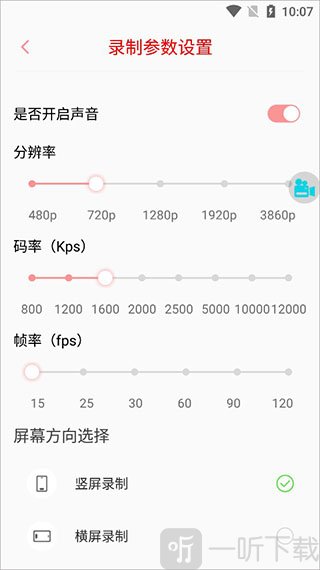
3、开始录屏前,需要先开启悬浮窗权限。开启成功后,可以自由选择是否录音,以及横屏、竖屏等录制方式。
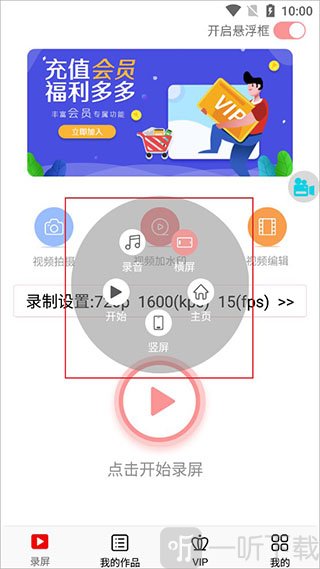
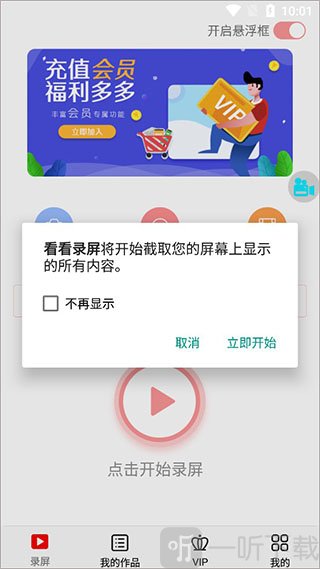
4、设置完成后点击“开始录制”,然后切换到需要录屏的页面,系统就会自动记录当前操作内容。
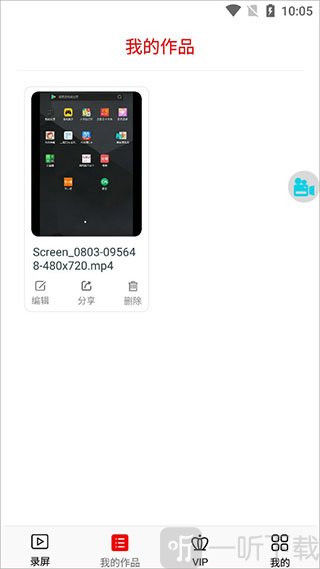
5、录制结束后,可以在“我的作品”中查看视频内容,同时支持编辑、分享等操作。
6、编辑视频时,可以拖动下方时间轴,添加字幕、贴纸、滤镜等效果,处理完成后点击保存即可。
常见问题:
录屏为什么没有声音?
建议检查是否开启系统声音或麦克风权限,不同手机系统录音权限要求可能不同。
录制会卡顿吗?
如果设备性能一般,建议适当降低分辨率和帧率,以获得更稳定效果。
视频保存在哪里?
录制素材通常会自动保存到软件作品页,也能在手机相册或文件夹中查看。
支持长时间录制吗?
支持,具体时长主要取决于设备存储空间与运行状态。
小编点评:
很多人录屏时会碰到“录完还得再剪”的情况,步骤一多就容易嫌麻烦。看看录屏最新版把录制和简单后期整合到一起,确实少了不少折腾。尤其是想记录游戏操作、做软件教程或者保存课程内容时,用起来会更省事,整体偏向实用路线,上手门槛也不高。
更新日志:
v8.30.138版本
1、修复部分已知问题,提升软件稳定性。
2、对部分功能进行了优化,使用体验更加流畅。
详细信息
- 系统要求:安卓4.4
- 更新时间: 2026-06-08 15:56:07
- 权限说明:查看详情
- 隐私说明:查看隐私
- 包名:com.michurou.screenrec
- MD5:0e9a87094ce2dfd66a693cbafeb403a4
- 开发者:上海弥初柔网络科技有限公司
应用截图