


















Copyright © 2003 - 2019 www.1Ting.com All Rights Reserved. 
scene爱玩机工具箱
应用介绍
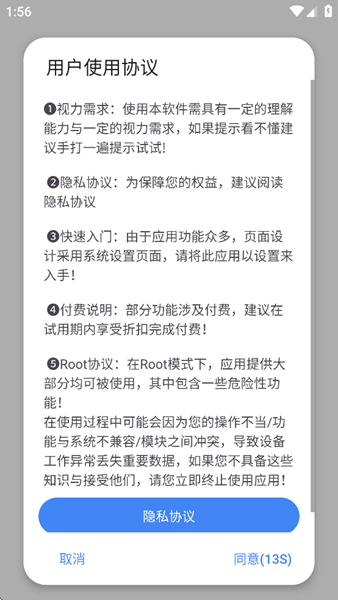
在手机功能越来越多的今天,不少安卓用户都会遇到类似情况:配置看着不差,可后台、自启动和发热问题一多,用起来就没那么顺手。scene爱玩机工具箱更像是一套面向进阶用户的系统管理工具,能从应用权限、性能监控到功能模块扩展进行细致调整,让手机状态更容易被自己掌控。
软件功能:
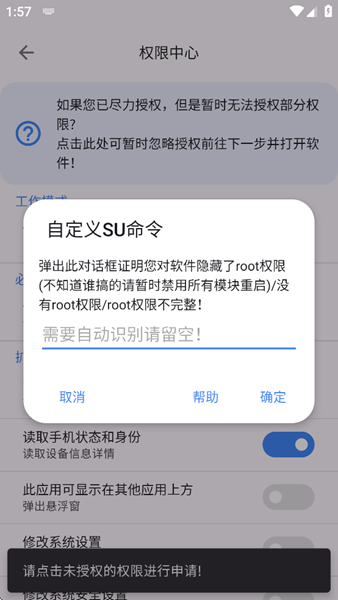
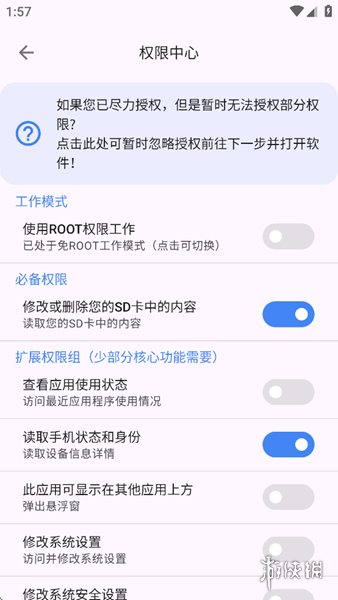
1、免Root深度管理:
不用对手机进行复杂Root,也能管理系统应用、自启动和后台进程。平时遇到软件偷偷运行、耗电偏高的情况,可以通过相关功能慢慢排查和限制。
2、模块化功能扩展:
软件内置了不少功能模块和插件,可以按自己的需求选择启用。想看性能数据、管理应用,或者尝试一些进阶玩法,都能分开配置。
3、实时系统监控:
CPU频率、内存占用、网速和电池温度等数据都能实时查看。打游戏、充电或者运行大型应用时,看状态会更直观。
4、一站式玩机方案:
应用冻结、广告清理、文件管理和设备信息调整等工具都放在一起,不用额外安装太多零散小工具。
软件特色:
1、应用行为管控:
可以对应用后台活动、关联启动和权限调用做更细的管理,减少一些不必要的运行占用,也能让电量和流量消耗更可控。
2、系统性能调校:
提供帧率监控、触控响应调整和温控策略等选项,喜欢玩游戏或者关注性能表现的人,可以根据实际情况慢慢调试。
3、隐私与伪装功能:
支持对部分设备信息进行调整,在隐私保护或者特殊使用环境下会更灵活,不过这类功能建议谨慎使用。
4、自动化任务执行:
通过场景模式可以设置部分自动任务,比如清理内存、切换网络等,日常重复操作会少一些。
scene爱玩机工具箱怎么用:
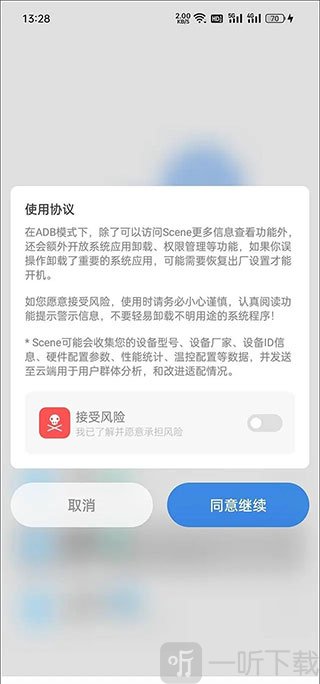
1、打开scene爱玩机工具箱后,点击界面中的“ADB模式”,在弹出的风险提示窗口中选择同意,随后即可进入主界面查看设备软硬件相关信息。
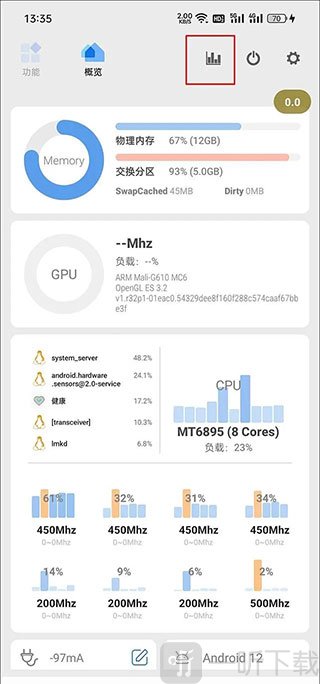
2、接着点击顶部的柱状图图标,该功能对应的是“监视器”模块。
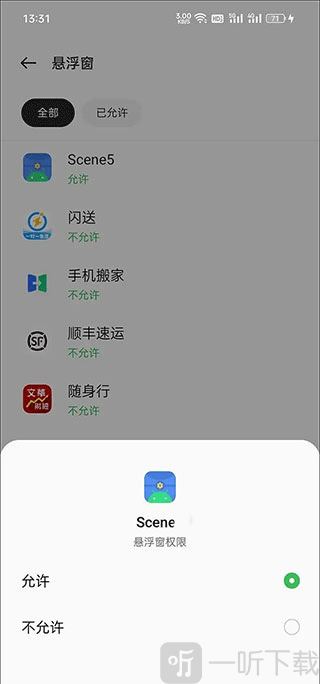
3、首次使用时,系统通常会提示授予悬浮窗权限,此时进入手机权限设置页面,找到scene爱玩机工具箱并开启悬浮窗权限。
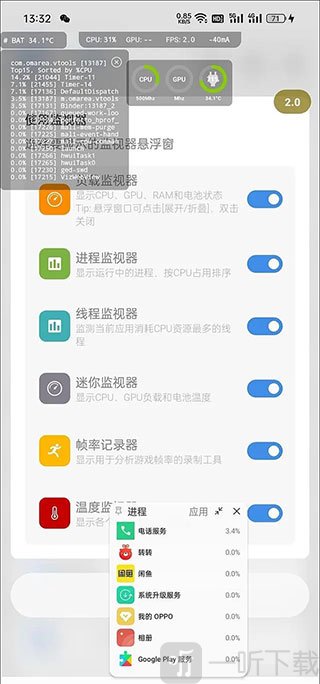
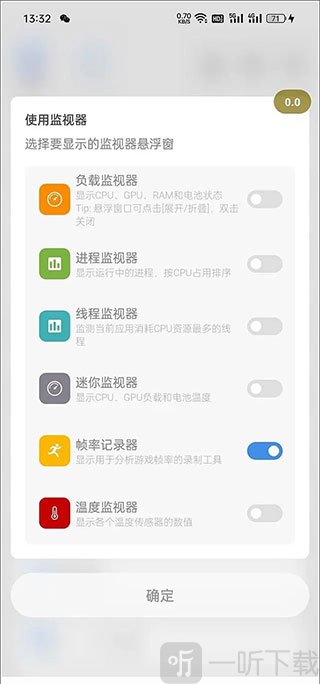
4、进入监视器页面后,可以看到多项监控功能。如果只是想查看游戏帧率,直接选择“帧率记录器”即可,随后屏幕上会出现一个半透明悬浮按钮显示当前帧率。
5、以《原神》为例,建议在进入正式可操作画面后,再点击悬浮按钮开始录制。当按钮由灰色变成红色时,说明帧率记录已经开启;结束测试时再次点击即可停止录制。
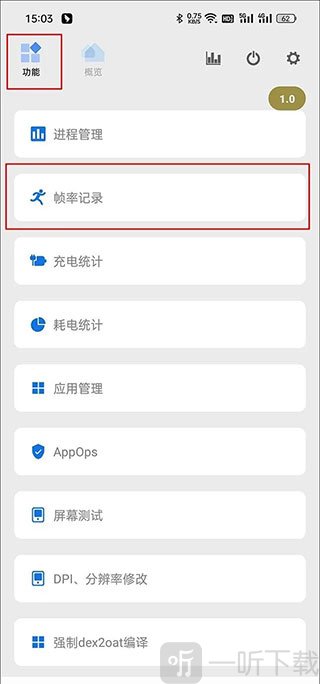
6、录制结束后,通过多任务返回scene爱玩机工具箱,在【功能】-【帧率记录】中即可查看所有历史录制任务。
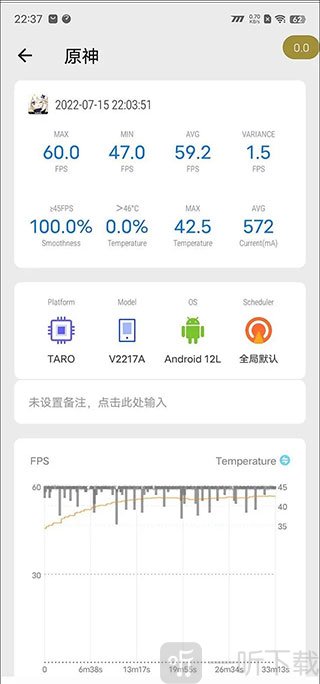
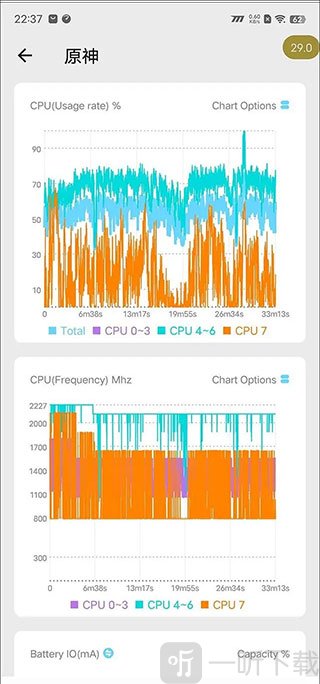
7、找到对应游戏任务后点击进入,就能查看详细数据,包括最大帧率、最低帧率、平均FPS、帧率波动、流畅度表现、设备温度以及CPU占用率等信息,同时还能查看直观的帧率曲线图。
8、以上就是scene爱玩机工具箱的基础使用方法,熟悉之后还可以体验更多性能监控与调校功能。
小编点评:
scene爱玩机工具箱的定位比较清楚,适合想进一步管理安卓手机的人。它不是单纯的一键清理工具,而是把后台管控、性能观察和进阶设置都放到了一个地方。普通用户可以用它整理应用行为,喜欢折腾手机的人也能慢慢研究更多细节,用起来空间比较大。
详细信息
- 系统要求:安卓4.4
- 更新时间: 2026-06-09 10:38:43
- 权限说明:查看详情
- 隐私说明:查看隐私
- 包名:com.byyoung.setting
- MD5:26B40657C057B5E71D9C596D3BC9AF90
应用截图