


















Copyright © 2003 - 2019 www.1Ting.com All Rights Reserved. 
谷歌输入法最新版
应用介绍
输入法这种工具,往往是每天都在用,但只有打字卡顿、词不对或者总输错字时,才会突然意识到它的重要性。谷歌输入法把打字效率、语音输入和个性化设置做得比较完整,打字时间一长,慢慢就能感觉到它对输入习惯的适应。
软件功能:
1、滑行输入:
英文输入时不用一个字母一个字母点,手指顺着键盘滑过去,系统就会自动识别单词。输入速度快一些时,也会给出纠错建议。
2、多语言语音输入:
支持普通话、粤语等语音识别,点开麦克风直接说话就能转文字。部分场景下,连标点符号都能通过语音完成输入。
3、AI表情工坊:
支持制作个性化卡通表情,上传自拍或者选择照片后,系统会自动生成不同风格的专属表情,聊天时会更有意思。
4、全键盘模式支持:
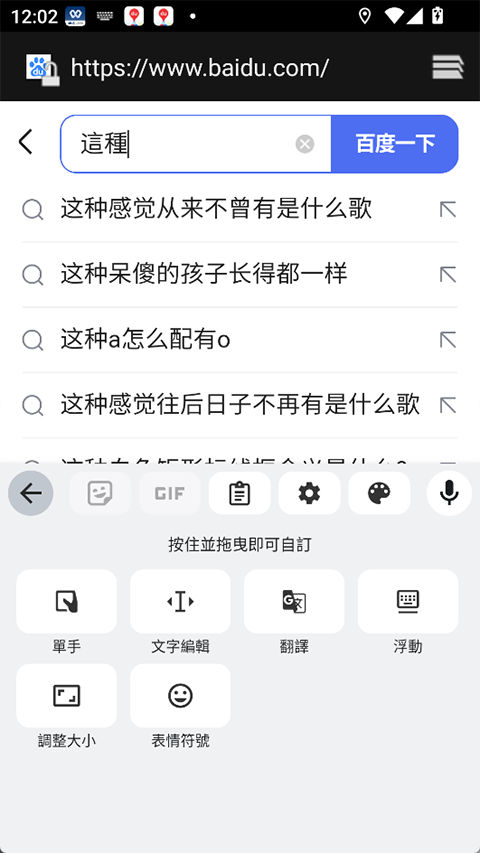
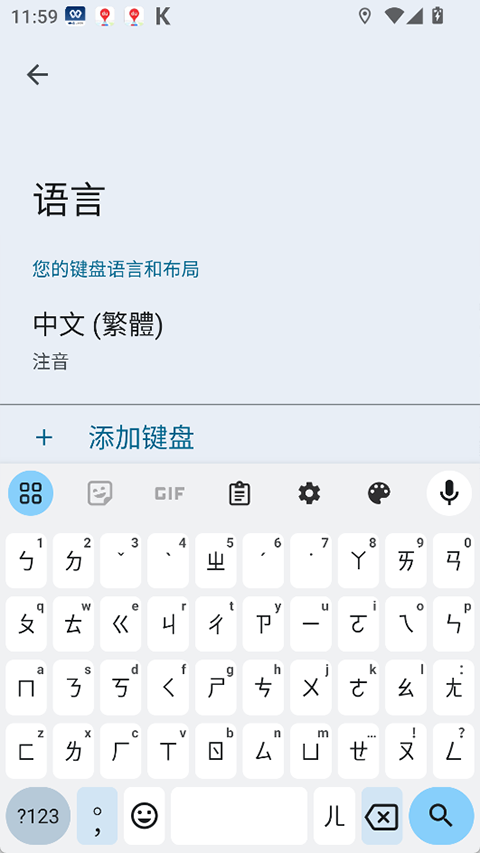
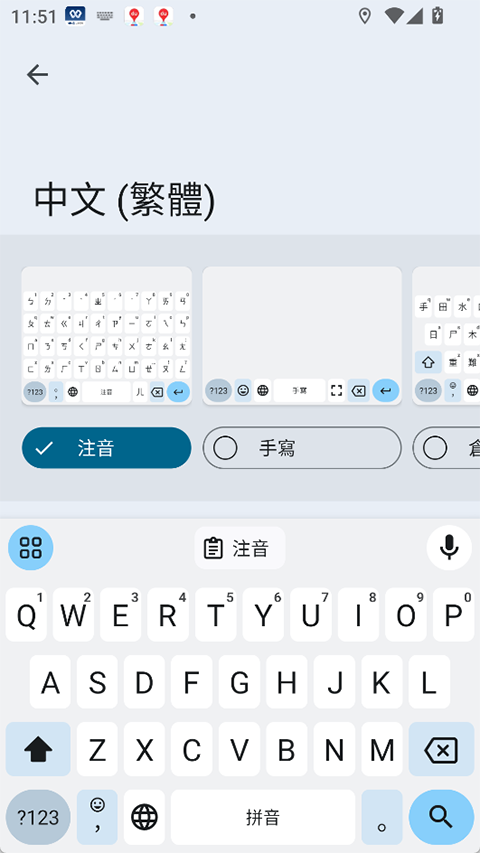
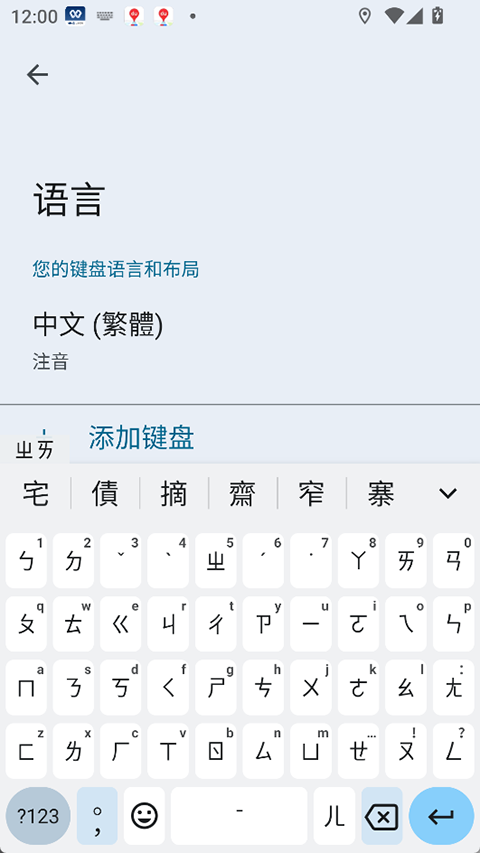
拼音、双拼、五笔、仓颉和繁体输入都能切换,不同输入习惯的人基本都能找到顺手的方式。
谷歌输入法最新版启用说明:
1、安装谷歌输入法最新版后,打开手机【语言和输入法】设置页面,在输入法管理中找到并选择【Gboard】进行启用。
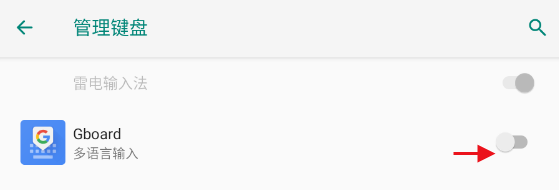
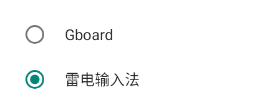
2、启用完成后,将【Gboard】设置为默认输入法,之后即可在聊天、搜索以及输入场景中正常使用谷歌输入法。
谷歌输入法最新版如何自定义键盘皮肤:
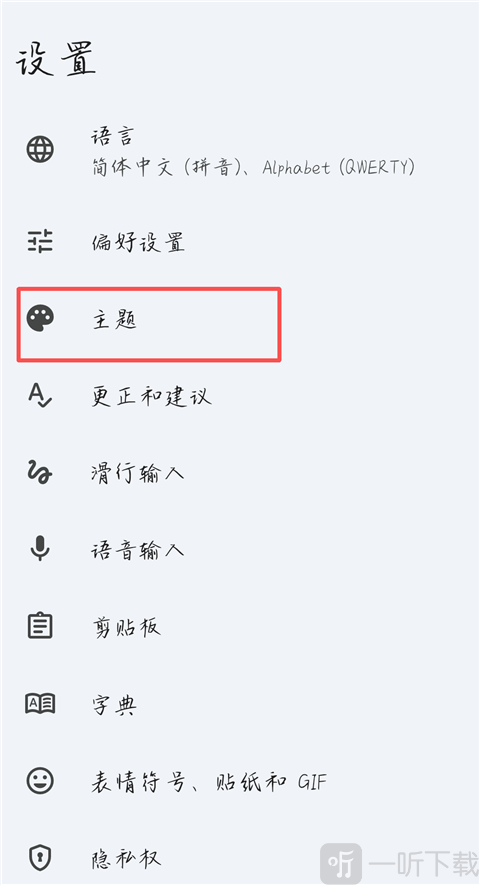
1、打开谷歌输入法app后,进入功能页面并点击【主题】选项,开始设置键盘外观样式。
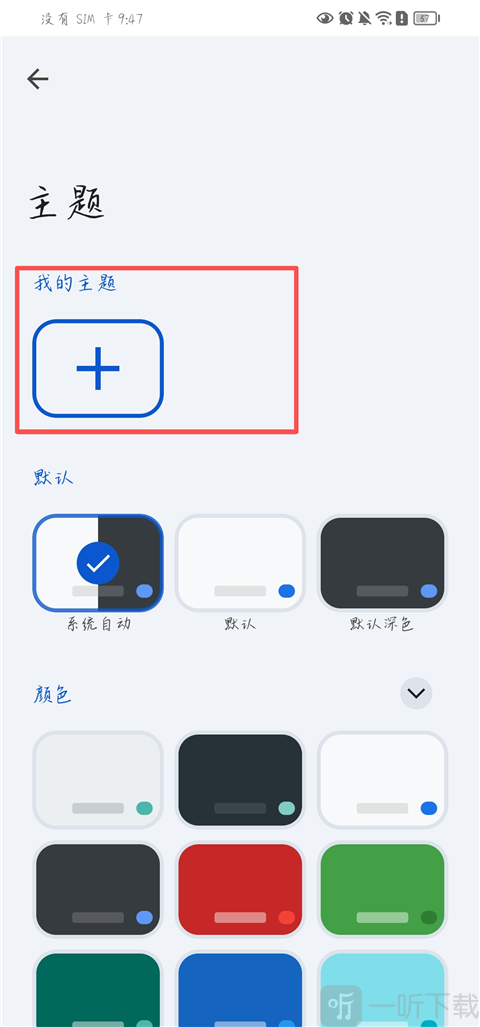
2、进入主题页面后,点击【我的主题】功能,开始创建个性化键盘皮肤。
3、选择自己喜欢的图片上传,随后拖动裁剪框调整显示区域,以便设置最佳背景效果。
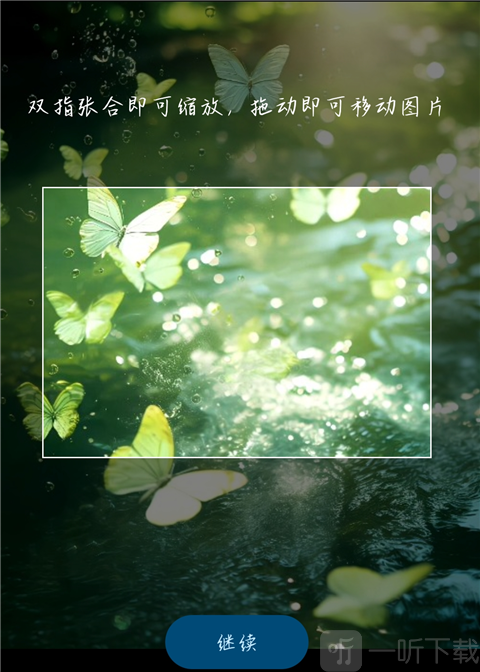
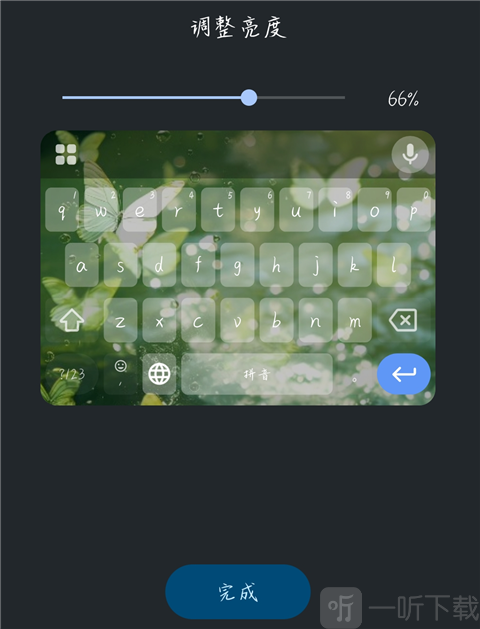
4、图片调整完成后,还可以根据需求设置亮度效果,确认无误后点击【完成】进入下一步。
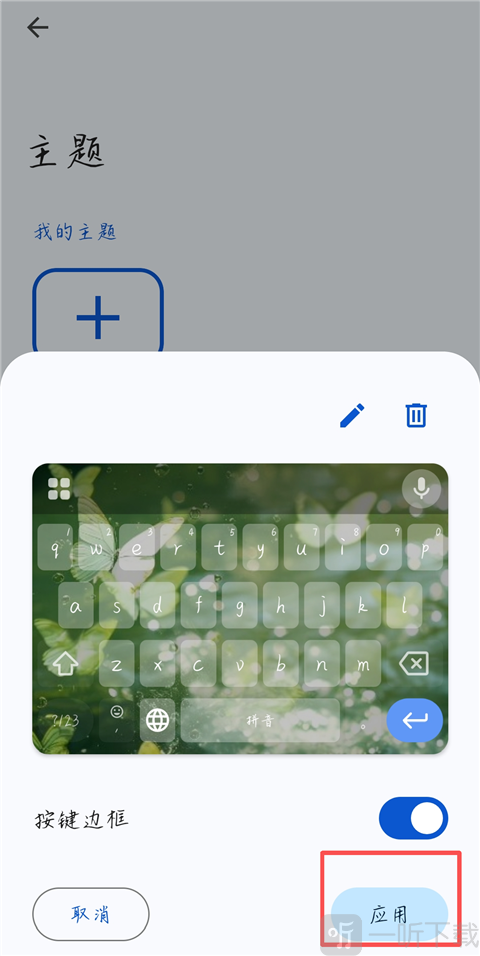
5、最后选择是否显示按键边框,点击【应用】按钮即可成功启用自定义键盘皮肤,让输入界面更加个性化。
常见问题:
如何下载安装谷歌输入法最新版?
可以直接搜索“谷歌输入法”或者“Gboard”下载安装,建议优先选择官方渠道获取版本。
如何设置中文输入和语音输入?
安装完成后,在系统设置里的“语言与输入法”中将Gboard设置为默认输入法,再添加中文语言包即可。
个性化表情如何制作?
进入表情页面后找到“表情符号迷你”功能,根据提示拍照或者选图,系统会自动生成对应风格的表情。
小编点评:
谷歌输入法更像是那种开始不一定惊艳,但越用越容易离不开的工具。词语联想、语音输入和多输入模式做得比较稳,尤其是长期使用后,对输入习惯的适应会越来越明显。对经常打字、喜欢清爽界面的人来说,用起来会比较省心。
详细信息
- 系统要求:安卓4.4
- 更新时间: 2026-06-10 10:32:18
- 权限说明:查看详情
- 隐私说明:查看隐私
- 包名:com.google.android.inputmethod.latin
- MD5:88ce5f5fa21a923536e6a9977bd03fde
- 开发者:谷歌公司
应用截图