


















Copyright © 2003 - 2019 www.1Ting.com All Rights Reserved. 
Camera谷歌相机
应用介绍
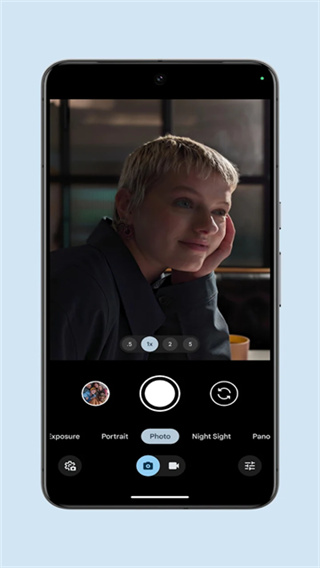
夜里拍灯牌容易糊,逆光拍人脸又容易黑,这类手机拍照问题常常不是镜头像素不够,而是成像算法没跟上。Camera谷歌相机把HDR+、夜景、人像虚化等计算摄影能力放进拍摄流程里,按下快门后会自动处理亮部、暗部和细节层次。普通场景拍起来更清楚,暗光环境下也能尽量压住噪点,让照片看起来更干净。
界面设计偏简洁,常用模式都能直接找到,不需要反复翻复杂菜单。拍风景、夜景、人像、静物时,都能借助算法补足手机原生相机的短板,让日常拍摄多一些可调空间。
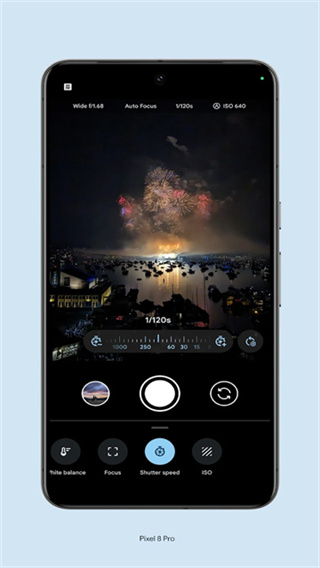
Camera谷歌相机拍摄功能:
1、全景与沉浸式拍摄:
支持高分辨率全景照片和360度Photo Sphere模式。拍摄大场景、建筑群或旅行风景时,能把更宽的画面收进照片里。
2、专业级景深模拟:
镜头模糊模式会通过算法处理主体和背景关系,生成浅景深效果。拍人像、花草、桌面小物时,主体会更突出,背景也会柔和一些。
3、全像素取景:
取景器会尽量展示传感器捕捉到的完整画面,构图时不容易出现拍完才发现边缘被裁掉的情况。
4、广泛兼容性:
适配Android 4.4 KitKat及以上系统的多类手机和平板设备,不同机型可根据版本情况选择合适安装包。
Camera谷歌相机导入配置文件方法介绍:
1、先打开Camera谷歌相机,在相机界面中进入设置页面,准备进行配置文件相关操作。
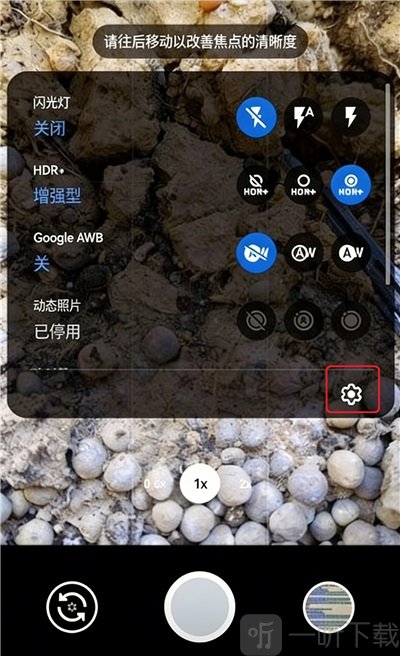
2、在设置选项中找到配置文件功能,点击进入后即可查看当前可用的配置管理入口。
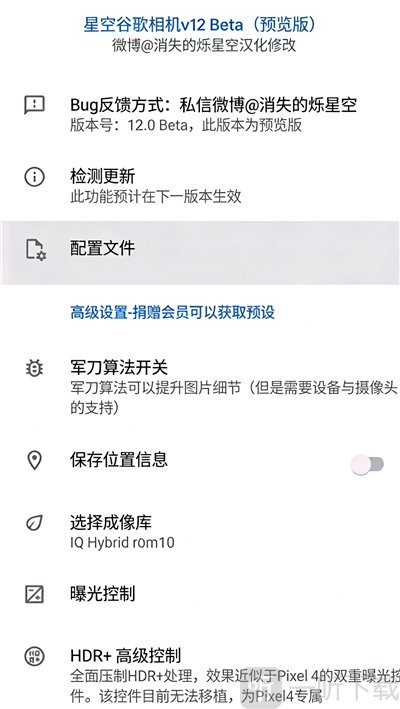
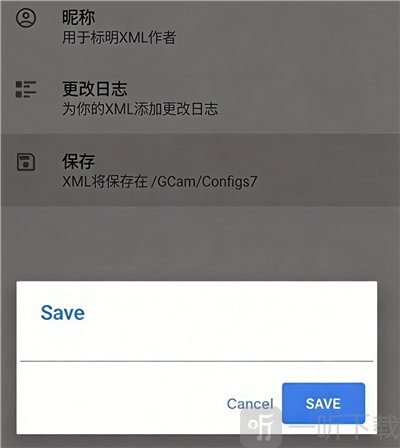
3、进入配置文件页面后,点击保存按钮,再选择save进行确认,用于生成对应的配置目录。
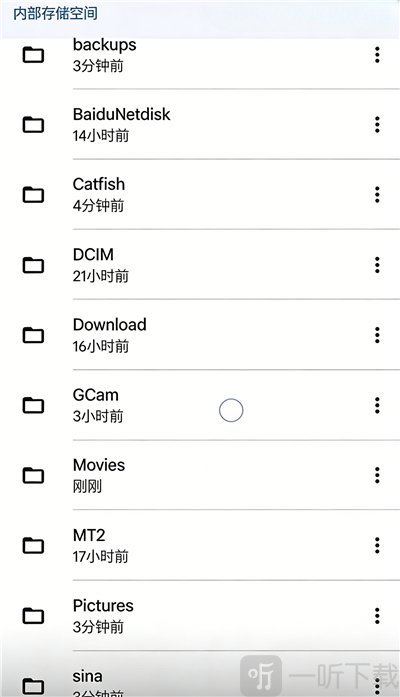
4、随后打开手机文件管理器,找到GCAM目录下的clnfigs7文件夹,将需要导入的配置素材放入该位置。
5、完成文件放置后,返回谷歌相机并重新进入设置页面,双击对应区域后即可看到已经导入的配置文件。
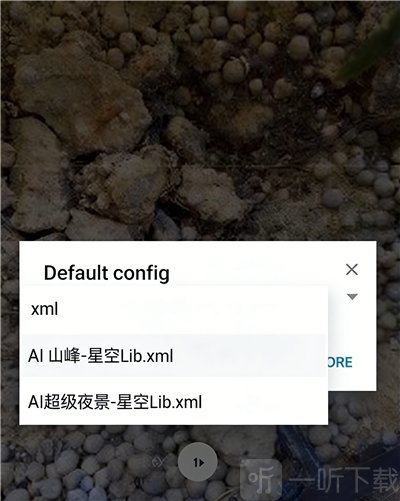
以上就是Camera谷歌相机导入配置文件的基本流程,按照步骤操作后即可加载对应配置,方便用户快速调整相机成像效果。
Camera谷歌相机使用教程及说明小白篇:
第一次接触谷歌相机时,很多用户都会担心下载安装复杂,不知道是否需要额外准备谷歌服务,也不清楚配置文件该怎么放置。其实实际操作并不麻烦,只要准备好相机安装包和对应配置文件,就能完成基础使用。
使用前一般需要准备两个内容:一个是谷歌相机APK主文件,另一个是已经调好的配置文件。配置文件相当于预设参数,把它放到指定目录后,相机就能直接读取使用。
安装好Camera谷歌相机APP后,需要先把配置文件移动到指定文件夹中。不同版本的目录名称可能略有差异,建议按照当前版本要求放入对应configs目录。
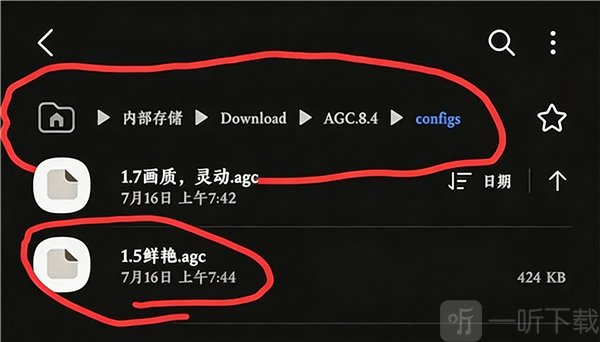
配置文件通常为.agc格式,文件名称可以自行修改,不影响正常识别。多个配置文件也可以同时放在configs目录下,后续使用时根据需要选择加载即可。
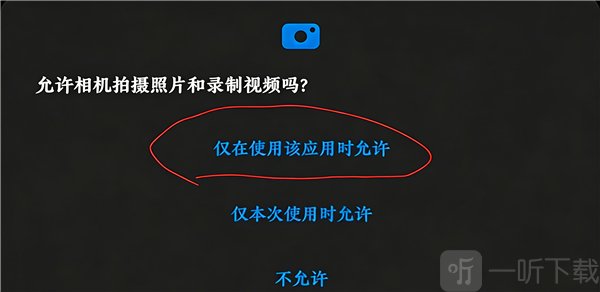
打开谷歌相机后,首次进入通常会弹出基础权限与初始化提示,根据页面提示选择第一个选项即可继续。
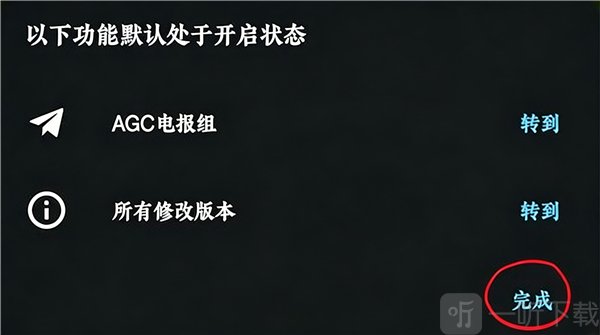
随后页面会继续显示完成提示,点击“完成”即可进入相机主界面,其他选项保持默认即可。
如果继续弹出额外提示,也可以按照默认方式确认,不需要进行复杂设置。
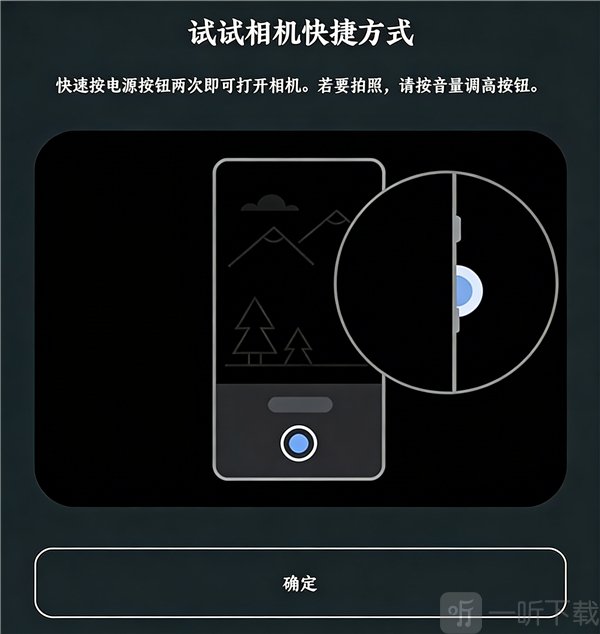
此时相机虽然已经打开,但还需要加载配置文件才能获得更合适的成像效果。在谷歌相机预览页面向下滑动,就可以展开快捷设置区域。
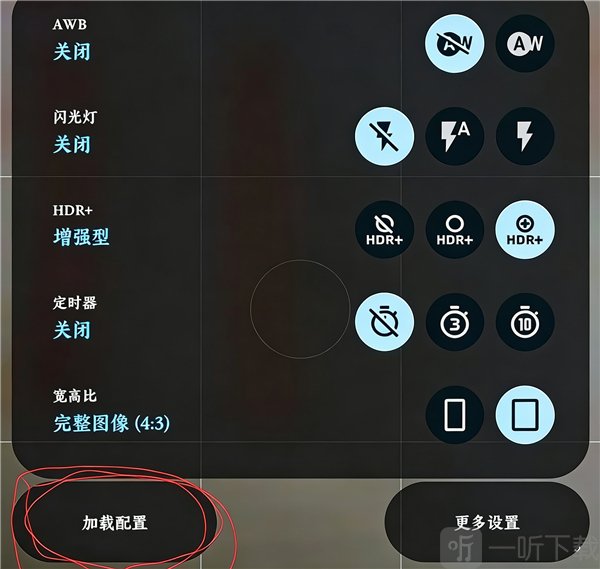
在展开的设置区域中,点击配置文件相关入口,进入配置加载页面。
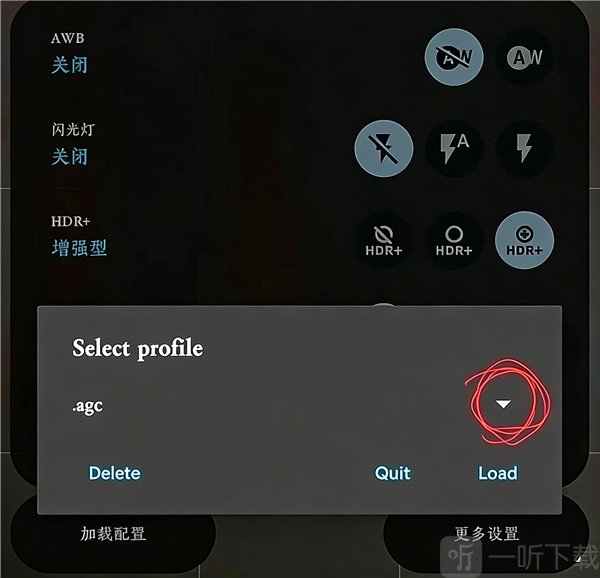
接着在列表中选择需要使用的配置文件,确认后即可开始加载。
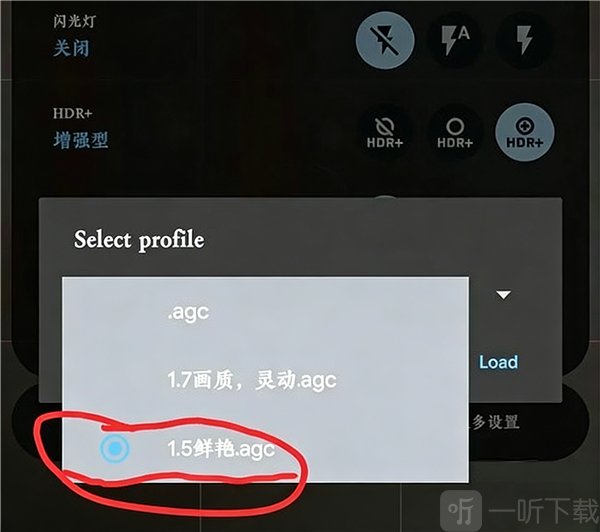
点击对应配置后,系统会自动套用相关参数,完成后即可正常使用相机拍摄。
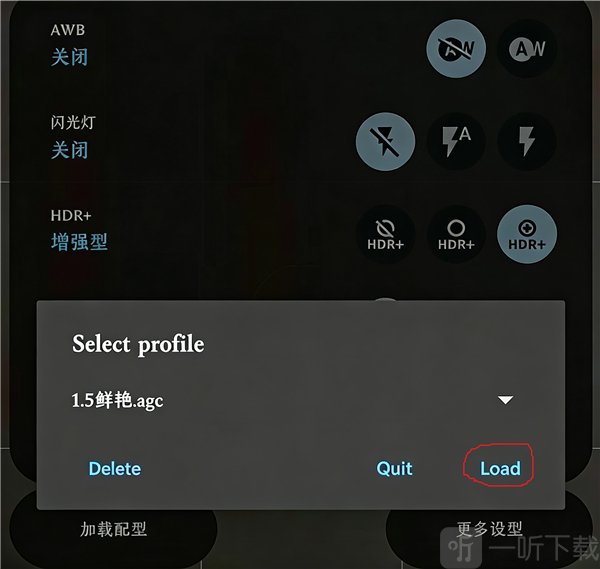
配置加载完成后,Camera谷歌相机就可以正常拍照使用,整体画面效果会根据所选配置发生变化。
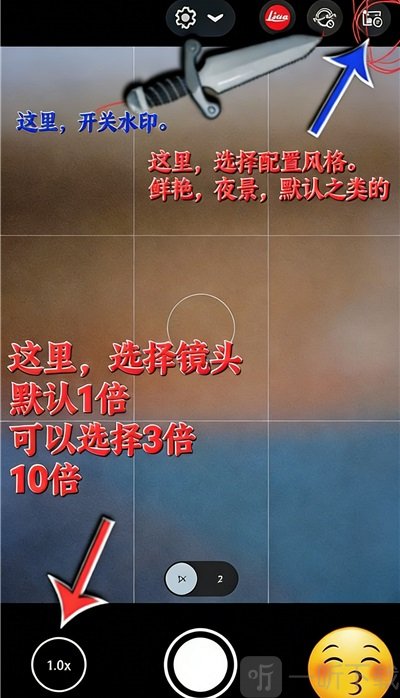
如果想进一步切换不同拍摄风格,可以点击右上角对应功能入口,打开二级设置页面。在第二排的1、2、3选项中进行选择,其中1通常为默认模式,2偏向夜景压光效果,3则更适合鲜艳色彩表现。
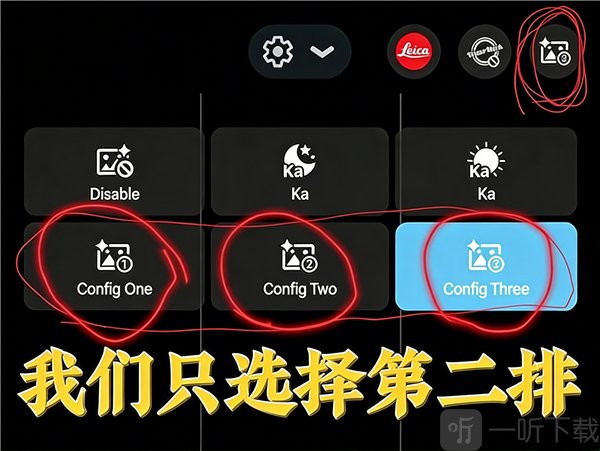
完成以上步骤后,谷歌相机就能正常使用了。后续如果想更换成像风格,只需要把新的配置文件放入对应目录,再回到相机中重新加载即可。
Camera谷歌相机特色功能:
1、丰富的艺术化模板:
内置多种照片模板,可快速给照片增加不同氛围。拍日常、人像或旅行照片时,套用后会更有画面故事感。
2、多层次后期效果:
模板中融合了胶片质感、光影滤镜、时间水印和相纸纹理等元素。简单处理后,照片会比原片多出一些风格化效果。
3、个性化配置导入:
支持导入自定义配置文件,可根据机型和拍摄习惯调整参数。喜欢折腾成像效果的人,可通过配置文件细调画质表现。
新手常见问题:
问题一:如何开启夜景模式?
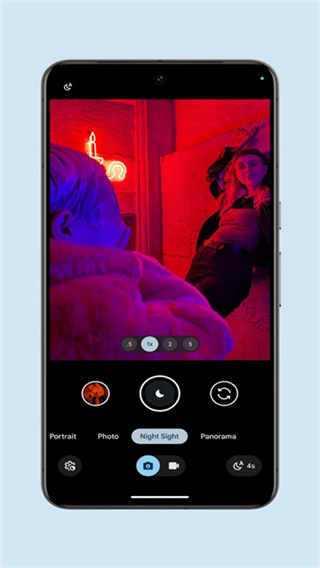
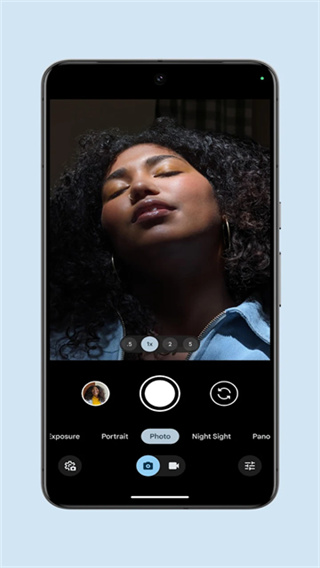
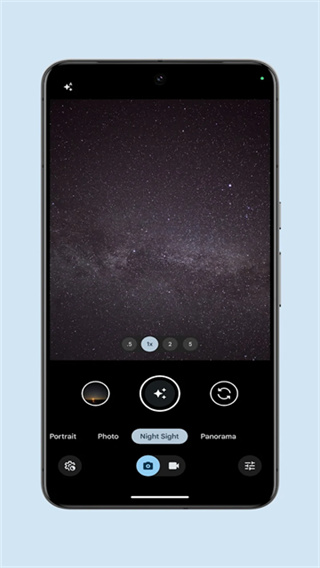
在相机主界面的模式区域找到“夜间”或“Night Sight”图标,点击后即可进入夜景拍摄。拍摄时尽量握稳手机,画面会更清楚。
问题二:怎样拍出背景虚化效果?
选择“镜头模糊”或“人像”模式,对准主体并保持合适距离。拍摄完成后,应用会自动处理背景虚化效果。
问题三:配置文件如何导入使用?
将下载好的配置文件放入手机存储的指定目录,例如GCAM/configs7,再进入相机设置中的“配置”选项加载即可。
小编点评:
Camera谷歌相机最明显的变化,通常出现在夜景和逆光照片里。原本黑成一片的角落能拉出细节,灯光也不会轻易糊成一团;人像模式则适合拍朋友、宠物和静物。它不是简单给照片盖一层滤镜,而是从拍摄阶段就开始处理画面。喜欢用手机随手记录生活的人,可以先试夜景、HDR+和人像这几个模式,再根据机型慢慢调整配置文件。
详细信息
- 系统要求:安卓4.4
- 更新时间: 2026-06-11 16:48:13
- 权限说明:查看详情
- 隐私说明:查看隐私
- 包名:com.google.android.GoogleCamera.kbinstaller
- MD5:7026B8EDFDE8F6551AAACBBC589CE116
- 开发者:Google Inc.
应用截图