


















Copyright © 2003 - 2019 www.1Ting.com All Rights Reserved. 
应用介绍
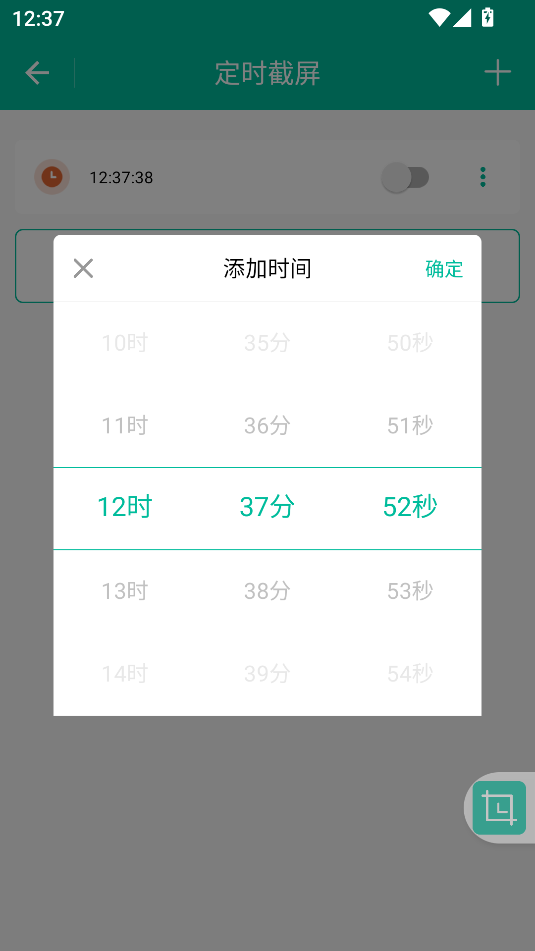
需要隔一段时间保存屏幕内容时,手动截图很容易漏掉关键画面。定时一键截图把定时捕捉和悬浮球快捷截图放在一起,提前设好时间、区域和保存格式后,到点就会自动截屏。遇到临时内容,也能点悬浮球快速记录,工作留痕、聊天保存、页面备份这些场景都能用上。
定时一键截图软件功能:
1.双模式截图:
软件整合了定时自动截图和悬浮球快速截图两种方式。前者适合固定时间记录,后者适合临时捕捉画面,用的时候不用来回找系统截图入口。
2.自定义设置:
截图时间间隔、全屏或指定区域、图片输出格式都能自行调整。想定时截整页,或只保存某个区域,都可以按习惯设置。
3.图片编辑管理:
截图完成后,可继续裁剪、添加文字标注,再自动归档保存。后面查找图片时,分类更清楚,也方便整理成记录资料。
定时一键截图app怎么设置:
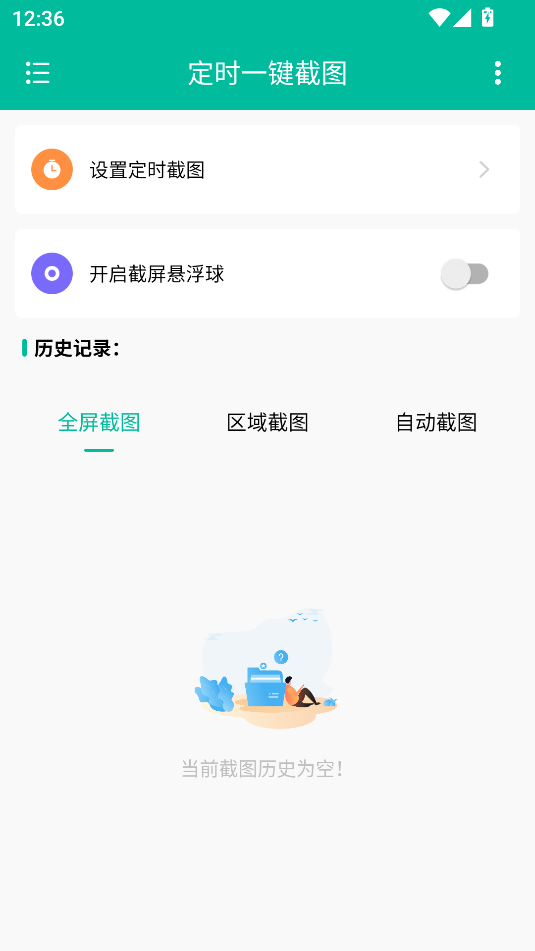
1、首先下载安装定时一键截图app,安装完成后打开软件,进入主界面开始设置。
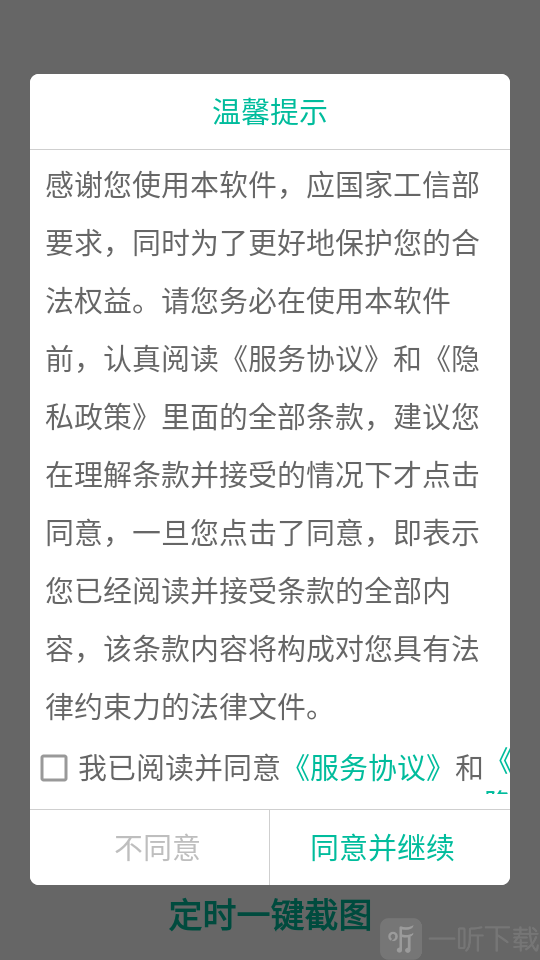
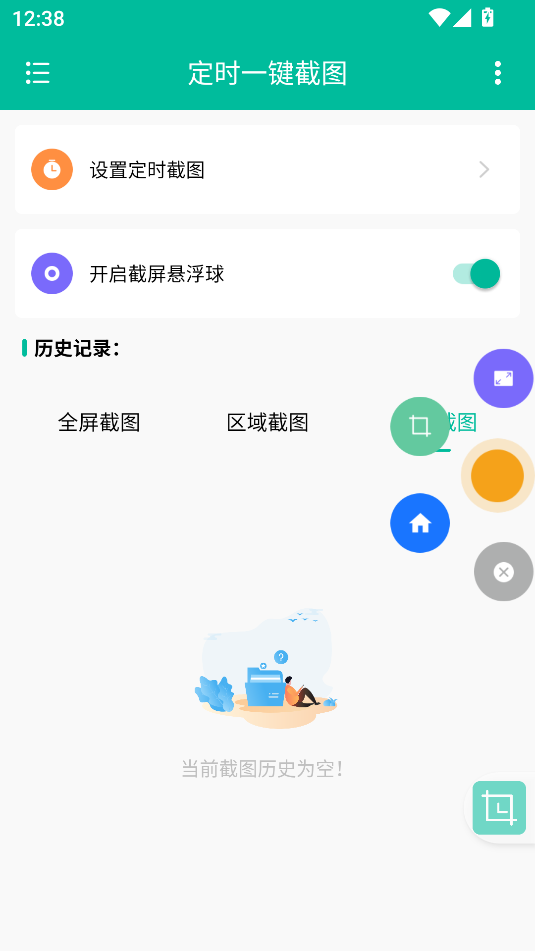
2、首次使用前,需要根据页面提示开启截屏悬浮球权限,确保软件能够正常执行截图操作。
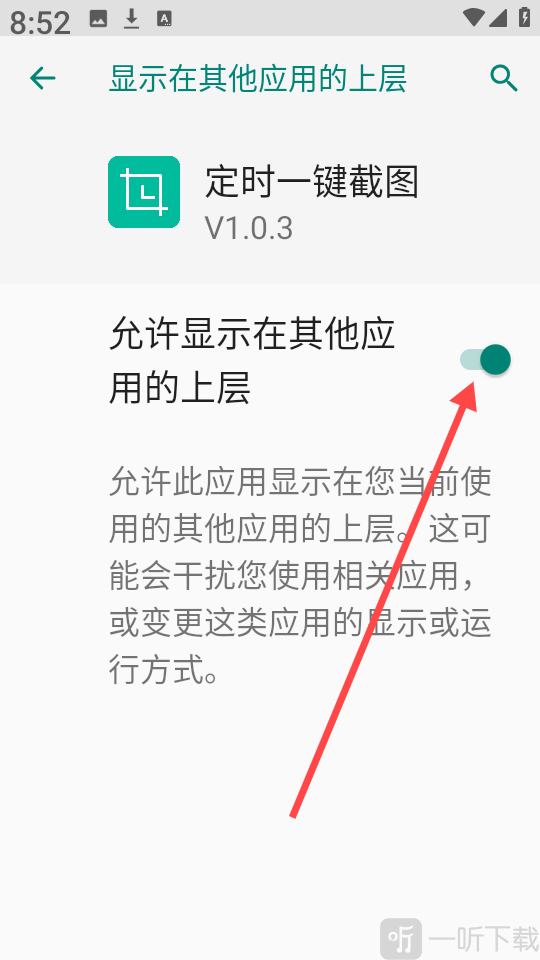
3、权限开启完成后返回首页,此时可以看到悬浮球权限已经成功启用。
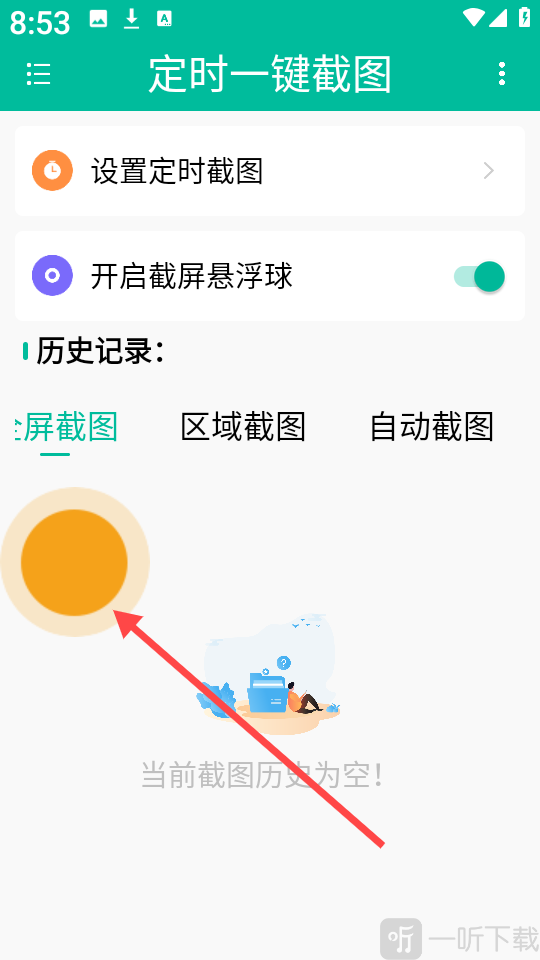
4、这里以【区域截图】功能为例,用户可以根据需求选择对应截图模式进行操作。
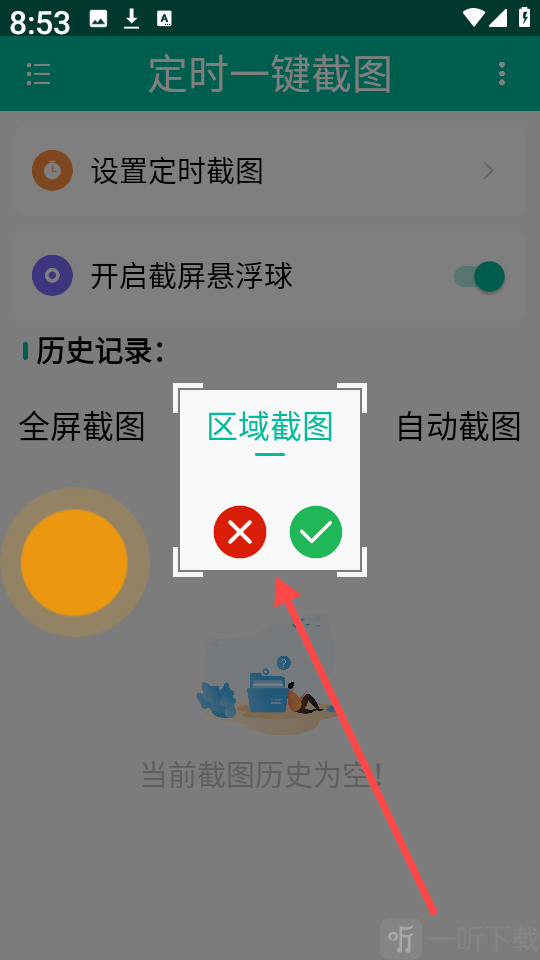
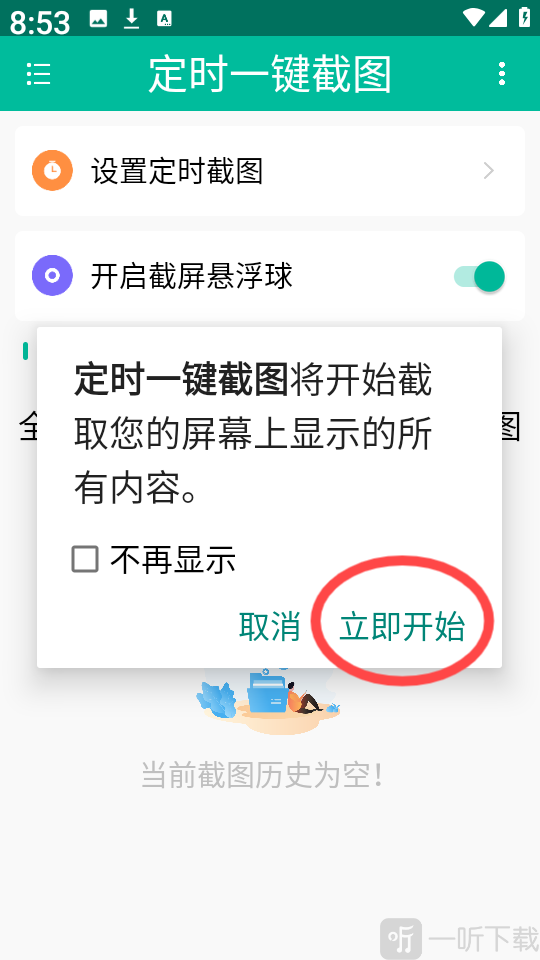
5、进入功能页面后,在弹出的提示窗口中点击【立即开始】,即可正式进行截图。
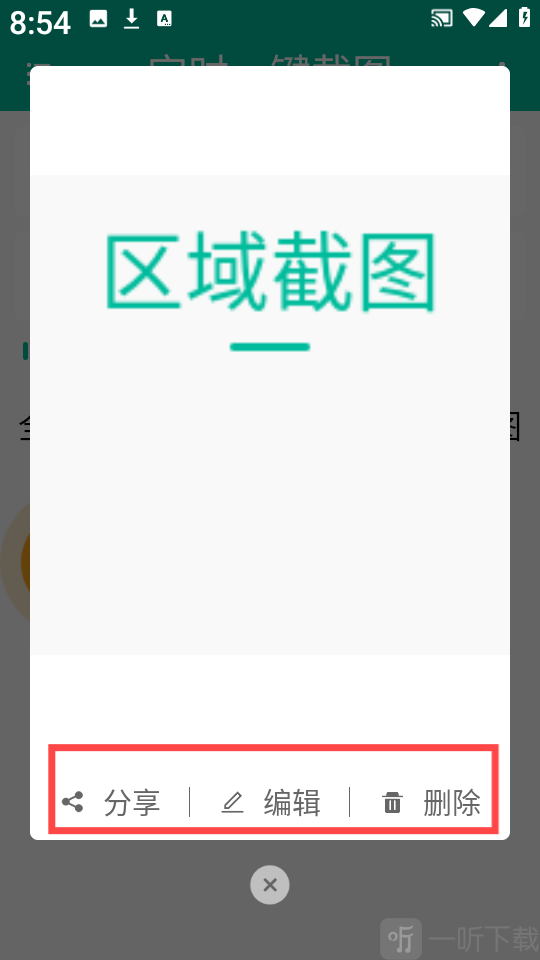
6、完成区域截图后,还支持分享、编辑、删除等多种操作模式,方便用户管理截图内容。
定时一键截图软件特色:
1. 自动化体验比较纯粹,设定好任务后,到点就会按规则完成截图。
2. 悬浮球能在全局快速调用,看到需要保存的画面时,点一下就能截取。
3. 参数可调空间较大,截图区域、时间间隔和图片格式都能按用途更改。
4. 截图、编辑、归档放在同一套流程里,后面整理资料时不会太乱。
小编点评:
定时一键截图适合那些经常要留屏幕记录的人。比如盯数据变化、保存聊天页面、记录操作过程,提前设好时间后,它就能按节奏自动截,不用一直手动点。悬浮球也补上了临时截图的需求,看到关键内容直接点一下就行。刚开始可以先用短间隔测试几次,确认区域和格式没问题,再放到正式任务里跑,会更稳妥。
详细信息
- 系统要求:安卓4.4
- 更新时间: 2026-06-12 14:53:24
- 权限说明:查看详情
- 隐私说明:查看隐私
- 包名:com.sudian.sdtimecut
- MD5:c1129492acdbfb6c2c82b6d32a3f68fe
- 开发者:惠州市速点科技有限公司
应用截图