



















Copyright © 2003 - 2019 www.1Ting.com All Rights Reserved. 
应用介绍
反复签到、挂机刷任务或连续点击屏幕,时间久了难免让人觉得麻烦。免费屏幕点击器可以模拟手指触控,按照提前设置好的位置、频率和顺序自动完成点击操作,让不少重复步骤交给手机自行处理。软件还配有同步录屏功能,执行点击任务时可以直接记录屏幕变化。录好的内容方便回看操作过程,也能用于保存游戏片段或制作简单的演示教程。
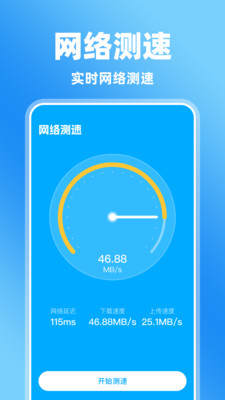
功能介绍:
1、悬浮窗快捷控制:
应用开启后,屏幕上会显示一个可以自由移动的悬浮窗口。用户不用退出当前页面,通过悬浮窗就能快速启动、暂停或结束点击任务,常用操作都能直接完成。
2、多种点击模式:
软件支持单击、双击和长按等常见操作,用户可以按照任务需要选择合适的模式。点击位置、间隔时间和持续时长也能自行调整,让操作过程更贴近真实的手指触控。
3、后台持续运行:
完成任务设置并启动后,软件会按照指令持续执行点击操作。切换到其他应用时,任务也可以继续运行,不过需要提前开启后台运行和悬浮窗等相关权限。
4、同步高清录屏:
自动点击运行期间,可以随时开启录屏功能,将屏幕上的操作变化完整保存下来。录制内容画面清晰,适合回看任务执行情况,也能用来记录游戏片段和操作步骤。
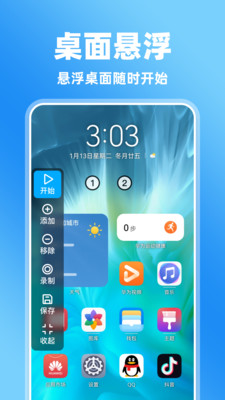
免费屏幕点击器如何使用脚本:
脚本是由一系列操作组成的自动化流程,将点击、等待、滑动等不同操作组合起来后,就可以形成一个完整脚本,方便用户快速执行重复任务。
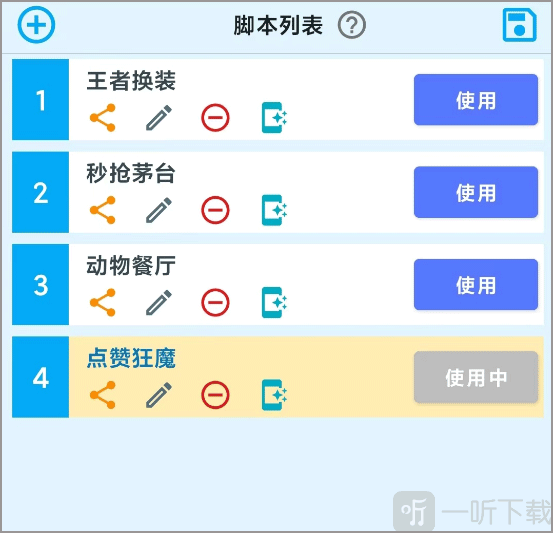
1、脚本管理
2、新建脚本
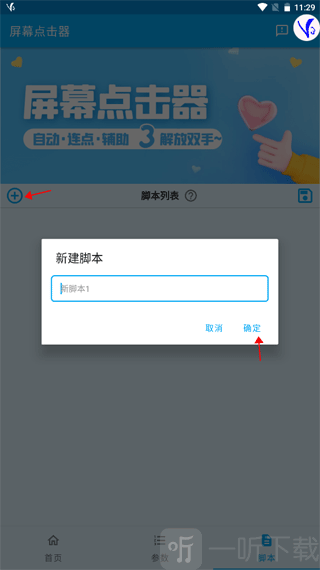
新建脚本主要有两种方式:
(1)首次开启悬浮窗时,系统会自动创建一个脚本,并默认添加一个点击操作;
(2)进入脚本列表页面后,点击“+”按钮也可以手动新增脚本。
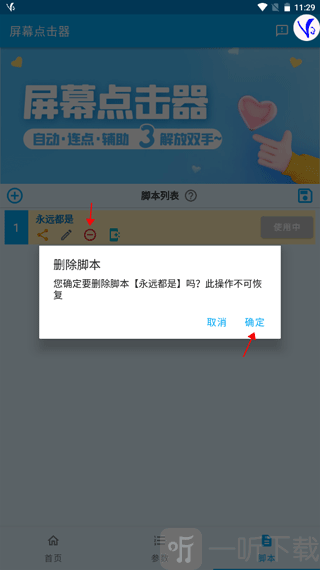
3、删除脚本
在脚本列表中点击“-”按钮,即可删除对应脚本。需要注意的是,删除后无法恢复,建议确认不再使用后再操作。
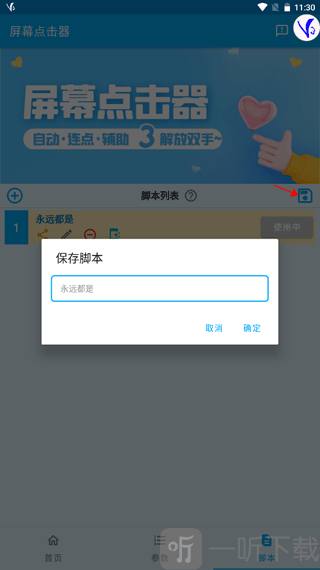
4、保存脚本
在悬浮窗、参数页或脚本页中点击编辑按钮,在弹出的窗口内填写脚本名称,再点击确定即可保存。若保存时修改了脚本名称,系统会以新名称另存为一个脚本,原脚本内容不会被覆盖。
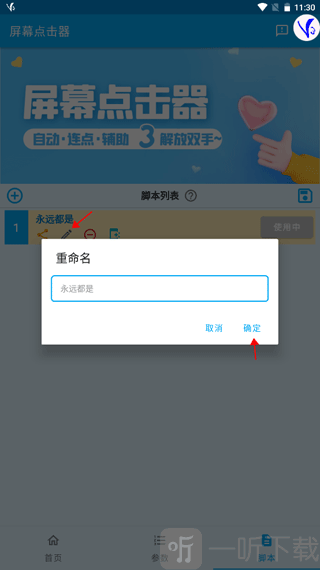
5、重命名脚本
进入脚本列表后,点击笔形图标按钮,即可对指定脚本名称进行修改,方便后续查找和管理。
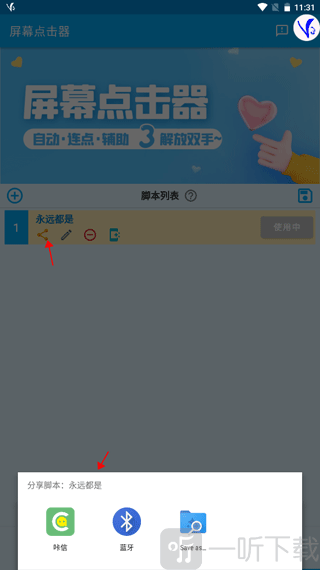
6、分享脚本
(1)在参数页面点击分享按钮,可以直接分享当前正在使用的脚本;
(2)在脚本列表页面点击对应分享按钮,也可以分享指定脚本。
7、快捷按钮
在脚本列表页点击快捷方式按钮,可以为对应脚本创建屏幕快捷入口。后续点击该快捷方式,就能快速启动或停止脚本运行。
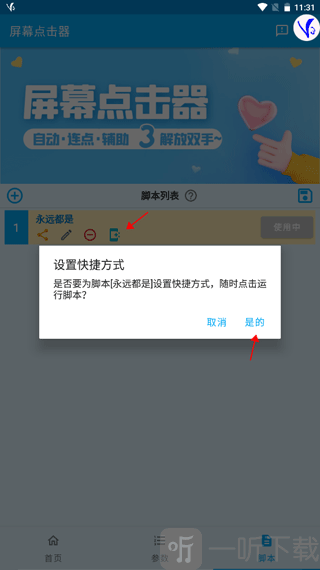
8、导入脚本
导入脚本时,需要完整复制他人分享的脚本文字内容,不能遗漏或随意修改。打开“屏幕点击器”主程序后,软件会自动识别脚本内容,并提示是否导入。导入前建议检查脚本版本号是否与当前软件版本一致,避免因版本不同导致兼容问题。
常见问题:
问题一:
如何开始使用免费屏幕点击器?
先从可信渠道下载并安装应用。首次打开时可以查看软件内的新手教程,了解悬浮窗、后台运行等权限的开启方法,完成设置后便能在首页创建点击任务。
问题二:
如何设置简单的自动点击任务?
在首页点击“开启连点器”,然后选择“单击”模式。进入编辑页面后,通过点击屏幕或填写坐标确定点击位置,再设置点击间隔和运行时间,保存任务后开启悬浮窗即可运行。
问题三:
软件运行时能否使用其他功能?
可以。点击任务启动后,软件能够在后台继续运行,手机上的其他功能也能正常使用。使用期间不要强行关闭应用进程,并确认后台运行和悬浮窗权限已经开启。
问题四:
录制的视频保存在哪里?
通过软件录制的视频通常会保存在手机相册或指定文件夹中。具体位置可以前往设置页面查看,也可以按照个人习惯修改存储路径,后续查找和整理会更轻松。
小编点评:
这款工具的思路很直接,就是把反复点击屏幕的工作交给程序完成。悬浮窗用起来顺手,暂停和继续任务不用来回切换页面,多种点击方式也能覆盖常见需求。录屏功能放在自动点击工具里很实用,任务有没有按计划执行,打开视频就能看清楚,平时挂机、签到或录制操作教程都能派上用场。
详细信息
- 系统要求:安卓4.4
- 更新时间: 2026-06-16 11:24:47
- 权限说明:查看详情
- 隐私说明:查看隐私
- 包名:com.dolerp.click
- MD5:29745BB65DFFE0A8FA2AF833C696495C
- 开发者:上海多乐卜智能科技有限公司
应用截图