


















Copyright © 2003 - 2019 www.1Ting.com All Rights Reserved. 
PS图片映像工具最新版
应用介绍
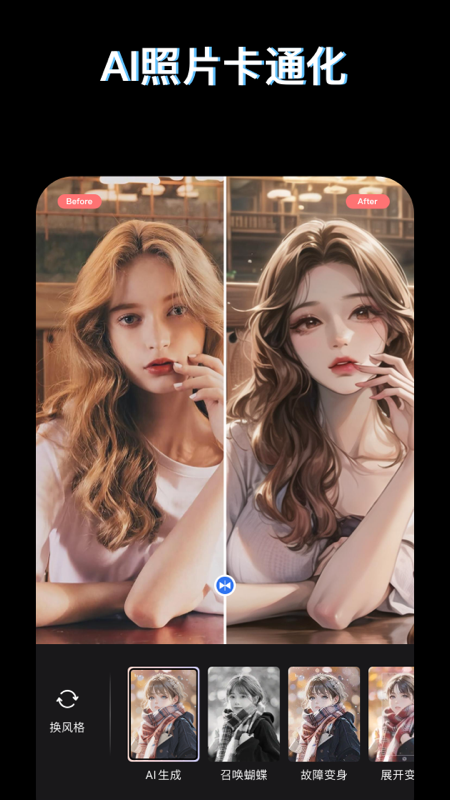
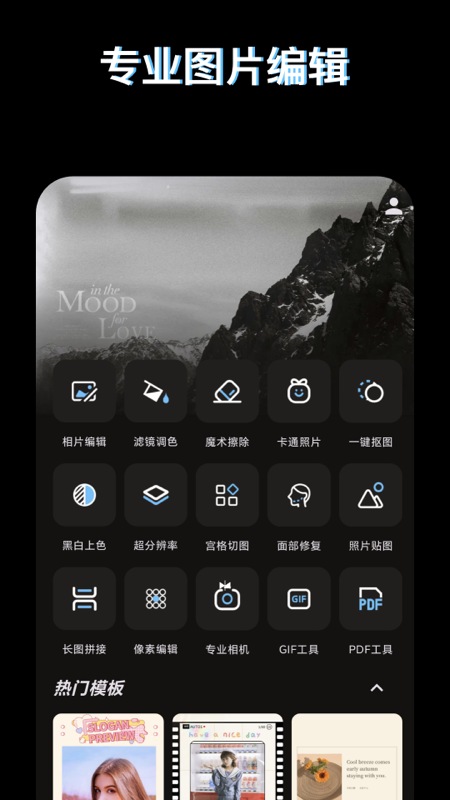
PS图片映像工具最新版面向移动端修图、图片美化和创意合成需求设计,提供裁剪构图、滤镜叠加、参数调整、文字添加和智能抠图等功能。用户可以用它处理日常照片、人像图片、海报素材或社交分享图,不需要复杂操作也能完成基础编辑。对于想在手机上快速修图、调整画面质感和制作个性图片的人来说,它是一款上手门槛较低的图像处理工具。
软件功能:
1、智能裁剪与构图:
软件支持自由比例裁剪,并提供构图辅助线,方便用户重新调整画面重点。处理人像、风景或商品图时,可以更快找到合适的画面比例。
2、滤镜与特效:
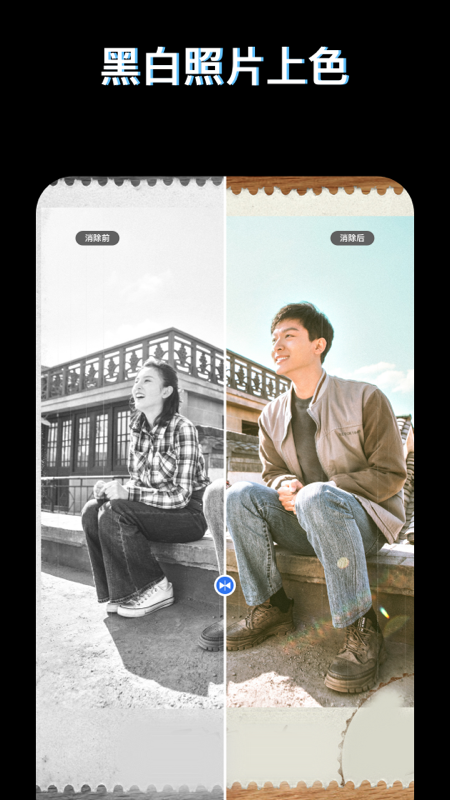
内置多种滤镜风格,涵盖复古、清新、电影感、潮流色调等不同效果。用户可以一键应用,也能继续调整强度,让照片风格更贴合使用场景。
3、图层与混合:
提供多图层编辑功能,支持不同图片、文字和素材叠加。通过混合模式和透明度调整,可以完成拼图、合成、封面图等创意制作。
4、人像美化:
软件具备磨皮、肤色调整、五官微调等人像处理工具,适合用来优化自拍、证件照风格图片或社交头像,让画面看起来更自然干净。
5、批量处理:
多张照片可以套用相同滤镜或参数设置,适合整理旅行照片、商品图片和同一组拍摄素材,减少重复编辑时间。
PS图片映像工具最新版如何将图片转化为PDF:
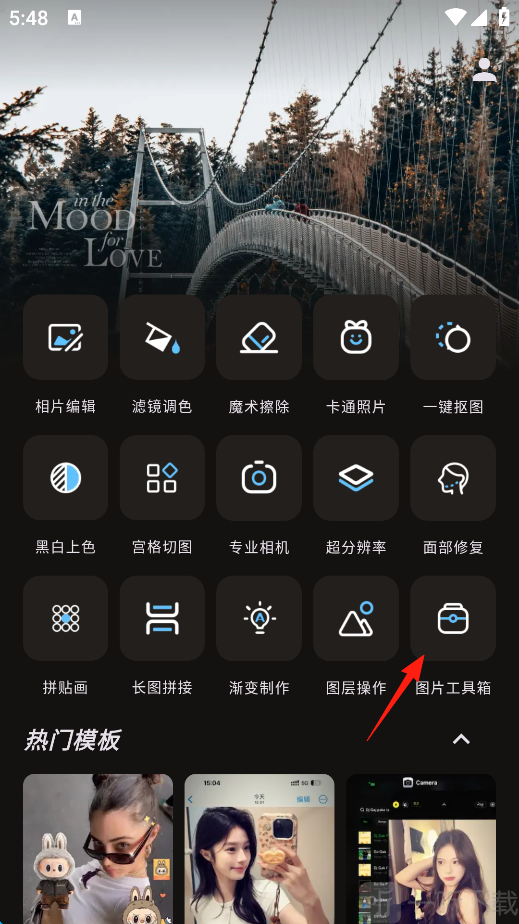
1、打开PS图片映像工具后,在首页功能区域找到并点击右侧的“图片工具箱”。
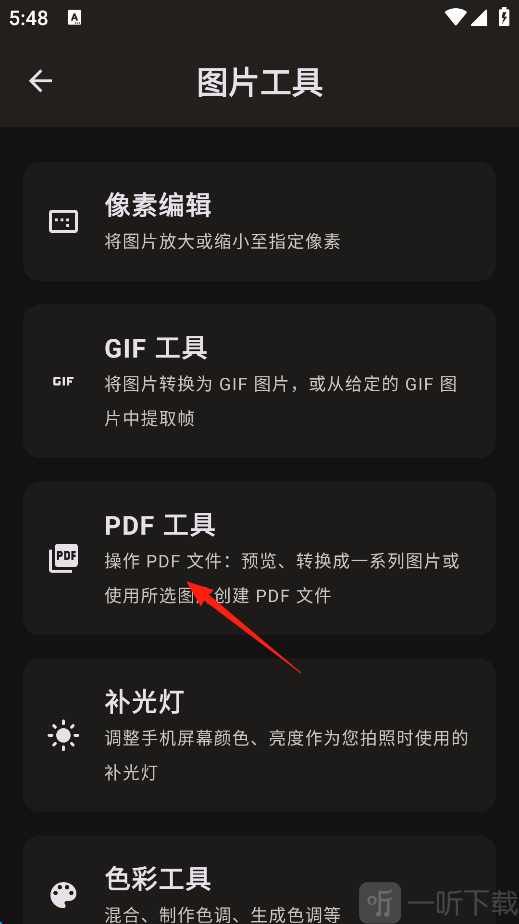
2、进入工具页面后,找到并点击“PDF工具”选项。
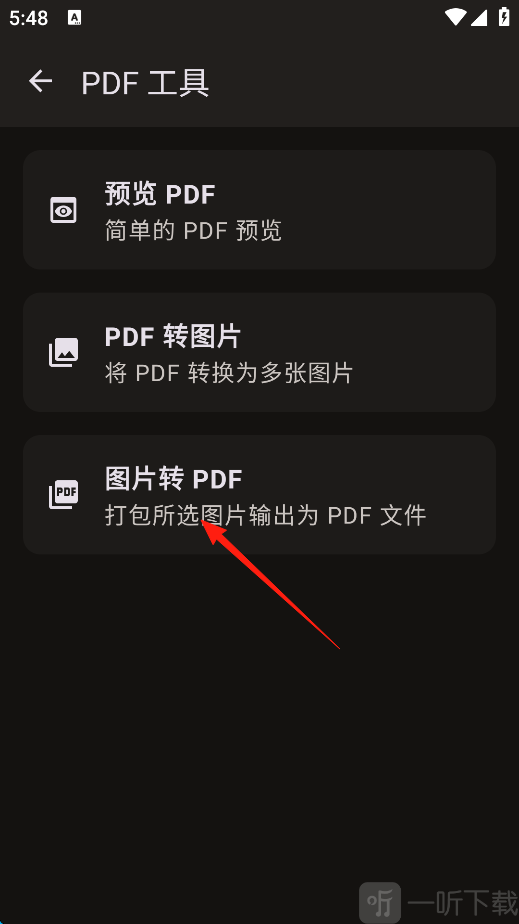
3、在PDF相关功能列表中,选择“图片转PDF”功能进入转换页面。
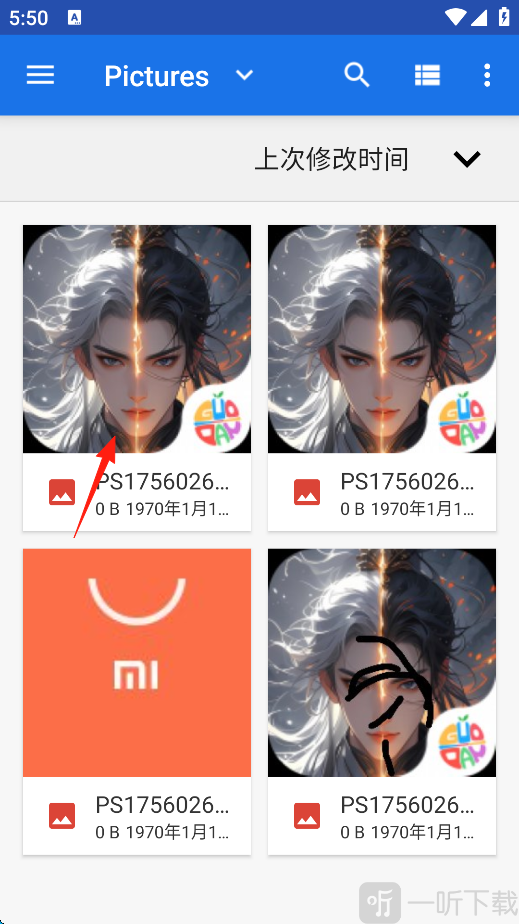
4、从手机相册或文件中勾选需要转换成PDF格式的图片。
5、图片添加完成后,点击屏幕右下角的下载图标开始生成PDF文件。
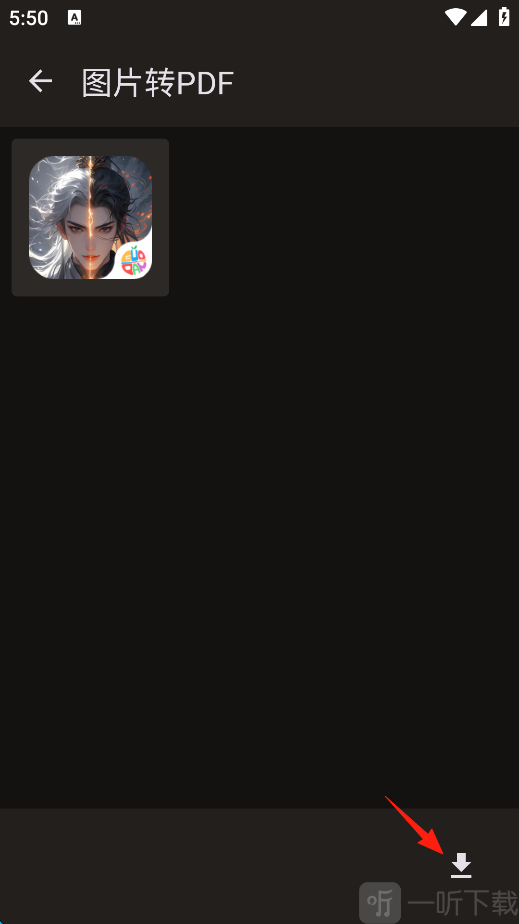
6、等待系统自动处理图片并完成PDF格式转换。
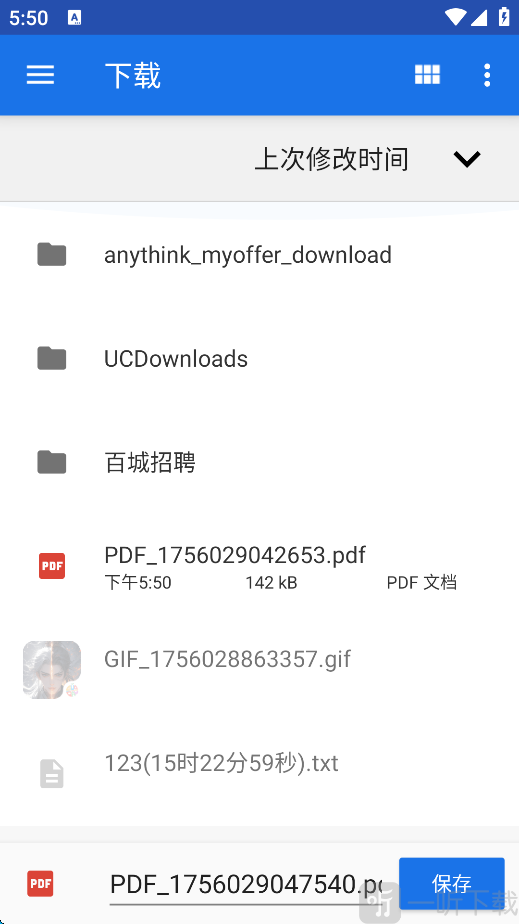
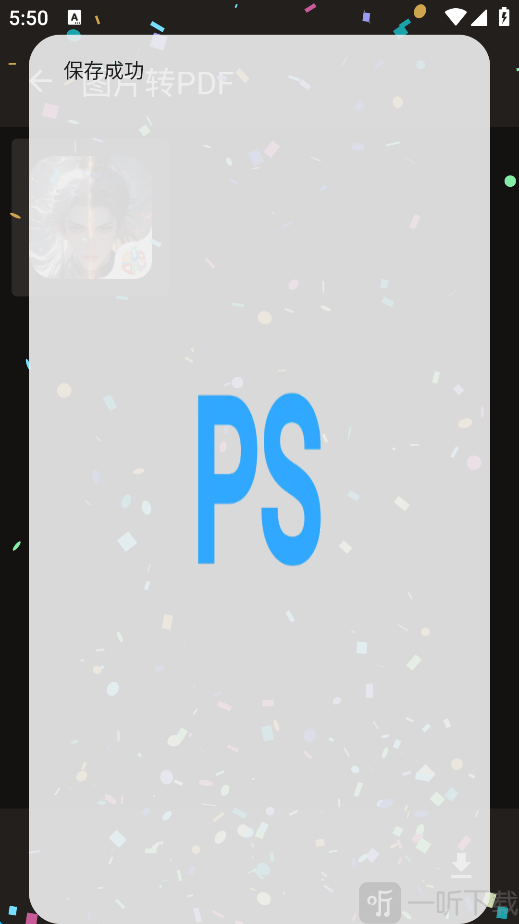
7、转换完成后,即可查看并保存生成的PDF文件。
常见问题:
Q1:如何快速抠图换背景?
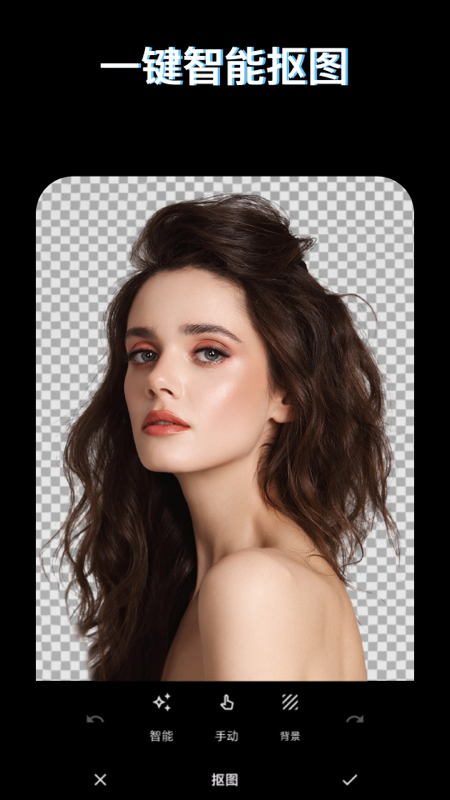
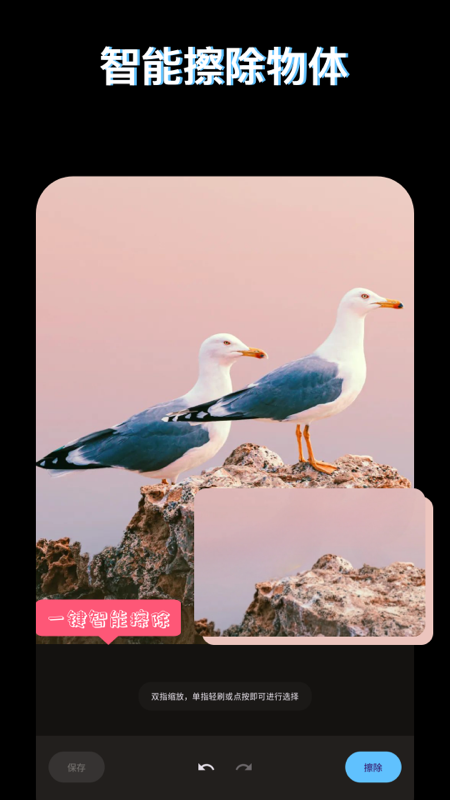
进入主界面的“智能抠图”功能后,选择需要处理的图片,按提示标记主体区域,软件会自动识别边缘并分离背景,随后即可更换新背景。
Q2:滤镜效果可以叠加吗?
可以。已添加的滤镜和效果会在编辑面板中显示,用户可以调整强度、顺序和混合方式,让画面风格更有层次。
Q3:编辑进度如何保存?
软件支持保存编辑历史,也可以导出工程文件。下次打开时能够继续修改图片,适合需要反复调整的设计内容。
小编点评:
移动端修图最重要的是操作顺手、功能够用、效果可控。PS图片映像工具把裁剪、滤镜、图层、人像美化和智能抠图放在同一套流程里,日常处理照片或制作简单设计图都比较方便。新手可以先从模板和滤镜入手,熟悉后再尝试图层叠加、抠图换背景等更细致的编辑方式。
详细信息
- 系统要求:安卓4.4
- 更新时间: 2026-06-22 17:12:18
- 权限说明:查看详情
- 隐私说明:查看隐私
- 包名:com.omnius.ps
- MD5:86910092b6e8a318bcf5d79b77ab5da7
- 开发者:宜春凌禾科技有限公司
应用截图