


















Copyright © 2003 - 2019 www.1Ting.com All Rights Reserved. 
AdobePhotoshop
应用介绍
AdobePhotoshop作为官方推出的移动端修图工具,实现了与Adobe账户的无缝衔接,让用户能在手机端轻松访问云端资源、联动桌面软件,并高效管理各类文档。其矢量图编辑功能设计直观,即便是图像处理新手也能快速上手,将复杂的PDF操作简化为指尖轻触,全程无广告干扰。
软件特色:
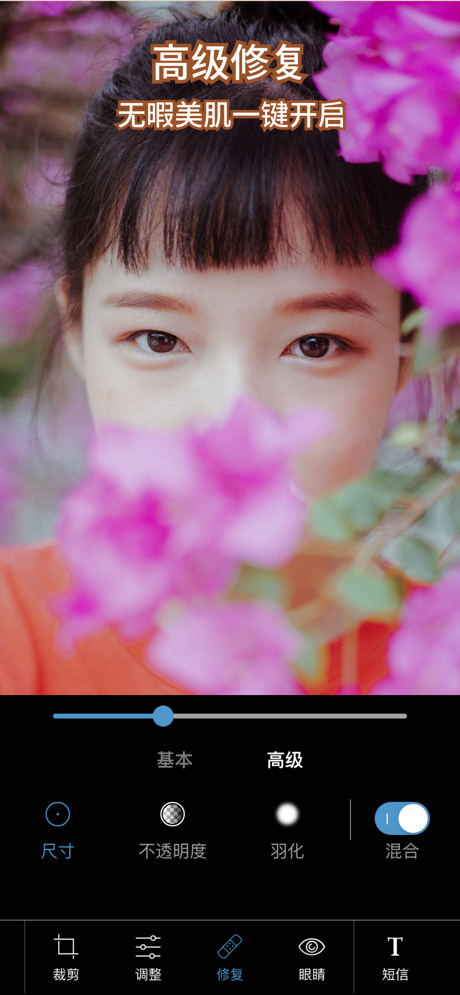
1、智能抠图:
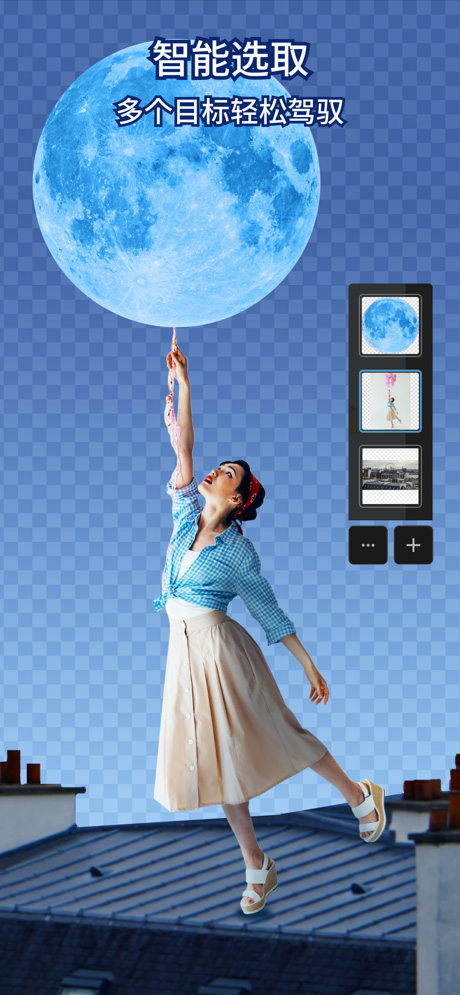
内置AI识别算法,可自动分离主体与背景,支持手动微调,轻松获取透明底素材。
2、模板设计:
提供海量专业模板,覆盖社交媒体、视频封面、海报传单等场景,助力快速出图。
3、云端协同:
通过Adobe云服务实现多设备文件同步与团队协作,支持PDF注释、评审与在线签署。
4、一键优化:
集成尺寸裁剪、格式转换、背景去除等快捷工具,适配各平台发布要求。
5、资源管理:
可快速扫描本地文档并导入项目库,实现素材的统一分类与高效检索。
AdobePhotoshop抠图方法:
1、在首页下方找到【背景】功能,点击进入后选择需要抠图的图片。
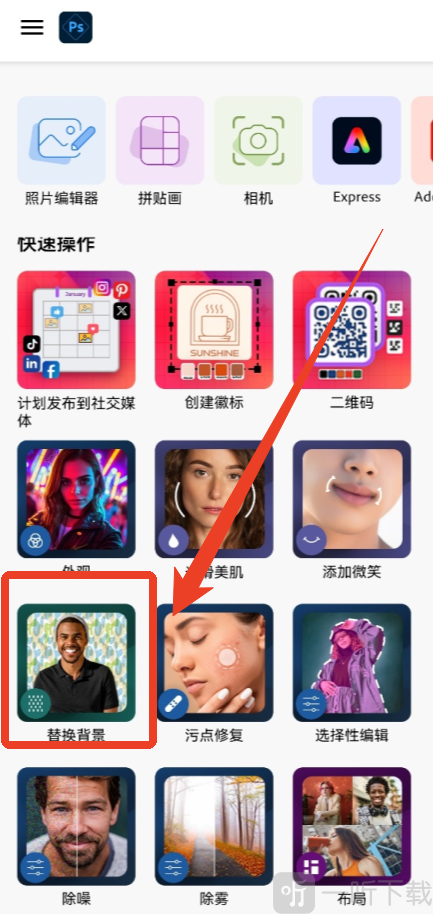
2、也可以在图片编辑页面下方向右滑动,找到【背景】选项后进入抠图工具。

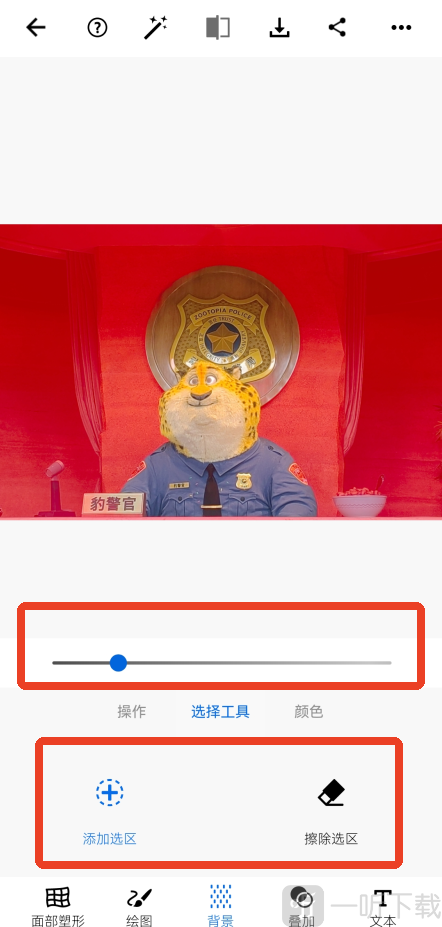
3、进入后,软件会自动识别图片主体,并用红色区域标注需要去除的部分。若识别结果不够准确,也可以手动添加或擦除细节。
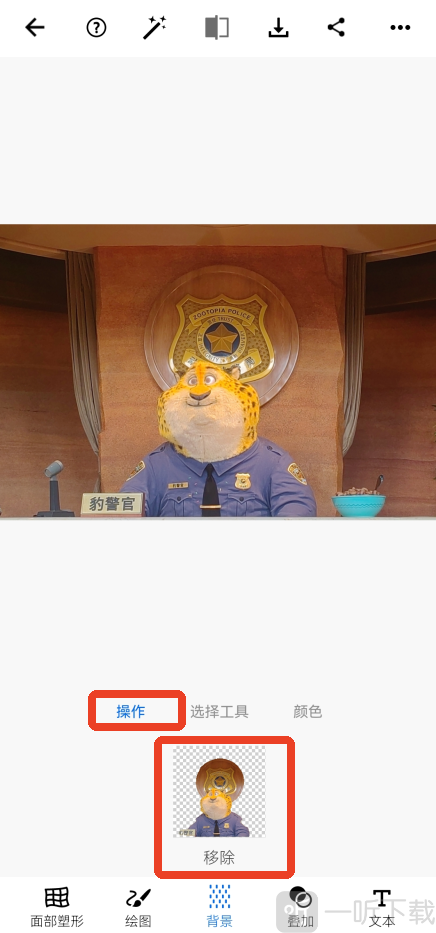
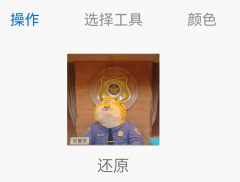
4、确认选区后返回【操作】,点击下方【移除】,图片背景就会变成透明效果。如果对边缘效果不满意,可以点击【还原】继续调整。
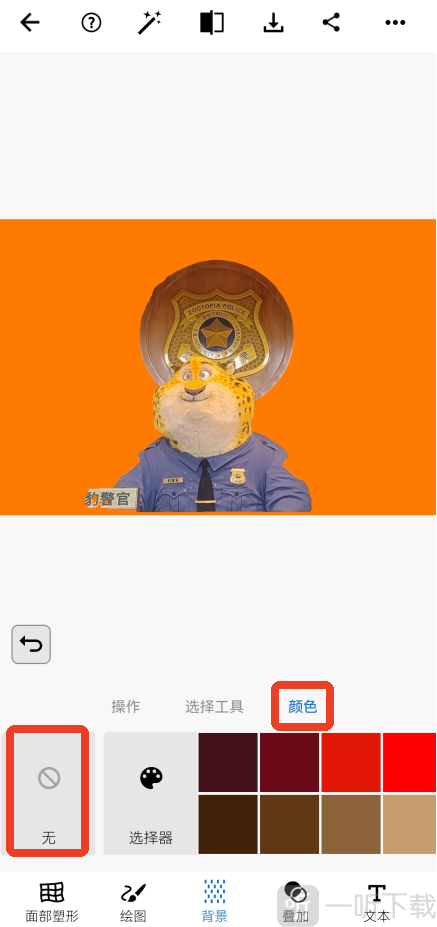
5、抠图完成后,可以为图片添加不同颜色的纯色背景。若不需要背景,选择下方左侧的“无”,再回到操作栏点击【移除】即可。
6、处理完成后,点击上方下载按钮,就可以保存透明底图片到本地。
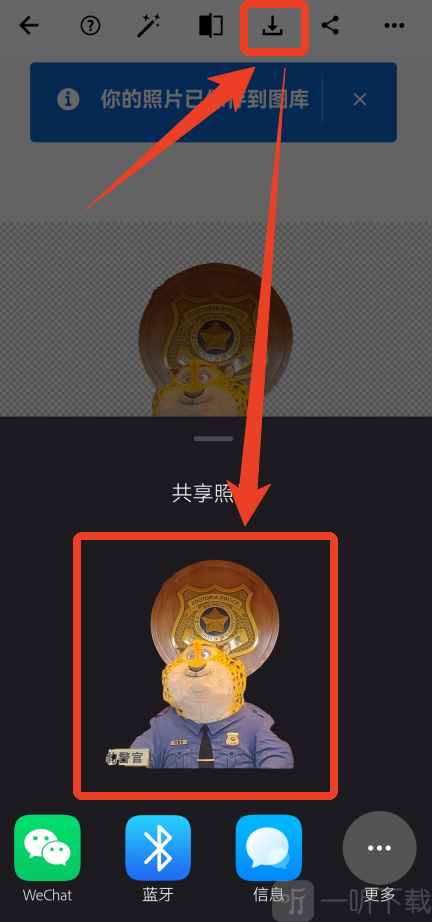
7、以上就是AdobePhotoshop抠图的基本操作流程,按照步骤处理后,新手也能较快完成背景移除。
AdobePhotoshop拼图方法:
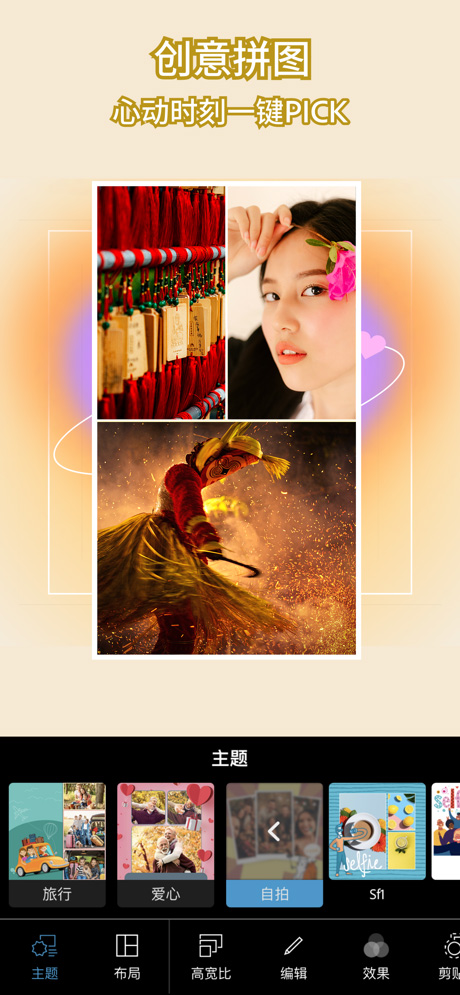
1、进入软件后,点击上方第二个【拼贴图】功能,选择几张需要拼接的图片后即可开始编辑。
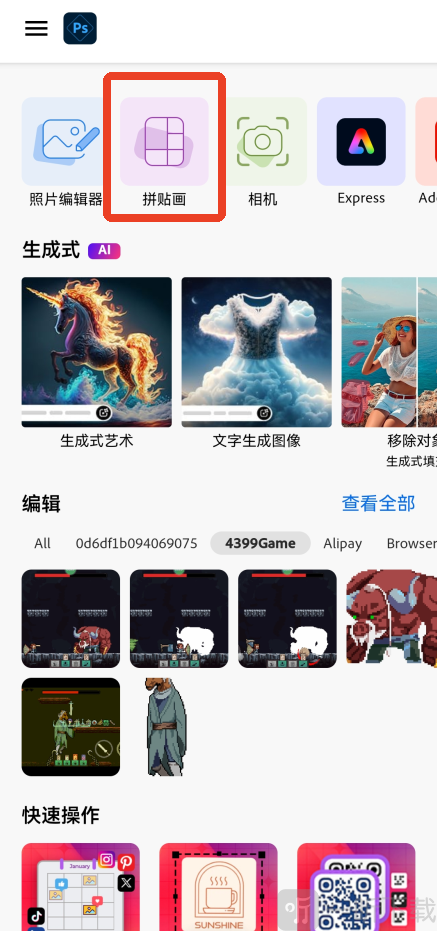
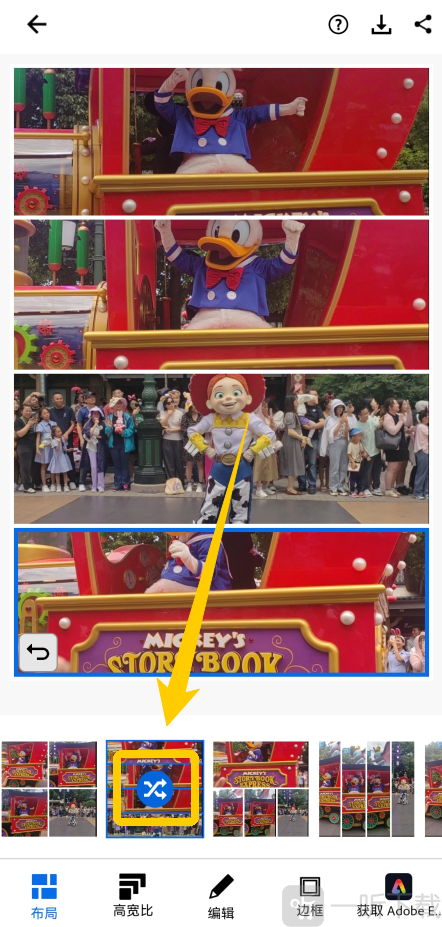
2、在下方可以选择多种排版样式,点击中间的交叉箭头会随机排列图片。若想手动调整顺序,可以长按某张图片更换位置。
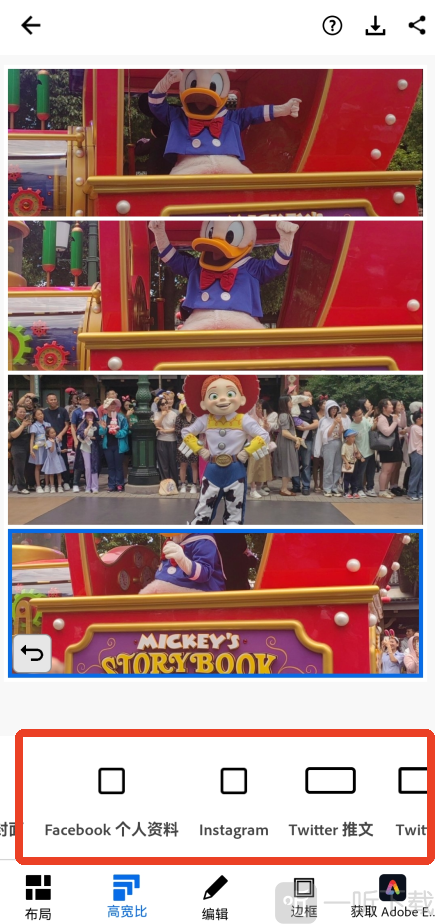
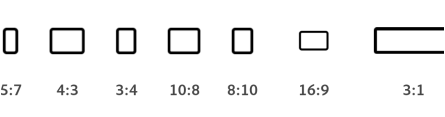
3、接着可以设置拼图高宽比,软件提供手机比例、社交软件背景、缩略图、标题图等尺寸,也包含常见的4:3、16:9等比例。
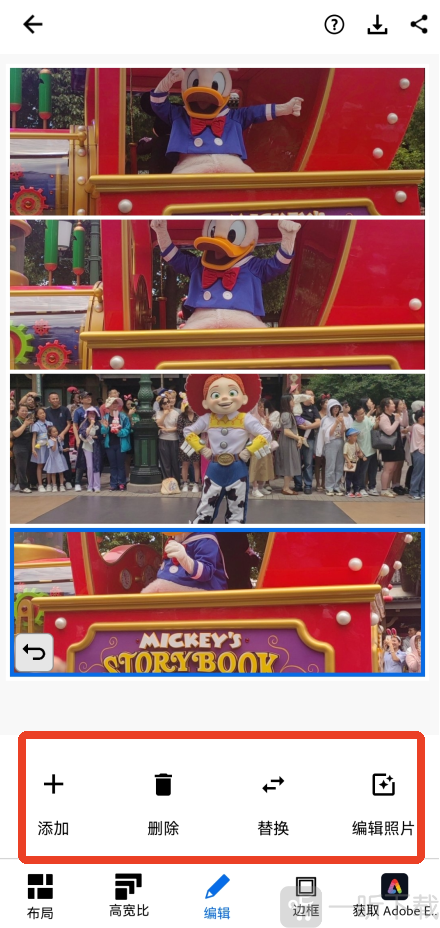
4、进入编辑页面后,可以继续添加、删除或更换图片,也能单独编辑某一张图片,对亮度、色彩等参数进行调整。
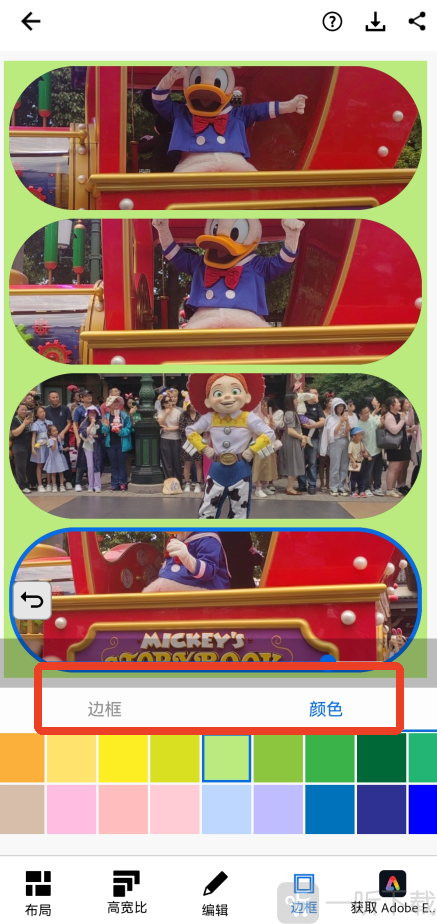
5、最后可以为拼图选择边框和颜色,并从不同位置调整图片边缘形状、间距和整体布局,让拼图效果更协调。
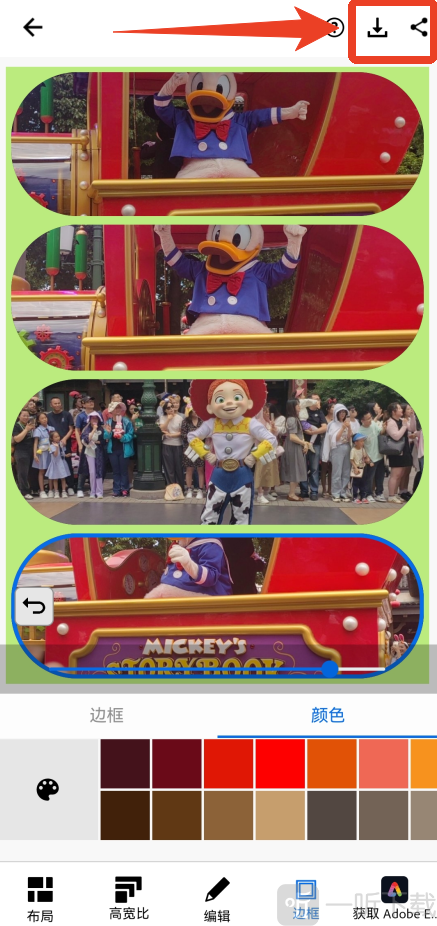
6、全部设置完成后,点击右上角第二个下载按钮即可保存成品,也可以直接分享给好友。
7、以上就是AdobePhotoshop拼图的操作教程,选择图片、调整排版和保存成品都可以在同一编辑流程中完成。
新手常见问题:
Q1:如何快速去除图片背景?
在编辑界面找到“背景”工具,AI会自动识别主体,通过画笔工具可进行精细擦除或恢复。
Q2:能否保存编辑步骤?
所有编辑操作均支持非破坏性调整,历史记录面板可回溯至任意步骤,并可保存为自定义动作。
Q3:如何实现多设备同步?
登录同一Adobe账户后,在“云端文档”中存储的项目会自动同步至电脑端Photoshop及其他Creative Cloud应用。
Q4:导出图片有哪些格式可选?
除常见JPG、PNG外,支持导出为PSD、PDF及WebP格式,并可按平台预设自动优化尺寸与画质。
编辑点评
AdobePhotoshop将专业图像处理能力成功移植至移动端,在保持强大功能内核的同时,通过智能化工具与云端协同大幅提升了操作效率。无论是日常修图还是轻量设计,它都能提供稳定可靠的解决方案,是移动创作场景中不可或缺的生产力工具。
详细信息
- 系统要求:安卓4.4
- 更新时间: 2026-06-22 17:22:28
- 权限说明:查看详情
- 隐私说明:查看隐私
- 包名:com.adobe.psmobile
- MD5:d996c8e6bb26ccf0385840e136067315
- 开发者:Adobe
应用截图