



















Copyright © 2003 - 2019 www.1Ting.com All Rights Reserved. 
应用介绍
spacedesk分屏软件是一款在海外广受欢迎的多屏扩展工具,它能够将您的安卓设备便捷地转变为电脑的第二块显示屏。这款软件通过高效的传输技术,实现了低延迟的屏幕共享与远程控制,显著提升了多任务处理与移动办公的效率。其强大的兼容性支持Windows、Mac和Linux等多种操作系统,让用户能够轻松在电脑与移动设备间搭建无缝的协作桥梁。
spacedesk分屏软件核心功能
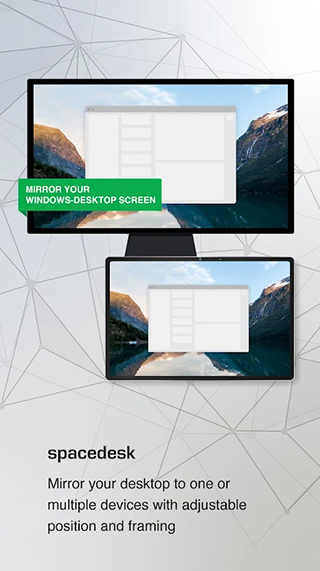
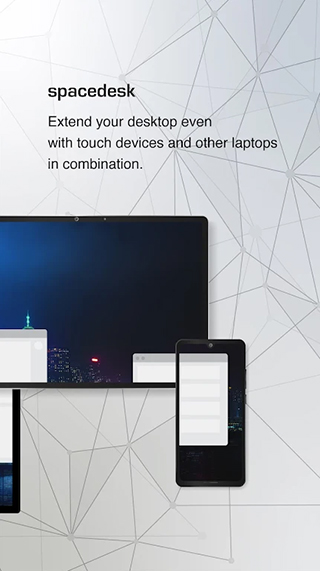
1. 核心功能:将安卓设备作为电脑的第二屏幕,有效扩展显示区域。
2. 远程控制:支持通过手机或平板远程访问并操作电脑桌面,适用于演示、教学等场景。
3. 显示优化:采用优化算法,确保在移动设备上呈现高质量、流畅的桌面图像。
4. 多任务管理:在更大的视野中工作,帮助用户更高效地管理多个窗口与应用程序。
spacedesk分屏软件优势
1. 便携高效:
只需一部安卓设备即可随时随地扩展屏幕,无需携带额外显示器,极大提升了移动办公的灵活性。
2. 低延迟体验:
软件采用高效的传输技术,显著降低了画面传输延迟,保障操作与内容观看的实时响应。
3. 快速部署:
安装与设置过程极为简单,仅需几步即可完成配置,让用户能迅速开始使用多屏扩展功能。
spacedesk分屏软件使用特色
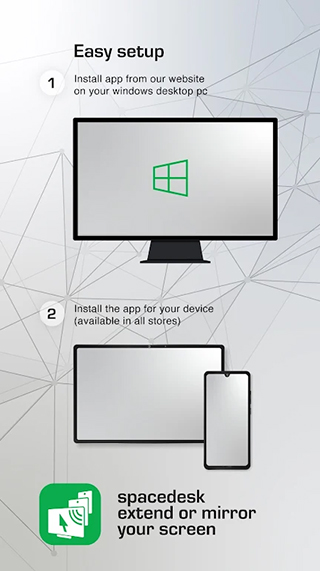
1. 操作简易:在电脑和安卓设备上分别安装客户端后,即可快速建立连接,使用门槛低。
2. 高度可定制:提供丰富的显示与交互设置选项,用户可根据个人偏好调整,以获得最佳使用体验。
3. 成本节约:充分利用现有安卓设备实现屏幕扩展,避免了购买额外显示器的开销,提高了设备利用率。
4. 场景广泛:其远程显示与共享功能,不仅适用于日常办公,在演讲、远程协作等场景中也极具实用价值。
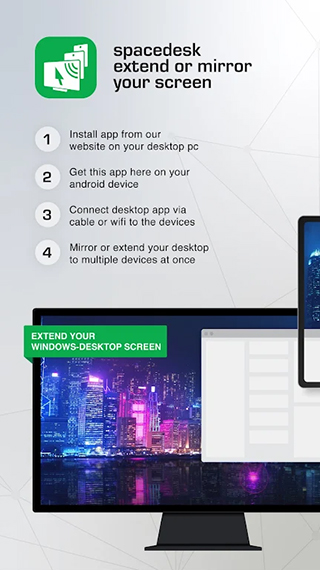
Spacedesk使用教程
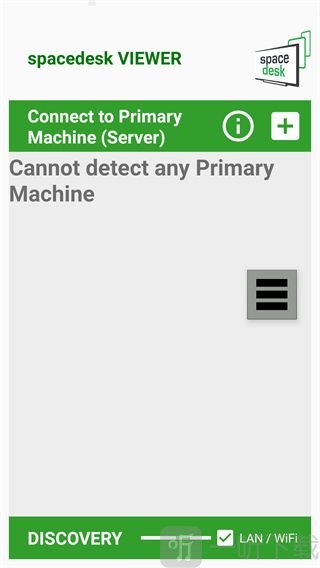
1、首先需要在手机和电脑上都安装spacedesk软件,并确保设备连接在同一局域网内。电脑端安装完成后,软件会自动显示当前IP地址,手机端通常会自动搜索该电脑设备;如果没有搜索到,也可以点击“+”手动添加,输入电脑端显示的IP地址进行连接。
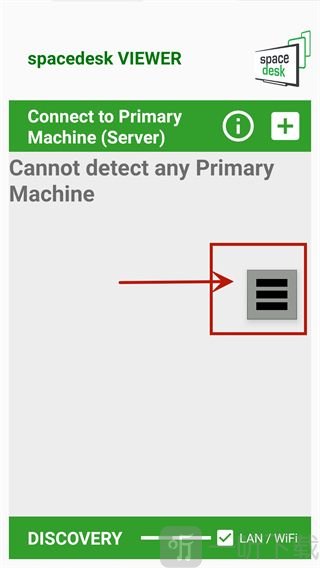
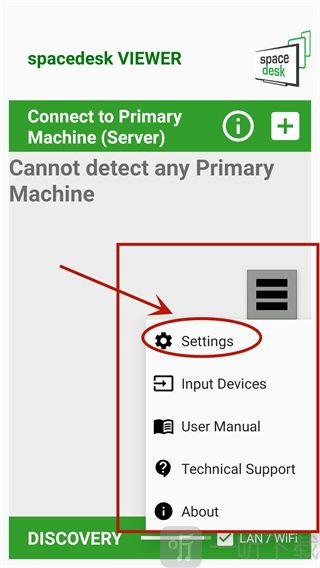
2、打开软件后,点击右上角进入“setting”设置界面。
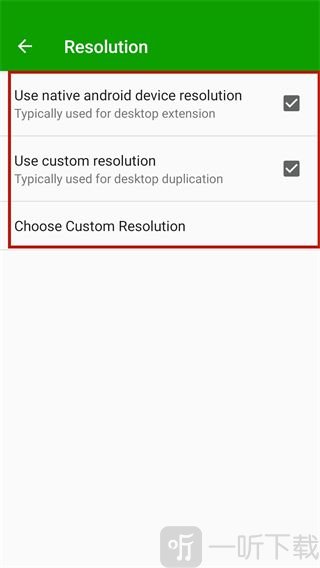
3、点击“Resolution”可以设置分辨率,根据设备性能选择合适的显示效果。
4、点击“Rotation”可以调整屏幕方向,实现横屏或竖屏显示。
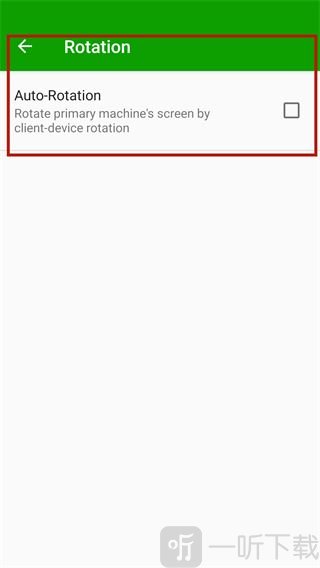
5、点击“quality/performance”可以调整画质与性能参数,可选择30FPS或60FPS模式。
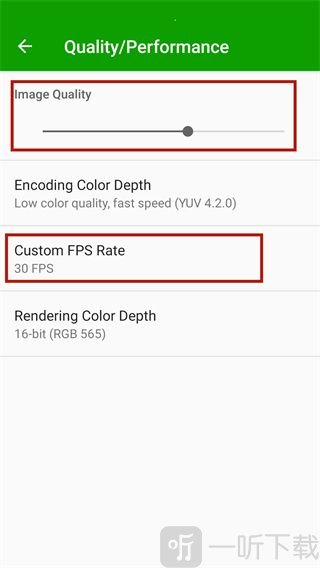
6、点击“Input Devices”可以开启触屏控制功能,实现手机控制电脑屏幕操作。
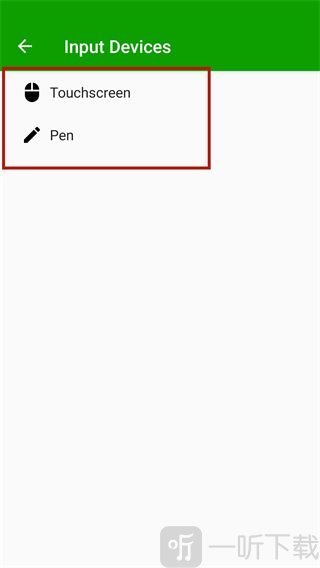
7、点击“connection”可以查看和管理连接状态。
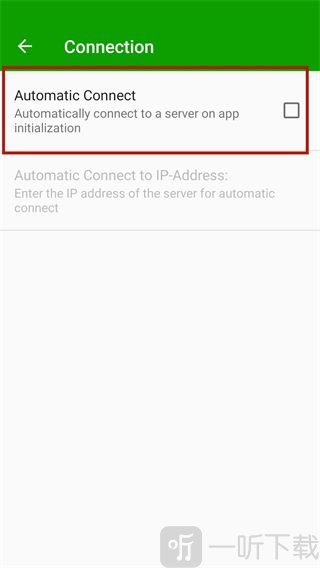
8、设置完成后返回首页,点击“Connection”即可开始连接使用。
小编简评
spacedesk是一款构思巧妙的实用工具。它精准地抓住了移动办公和多屏协作的需求痛点,通过简洁的解决方案将闲置的移动设备变为生产力工具。在实际体验中,其连接稳定性和画面流畅度都令人满意,对于需要频繁进行演示或处理多任务的用户来说,确实能带来效率的显著提升。如果你正在寻找一款轻量且高效的屏幕扩展方案,spacedesk值得一试。
更新日志
v2.1.29版本
几个错误修复
详细信息
- 系统要求:安卓4.4
- 更新时间: 2026-06-23 10:20:49
- 权限说明:查看详情
- 隐私说明:查看隐私
- 包名:ph.spacedesk.beta
- MD5:7eab9643fbf0a9df3be42f5ba89f3b52
- 开发者:暂无资料
应用截图