


















Copyright © 2003 - 2019 www.1Ting.com All Rights Reserved. 
应用介绍
SoundWire主要用来把电脑声音通过无线网络传到安卓手机上,听音乐、看电影、玩游戏时,不用把自己固定在电脑旁边。只要电脑和手机处在同一个Wi-Fi环境里,就能把电脑端音频串流到手机,再配合耳机收听,深夜看剧或临时离开工位时都比较实用。
软件功能:
1、无线音频串流:
无需连接音频线,通过Wi-Fi即可将电脑立体声音频传输到安卓手机。坐在客厅、卧室或其他房间,也能继续听电脑上的声音。
2、低延迟体验:
软件针对音频传输做了延迟优化,看视频、玩游戏时,声音和画面更容易保持同步,听感不会明显拖后。
3、多场景录音支持:
除了播放电脑声音,也能传输电脑声卡或麦克风输入内容,可用于远程监听、录音测试或简单的婴儿监视场景。
4、格式兼容广泛:
支持PCM、Opus压缩等多种音频格式,也能配合常见媒体播放器使用,日常听歌、看电影和处理电脑音频都比较方便。
soundwirefree手机端怎么连接手机:
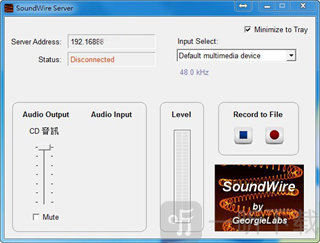
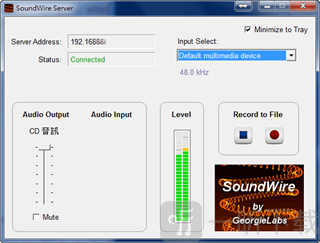
1、先在电脑和手机上分别安装SoundWireFree,安装完成后优先运行电脑端,记下左上角显示的IP地址,并确保电脑与手机连接在同一局域网内。
2、打开手机端SoundWireFree,在输入框中填写电脑端显示的IP地址,然后点击上方连接按钮。
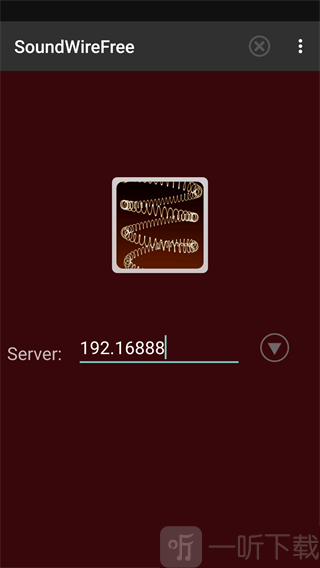
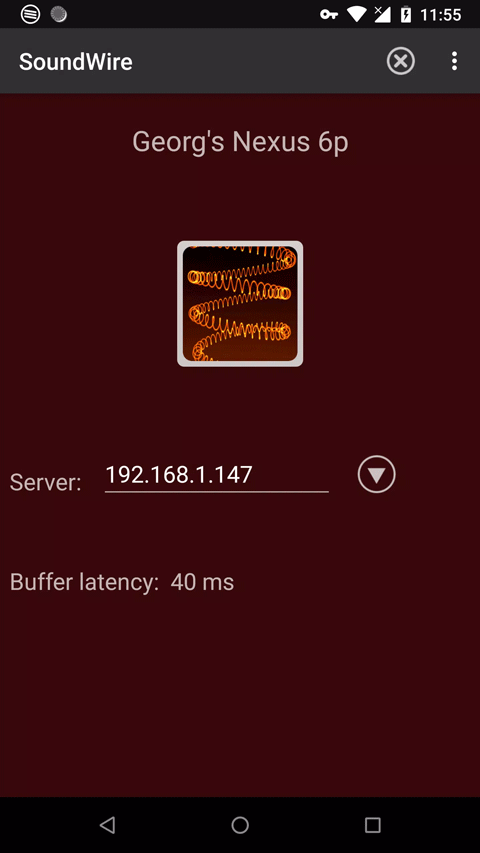
3、当电脑端状态从“disconnected”变为绿色“Connected”时,说明连接成功,此时电脑声音会同步传输到手机端,可播放音频进行测试。
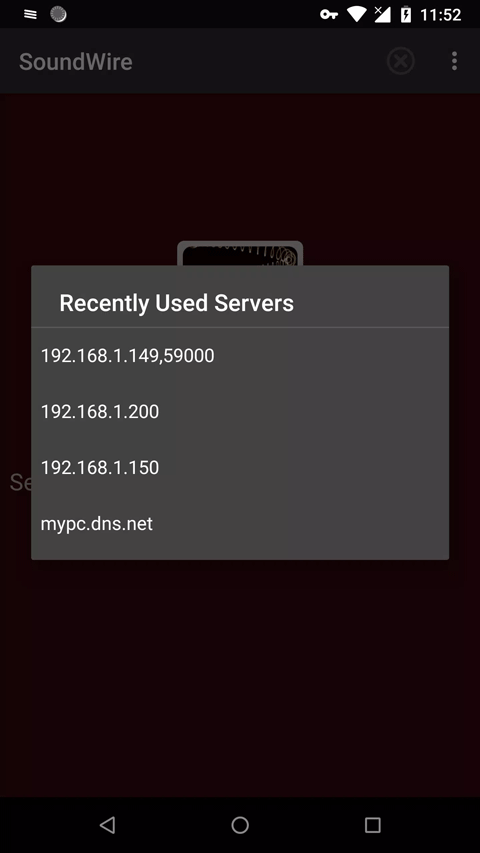
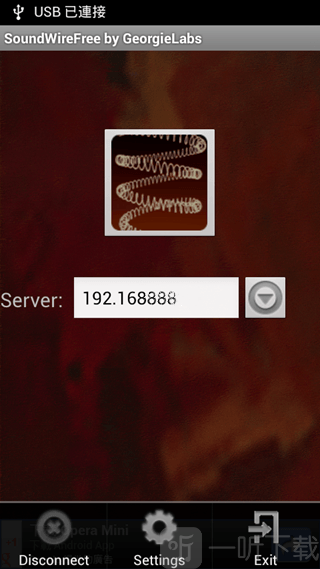
4、在手机端IP输入位置长按或打开历史记录,可查看最近连接过的电脑。如果需要断开连接,点击功能菜单中的“Disconnect”即可。
常见问题:
问题一:
SoundWire如何完成初始连接?
先确保电脑和手机连接同一个Wi-Fi。电脑安装Server端,手机安装Client端,例如SoundWireFree。运行电脑端后记下显示的IP地址,再在手机端输入该IP即可连接。
问题二:
连接后出现卡顿或延迟高怎么办?
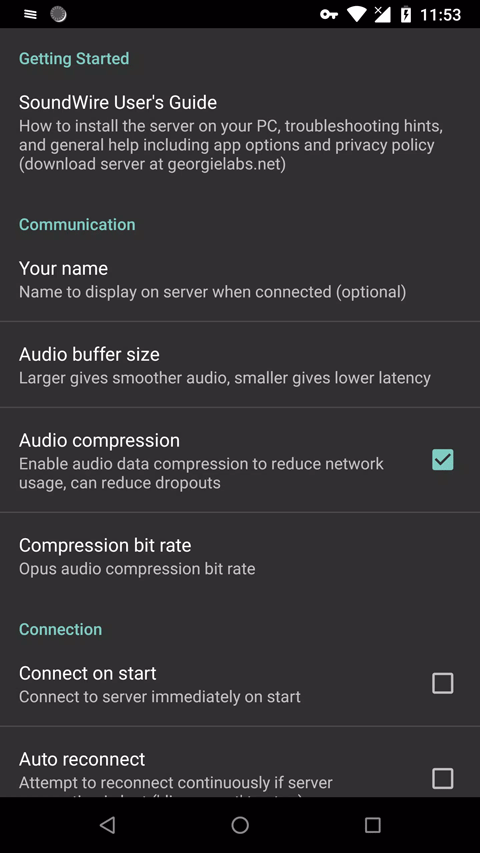
可以在手机客户端设置里调整“音频缓冲区大小”,选择较低数值能减少延迟,但对网络稳定性要求会更高。若声音断续,可适当把缓冲区调大。
问题三:
SoundWire支持哪些安卓版本?
软件兼容范围较广,从较早的Android 1.5到新版Android系统都能覆盖,大多数安卓手机和平板都可以尝试使用。
小编点评:
SoundWire的用法很清楚,就是把电脑声音无线传到手机上。设置过程不算复杂,同一Wi-Fi下填入IP就能连接,平时听歌、看电影、会议监听都能派上用场。延迟和稳定性会受网络环境影响,路由器信号好时体验更顺。对想把电脑音频延伸到手机耳机里的用户来说,它是个挺实用的小工具。
更新日志:
v3.2版本
适配Android 16系统,并优化边缘到边缘显示效果。
在未连接状态下,返回操作可让应用完全退出。
更新启动器图标。
修复部分界面细节问题和已知bug。
详细信息
- 系统要求:安卓4.4
- 更新时间: 2026-06-24 10:58:46
- 权限说明:查看详情
- 隐私说明:查看隐私
- 包名:com.georgie.SoundWireFree.kbinstaller
- MD5:4941B12A64F3529271AC9DDAF79AAA40
- 开发者:GeorgieLabs
应用截图