Copyright © 2003 - 2019 www.1Ting.com All Rights Reserved. 
全能扫描免费
应用介绍
全能扫描免费面向办公、学习和资料整理场景提供手机扫描识别服务,纸质文档、合同、笔记和书页都能通过手机快速转成电子文件。软件支持智能裁边、画质增强、OCR文字识别和PDF导出,用户不用额外准备扫描仪,也能完成清晰扫描和文本提取。平时需要整理资料、归档文件或分享电子版文档时,用起来会比较顺手。

全能扫描免费扫描功能:
1、智能边缘捕捉:
用户将手机摄像头对准文档后,软件可以自动识别页面边缘并完成裁剪,让扫描画面更规整。
2、画质增强引擎:
扫描完成后,系统会自动优化对比度和清晰度,老旧、偏暗或略模糊的文档也能提升可读性。
3、高精度OCR识别:
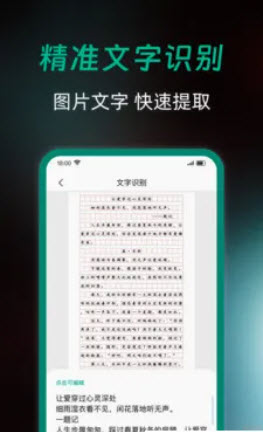
内置文字识别功能,可以将图片中的文字转换成可编辑、可复制的文本,整理笔记和摘录资料更方便。
4、多格式灵活输出:
处理后的文档支持导出为高清图片或PDF格式,后续保存、打印和跨平台分享都更省事。
全能扫描免费使用方法:
1、拍摄和优化扫描件
扫描/拍摄:打开全能扫描免费后,点击右侧中间的“相机”图标进入拍摄页面,将镜头对准需要扫描的文件或物体。为了让画面更加端正,可以开启右上方的格子线,并根据需要调整焦距。
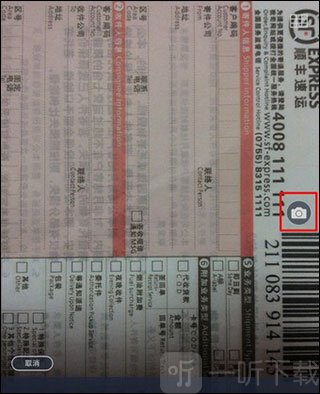
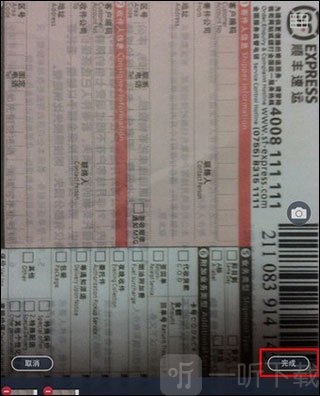
连续拍摄:拍摄过程中支持连续拍照,下方会显示已拍摄图片。若某张照片不需要,可点击左上方的“-”按钮移除,最后点击“完成”,即可批量导入本次拍摄的图片。
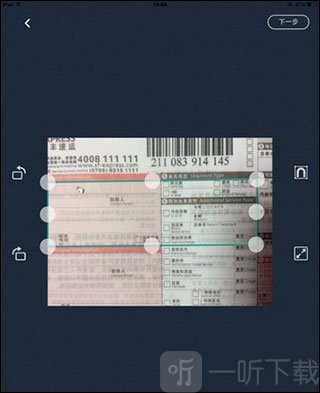
切边:完成拍摄后会进入切边页面,可拖动8个蓝色控制点调整图像边缘,也能对图片进行旋转和边缘吸附。确认后点击右上方“下一步”,进入美化页面。
美化:美化页面提供自动、原图、增亮、增强并锐化、黑白、灰度等效果。如果效果不够理想,还可以通过右侧微调功能调整亮度、对比度和精细度。
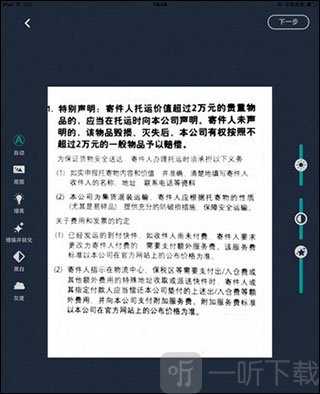
美化完成后,系统会自动生成扫描文档。进入文档页面后,可以点击标题修改文件名称,也可以通过右下角功能按钮继续编辑、分享或管理文档。
注:连续拍摄时可能会直接生成扫描文档。如需对单张图片重新切边或美化,可进入文档后选择对应图片,再点击右上方“编辑”进行处理。
2、将本地已有照片导入为扫描文档
如果相册中已有资料照片,也可以批量导入全能扫描免费,统一管理或生成PDF文件。
1、在“我的文档”页面中,点击右上方“+”按钮,根据需要选择“相册”或其他云盘入口。
2、以“本地相册”为例,进入手机相册后选择需要上传的照片,可一次选择多张,随后点击右上方“完成”开始导入。
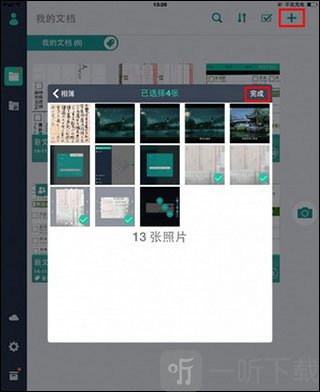
导入完成后会自动生成文档,用户可继续通过右下方功能按钮进行编辑、管理或分享,也可以点击左上方返回主页面。
全能扫描免费怎么弄成PDF文件:
1、打开全能扫描免费App,选择需要转换为PDF的扫描文件。
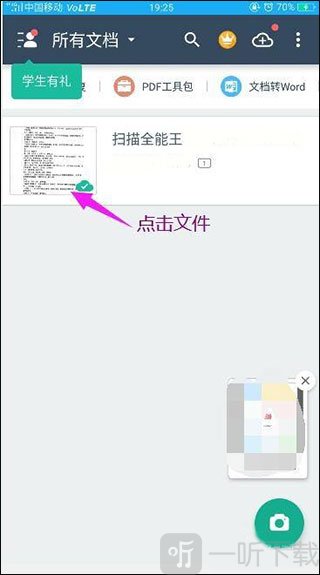
2、进入文件页面后,点击右上角的发送图标。
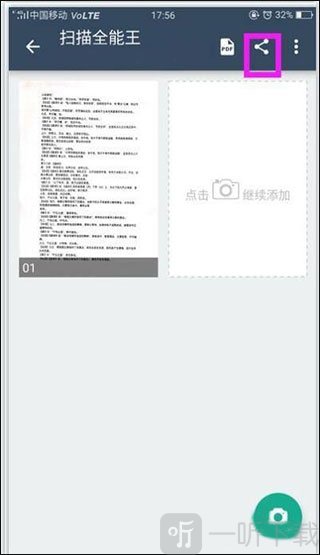
3、在弹出的分享选项中,选择“以PDF分享”。
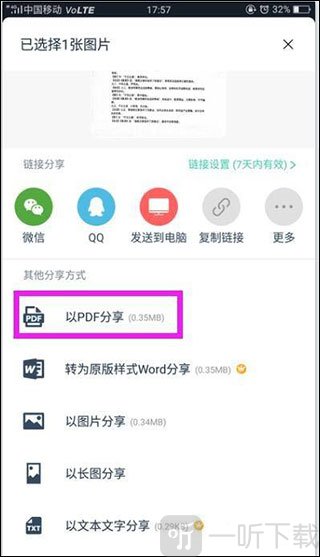
4、随后点击文件名右侧的“分享”按钮。
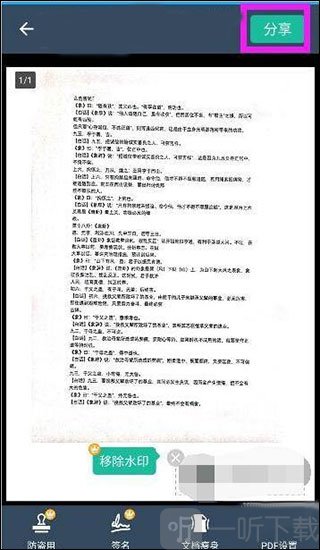
5、在弹出的发送方式中选择合适渠道,例如微信、QQ或其他应用,接收后即可看到文件已转换为PDF格式。
常见问题:
1、全能扫描免费版下载与安装:
建议通过官方应用商店或正规渠道下载全能扫描免费版app,避免安装来路不明的版本。
2、全能扫描免费怎么关自动扣费:
遇到自动续费问题时,可以在应用内“账户设置”或手机系统订阅管理中,找到对应项目并关闭自动续费。
3、全能扫描免费宝软件安全吗:
从正规渠道获取的版本通常更有保障,使用时也应注意权限提示,不建议安装未知来源的破解版,避免文档信息泄露。
编辑点评:
全能扫描免费比较适合经常处理纸质资料的人使用,扫描、裁边、增强、OCR识别和PDF导出这些功能都很实用。办公时可以用来整理合同和票据,学习时也能把笔记、书页转成电子版保存。它的操作不复杂,打开手机就能完成基础扫描,对想提升资料整理效率的用户来说,是一款轻便的移动扫描工具。
详细信息
- 系统要求:安卓4.4
- 更新时间: 2026-07-01 16:46:38
- 权限说明:查看详情
- 隐私说明:查看隐私
- 包名:com.ftscan.xmismmf
- MD5:7DE61AD4CDAD4E6E21A49B2668400F9F
- 开发者:互联网
应用截图