


















Copyright © 2003 - 2019 www.1Ting.com All Rights Reserved. 
procreate绘画app
应用介绍
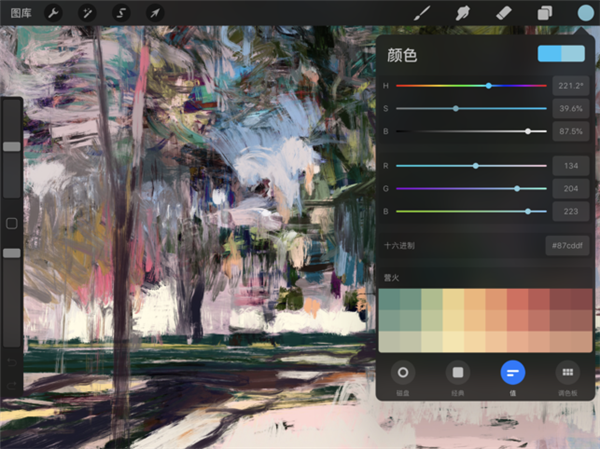
Procreate绘画app打开后更像一间随身画室,画笔、图层、调色和动画工具都集中在画布周围,画草稿、铺色、细化线稿时不用频繁切换复杂菜单。内置的画笔类型覆盖铅笔、水彩、油画等常见笔触,配合图层和色彩调整功能,插画、设计稿、动态小作品都能在移动端慢慢完成。
Procreate绘画app软件功能:
1、专业画笔库:
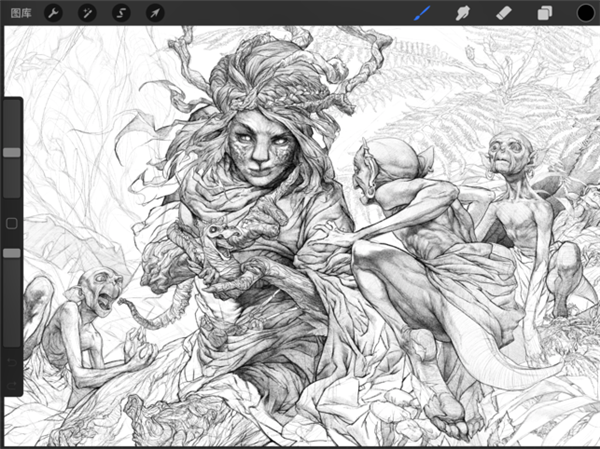
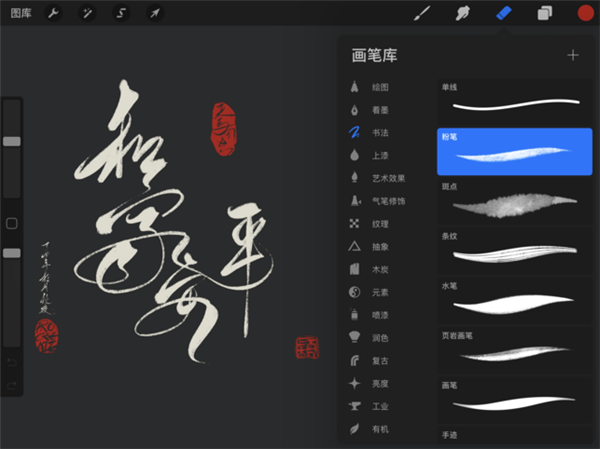
提供数百款高仿真画笔,铅笔、水彩、油画等笔触都能找到,线条粗细、纹理和压感变化更贴近真实绘画手感。
2、高级图层系统:
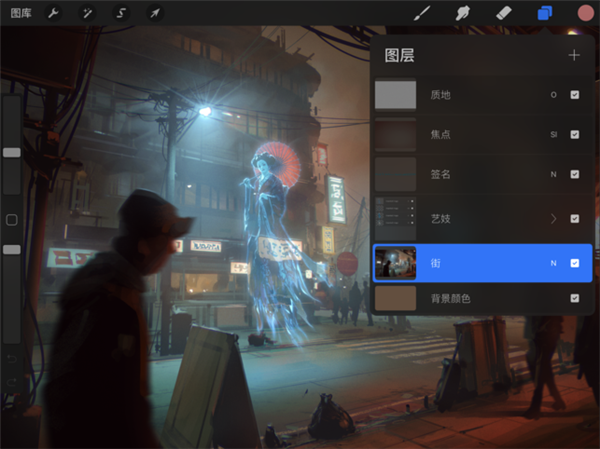
支持创建多个图层,并能调整混合模式,线稿、上色、阴影和细节可以分开处理,后期修改不用牵动整张作品。
3、色彩管理与调整:
内置P3广色域支持,也提供多种色彩调整工具,调明暗、改色调、统一画面氛围时会更方便。
4、动画辅助功能:
提供直观的动画制作工具,能用分帧方式制作动态插画和短动画,想让角色眨眼、元素移动时不用另开复杂软件。
procreate绘画app怎么取色?
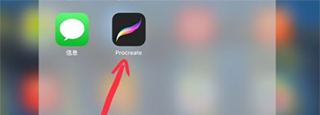
1、打开procreate绘画app,进入软件首页。
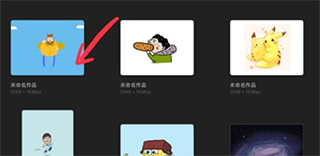
2、选择已有作品进行编辑,或新建一个画布进入绘画界面。
3、进入绘画页面后,点击左侧工具栏中的取色按钮。

4、屏幕会出现取色圆环,上方显示当前获取的颜色。

5、拖动取色圆环到需要获取颜色的位置,即可完成颜色采集。

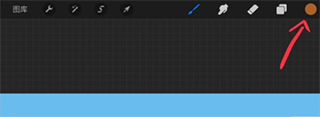
6、完成取色后,右上角颜色面板会自动显示当前颜色,可直接用于后续绘画。
procreate绘画app怎么导出图片:
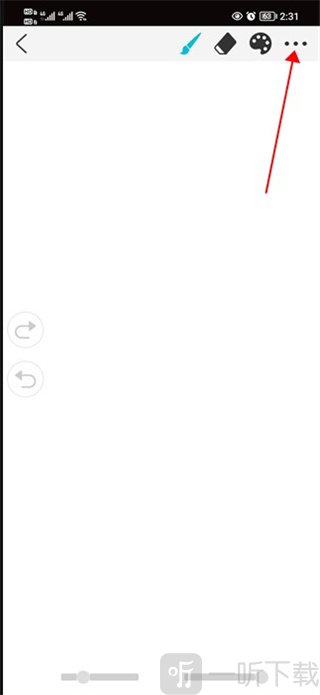
1、作品创作完成后,在绘画界面点击右上角的三点符号,打开更多功能菜单。
2、在弹出的功能选项中选择【导出】,进入图片导出设置页面。
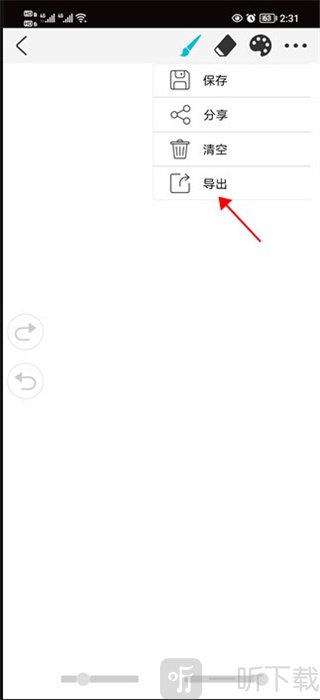
3、根据需要选择导出的文件格式,确认后即可将作品保存到手机本地或分享至其他平台。
小编点评:
Procreate绘画app的好用之处在于,它把移动端绘画流程做得很顺,草稿、勾线、上色、调色、导出都能在一个画布里完成。刚开始可能需要熟悉一下手势和图层逻辑,但摸清后会发现创作节奏很连贯。平时画插画、做设计草图,或者想在iPad上完成更完整的数字作品,它都能撑住不少专业需求。
详细信息
- 系统要求:安卓4.4
- 更新时间: 2026-07-03 15:08:49
- 权限说明:查看详情
- 隐私说明:查看隐私
- 包名:com.painting.draw
- MD5:3df925f6319aa7af373d35a339697cf1
- 开发者:Procreated LLC
应用截图