



















Copyright © 2003 - 2019 www.1Ting.com All Rights Reserved. 
连点器(自动)
应用介绍
连点器(自动)面向安卓重复点击和操作录制场景使用,自动连点、悬浮窗控制和屏幕录制都集中在一个工具里。用户可根据需要设置点击位置、频率和次数,用来处理应用签到、表单重复操作、游戏日常点击或教程录制等任务。软件无需Root权限,适配多数安卓机型,使用时建议遵守对应应用和平台规则,避免在不允许自动化操作的场景中使用。

软件功能:
1、智能点击:
支持自定义点击频率、坐标位置和执行次数,可通过悬浮窗快速启动或暂停任务,适合需要连续点击的重复操作场景。
2、高清录屏:
内置屏幕录制功能,可记录游戏片段、软件操作步骤或教学流程,后续编辑和分享会更方便。
3、场景预设:
软件提供不同场景下的快捷配置思路,用户可根据任务需求调整参数,减少反复设置的时间。
4、极简交互:
界面功能入口比较清楚,点位设置、参数调整和任务控制都比较直观,新手也能较快上手。

连点器(自动)使用教程:
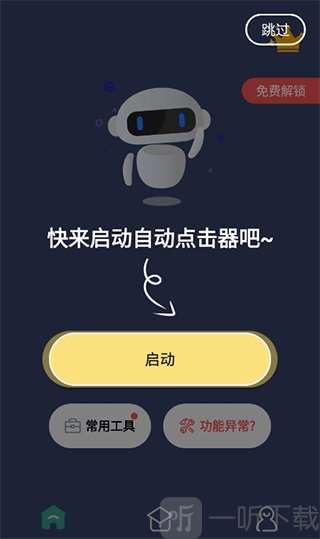
1、下载安装连点器(自动)后,打开软件进入首页,点击启动功能开始配置自动点击服务。
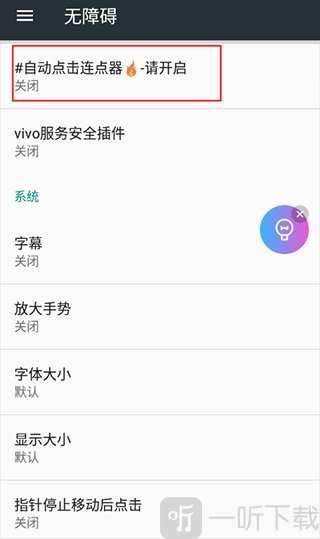
2、此时软件会提示进行授权,按照提示前往无障碍权限页面,开启自动点击连点器所需权限。
3、权限开启成功后返回软件,将悬浮点击图标移动到需要自动点击的位置。
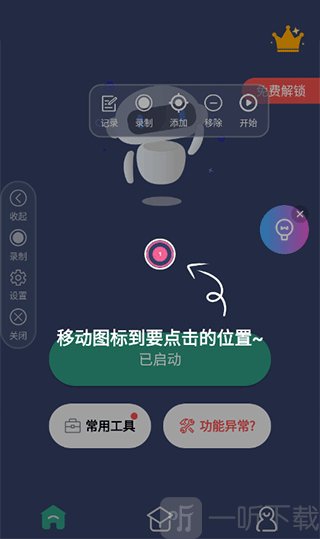
4、确认点击位置无误后,点击开始按钮即可运行自动连点功能。
常见问题:
1、是否需要Root权限?
无需Root权限,大部分安卓机型安装后按提示开启相关权限即可使用,整体门槛较低。
2、如何设置点击位置?
开启悬浮窗权限后,可在屏幕上直接选择坐标点,再根据任务需求调整点击间隔、次数和执行顺序。
3、录制的视频保存在哪里?
录制完成后,视频通常会保存到手机相册或指定文件夹中,用户可自行查看、管理和编辑。

小编点评:
连点器(自动)的实用性主要体现在重复点击和操作录制上,点位设置、悬浮窗控制和录屏功能都比较直接。平时遇到需要反复点击、记录操作流程或制作教程的情况,用它能节省不少时间。由于自动化工具涉及不同平台规则,使用前最好确认对应应用是否允许这类操作,这样才能更稳妥地提升效率。
详细信息
- 系统要求:安卓4.4
- 更新时间: 2026-07-06 17:14:56
- 权限说明:查看详情
- 隐私说明:查看隐私
- 包名:com.djldq.dj
- MD5:D86A580FFEC3719F3C26CE76BB58E6CB
- 开发者:济南优创软件开发有限公司
应用截图