


















Copyright © 2003 - 2019 www.1Ting.com All Rights Reserved. 
ubox
应用介绍
ubox主打手机端监控管理和设备远程连接,用户绑定摄像头后,就能在手机上查看实时画面、回放录像并接收异常提醒。软件加入人像识别、多屏预览和远程操控功能,适合家庭看护、店铺巡查、仓库管理等日常安防场景使用。常用功能入口比较清楚,新手按照引导添加设备后,也能较快完成基础设置。
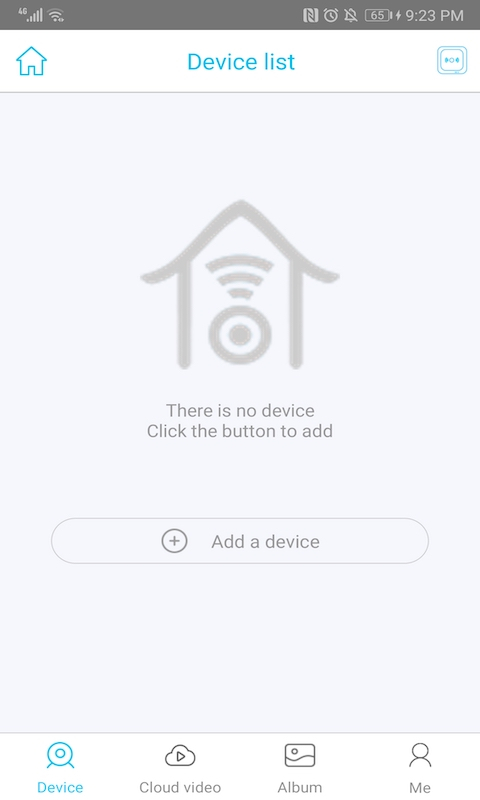
ubox软件功能:
1、智能人像识别:
通过AI算法区分人形移动和普通物体晃动,能减少宠物经过、光影变化等情况带来的误报,让告警信息更有参考价值。
2、多屏实时预览:
支持同时查看多路摄像头画面,采用卡片式布局展示,家门口、客厅、店铺入口等重点区域都能集中查看。
3、双模式录像存储:
提供云端和本地两种录像存储方式,录像文件可循环覆盖,重要片段也能单独保存,方便后续回看。
4、自定义监控布局:
用户可按监控点位的重要程度,拖拽调整画面位置和大小,打造更符合自己使用习惯的监控预览界面。
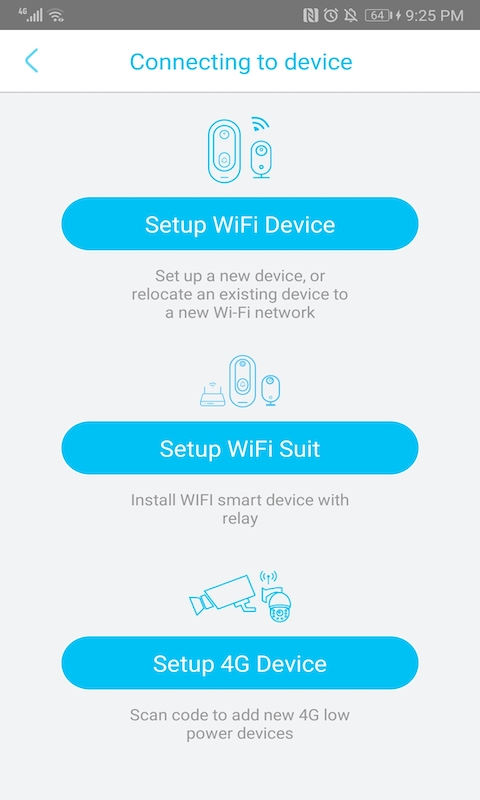
ubox监控摄像头APP怎么连接手机?
1、打开ubox监控摄像头APP,先注册账号并完成登录,然后进入软件首页。
2、首次连接设备时,无线摄像头会自动进入WiFi配置界面,输入需要连接的WiFi名称和密码,并为摄像头设置管理密码。
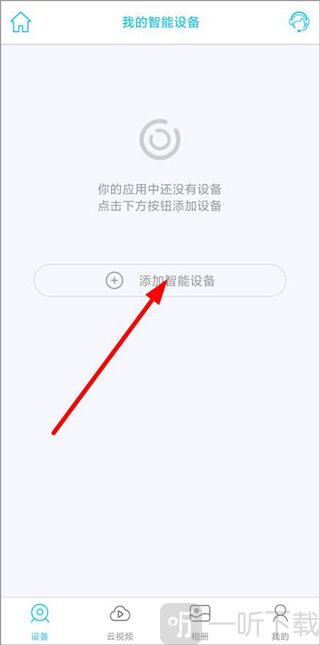
3、返回首页后点击【添加设备】,根据实际安装的设备类型选择对应的智能摄像头。
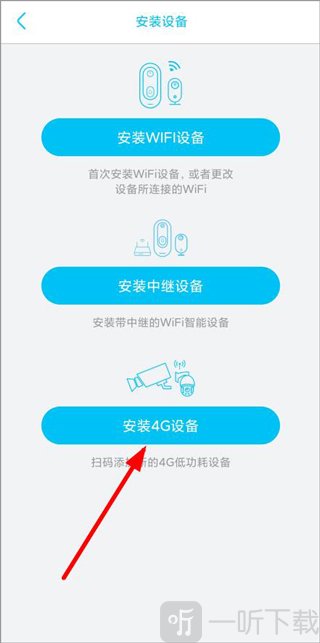
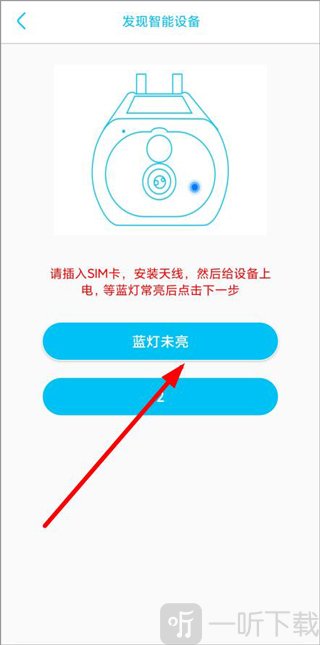
4、输入摄像头ID,确认设备蓝色指示灯常亮后点击【下一步】,按照页面提示扫描二维码并完成摄像头管理密码设置,即可成功将摄像头连接到手机。
ubox安全保障机制:
1、端到端加密传输:
监控视频流在传输过程中会进行加密处理,减少数据传输途中被窃取或篡改的风险。
2、多重身份验证:
支持登录密码、手机验证码以及指纹、面部识别等方式登录,能进一步保护账户访问安全。
3、异常即时告警:
当摄像头侦测到异常动态时,系统会通过APP推送、短信或邮件等方式发送提醒,帮助用户及时掌握现场情况。
常见问题:
1、如何查看历史录像?
进入回放模块,选择对应摄像头和日期时间轴,即可定位并播放历史录像。
2、如何分享设备给家人?
在设备设置中找到设备共享功能,输入对方注册手机号后即可完成授权。
3、提示设备离线怎么办?
先检查设备供电和网络连接是否正常,再尝试在APP内重启设备或重新配网。
4、如何设置移动侦测区域?
进入摄像头设置中的侦测设置,在画面里框选重点监测区域,忽略无关位置后可减少误报。
小编点评:
ubox更适合需要随时查看监控画面的人使用,手机预览、录像回放、异常提醒和设备共享这些功能都比较贴近日常安防需求。它把远程监控、人像识别、双模式存储和多重验证集中到一起,家庭、商铺和办公场景都能用得上。对想用手机统一管理多个摄像头的用户来说,整体操作会比较省心。
详细信息
- 系统要求:安卓4.4
- 更新时间: 2026-07-10 14:32:49
- 权限说明:查看详情
- 隐私说明:查看隐私
- 包名:cn.ubia.ubox
- MD5:2c23b6373f1c61541d58492daacff1ad
- 开发者:上海佑畅网络技术有限公司
应用截图