


















Copyright © 2003 - 2019 www.1Ting.com All Rights Reserved. 
artworkout绘画
应用介绍
artworkout绘画围绕绘画学习、作品创作和智能评估展开,用户可以在软件中选择不同画布、笔刷和教程内容,逐步完成素描、水彩、油画等多种风格练习。它不仅适合记录灵感和自由创作,也能通过结构化课程与反馈机制,帮助绘画爱好者更清楚地了解自己的作品表现和提升方向。
artworkout绘画核心功能:
1、个性化画布与工具:
软件提供多种画布类型,并模拟不同材质效果,搭配丰富笔刷和颜料库,能满足素描、水彩、油画等不同创作需求。
2、智能历史记录与回退:
绘画过程中会自动记录操作步骤,支持撤销和重做,用户在修改线条、颜色或细节时不用担心破坏原有创作。
3、多人协同绘画模式:
软件支持多人实时在线共同创作同一幅作品,适合朋友合作、团队练习或进行创意交流。
4、结构化动态教程:
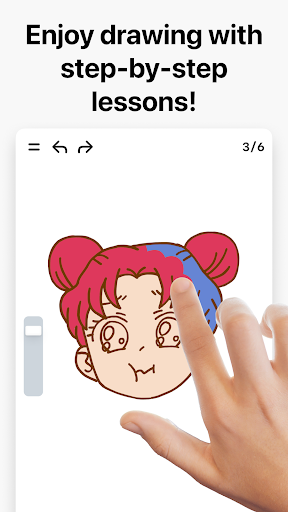
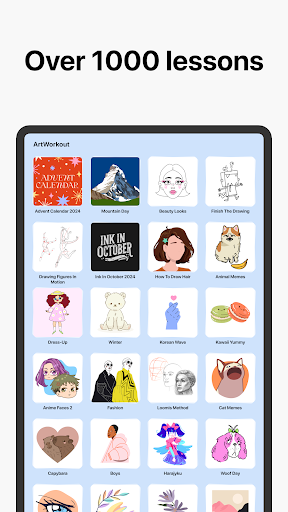
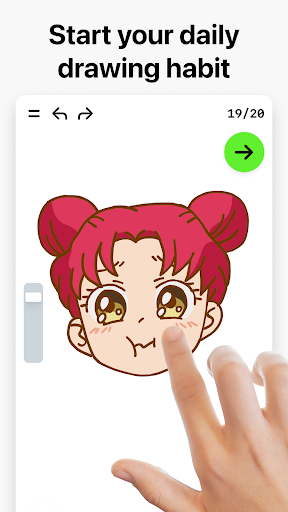
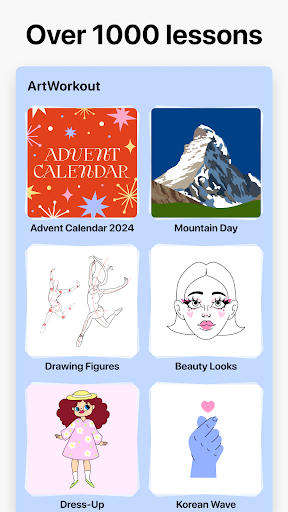
内置大量分步绘画教程,会将复杂图像拆解成多个简单步骤,零基础用户也能按照指引慢慢完成作品。
5、多格式导出与分享:
作品完成后可导出为PNG、JPG、PSD等格式,方便继续编辑、保存到本地,或分享到社交平台展示。
artworkout绘画怎么填色:
1、打开artworkout绘画后进入软件主页,根据页面中的功能分类找到绘画相关内容;
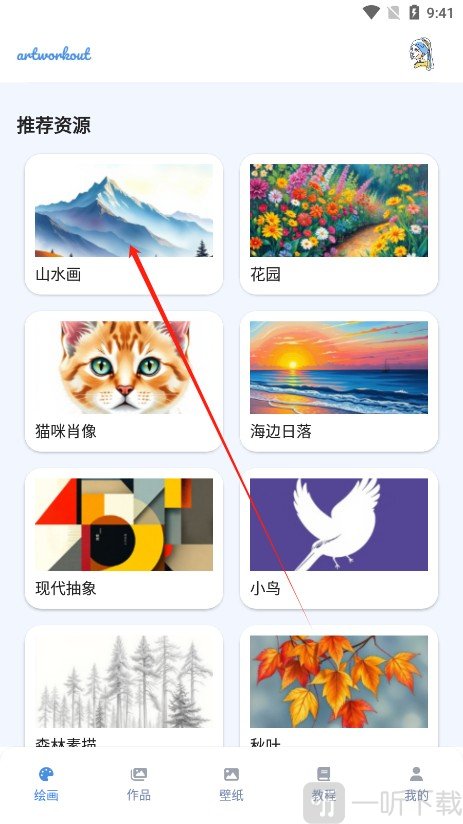
2、点击页面上方的“填色”按钮,即可进入专门的填色功能页面;
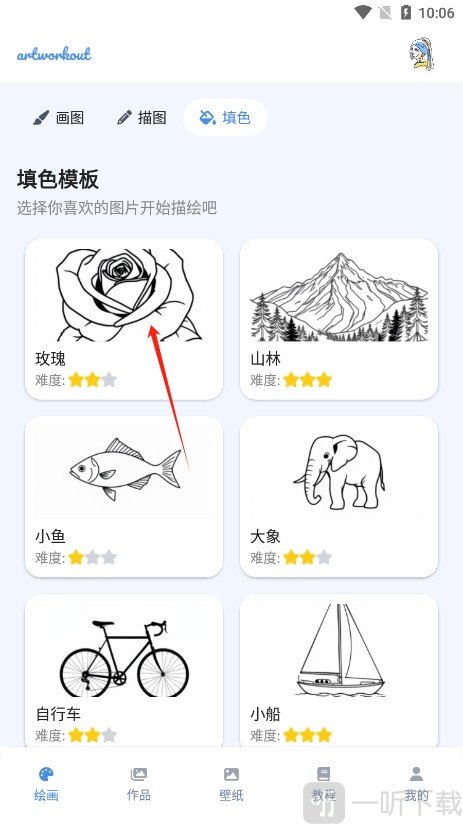
3、在填色页面中浏览不同模板,找到自己喜欢的图案后点击进入,即可开始进行填色创作;
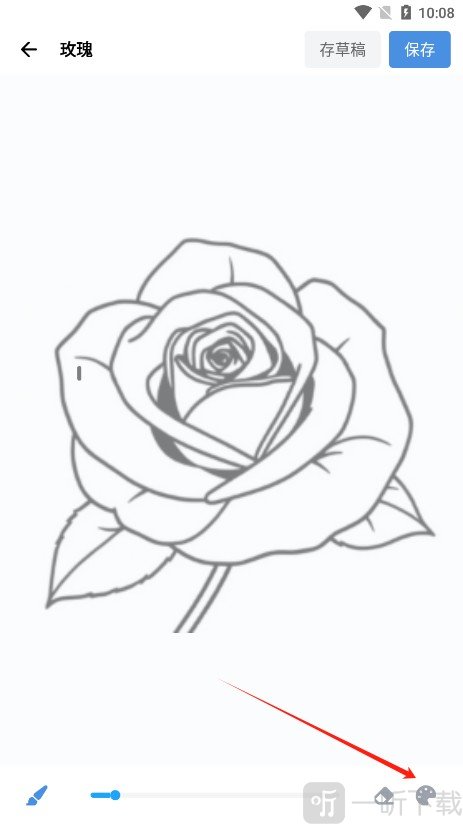
4、正式填色前,需要先从颜色选项中挑选合适的画笔颜色,之后可以根据图案区域随时更换不同色彩;
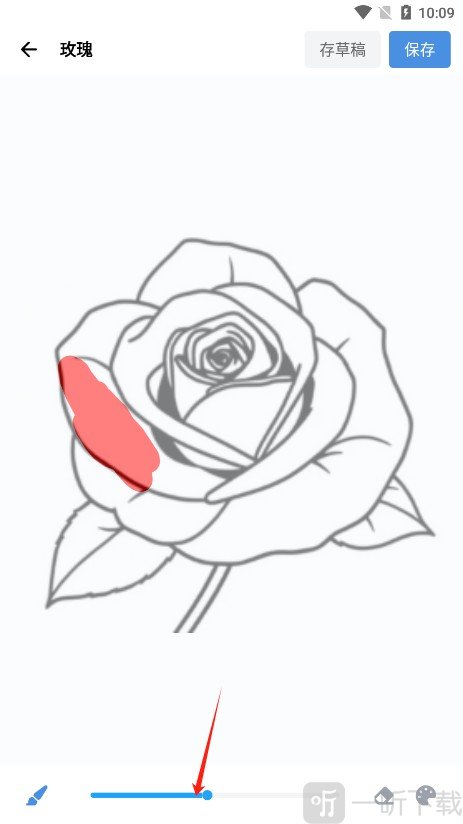
5、颜色选好后,可以调整画笔大小,再通过滑动屏幕为对应区域上色,按照自己的想法逐步完成整幅作品即可。
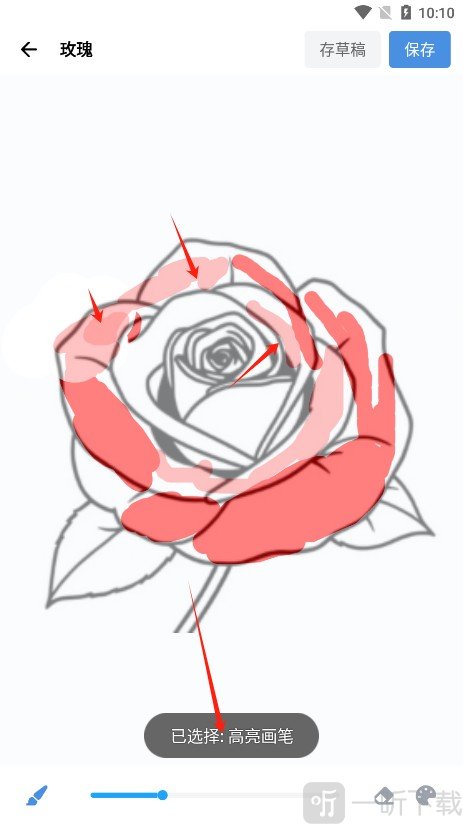
artworkout绘画怎么更换画笔:
1、打开artworkout绘画进入软件,来到主页后即可开始选择绘画内容;
2、从页面中任意选择一幅感兴趣的画作,点击进入对应的绘画界面;
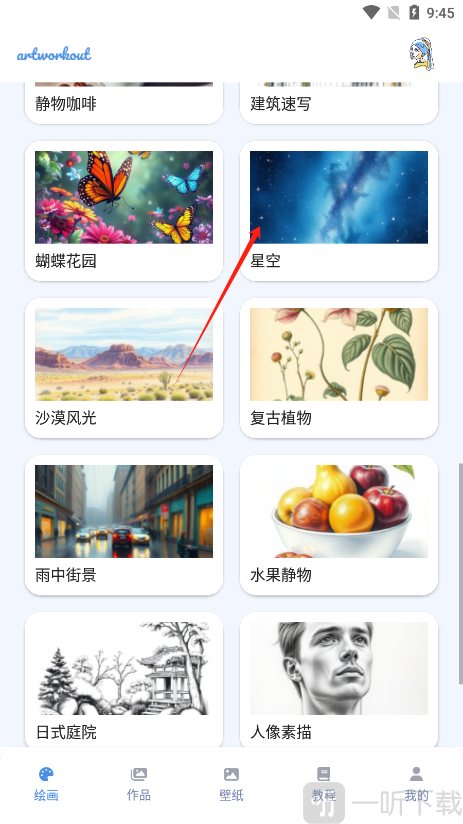
3、进入绘画页面后,点击左下角的画笔图标,打开画笔选择功能;
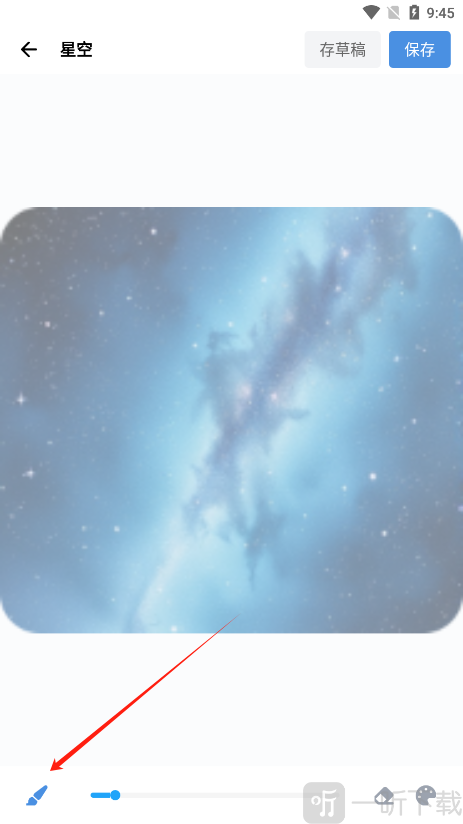
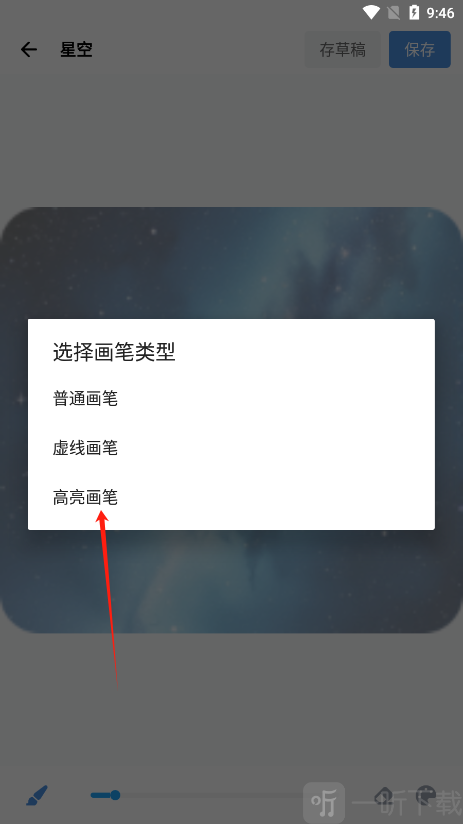
4、在画笔列表中挑选自己需要的类型,完成切换后即可使用新的画笔继续绘画。
artworkout绘画新人使用教程:
1、打开artworkout绘画后进入主页,可以先浏览页面中提供的不同绘画内容。
2、找到自己喜欢的图案后点击进入,即可来到对应的绘画页面。
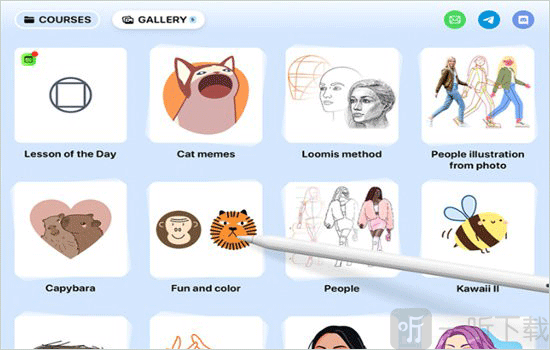
3、进入创作界面后,可以根据实际需要使用不同画笔和上色功能,按照图案提示逐步完成绘制。

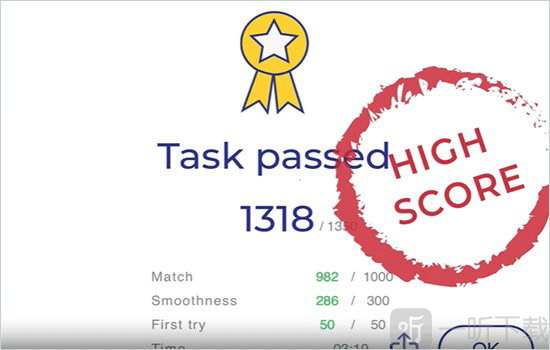
4、完成绘画后,软件会根据本次创作情况进行评分,可以在结果页面查看对应的得分。
5、如果想体验多人绘画,可以在主页上方点击双人按钮,再选择多人模式进入对应功能。
小编点评:
绘画学习最怕没有步骤,也怕练完不知道问题出在哪里。artworkout绘画把教程、创作工具、历史记录和智能评估结合起来,让用户既能跟着课程练习,也能自由发挥灵感。多人协作和社区挑战则让绘画不再只是一个人的练习过程,适合想系统入门、持续提升,或者随手记录创意的用户使用。
详细信息
- 系统要求:安卓4.4
- 更新时间: 2026-07-13 11:56:10
- 权限说明:查看详情
- 隐私说明:查看隐私
- 包名:app.artworkout.learn.how.to.draw
- MD5:24d4f27bd63e3a134a789068eace148d
- 开发者:ArtWorkout
应用截图