


















Copyright © 2003 - 2019 www.1Ting.com All Rights Reserved. 
TickTick安卓版
应用介绍
TickTick安卓版适合用来整理待办事项、安排日程和记录习惯,工作任务与生活计划都能集中放在清单中。临时想到一件事时,可通过文字或语音快速记下,再补充时间、标签和优先级;需要专心处理任务时,还能开启番茄计时,减少频繁查看其他应用带来的打断。
TickTick安卓版软件功能:
1、任务快速记录:
软件支持文字和语音输入,临时收到工作安排或想到待办内容时,可以先快速记入清单。语音中提到具体日期和时间后,系统会尝试识别并添加提醒,减少手动填写步骤。
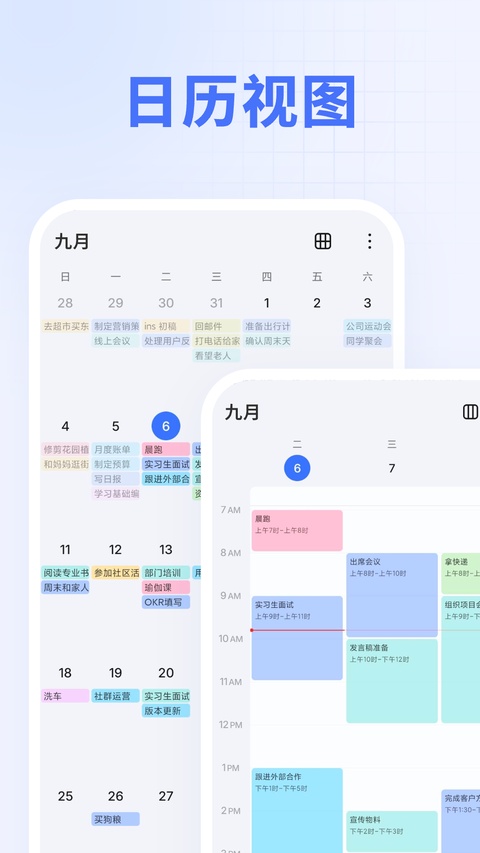
2、日历视图规划:
日历页面可以按天、周或月查看安排,近期任务是否集中、哪几天仍有空余时间,都能从页面中看出来。计划发生变化时,也可拖动任务重新安排日期。
3、习惯打卡记录:
阅读、运动、早睡等习惯可以分别建立打卡项目,并设置执行频率和提醒时间。坚持情况会通过记录和统计数据展示,偶尔漏掉一次也能及时发现。
4、番茄专注计时:
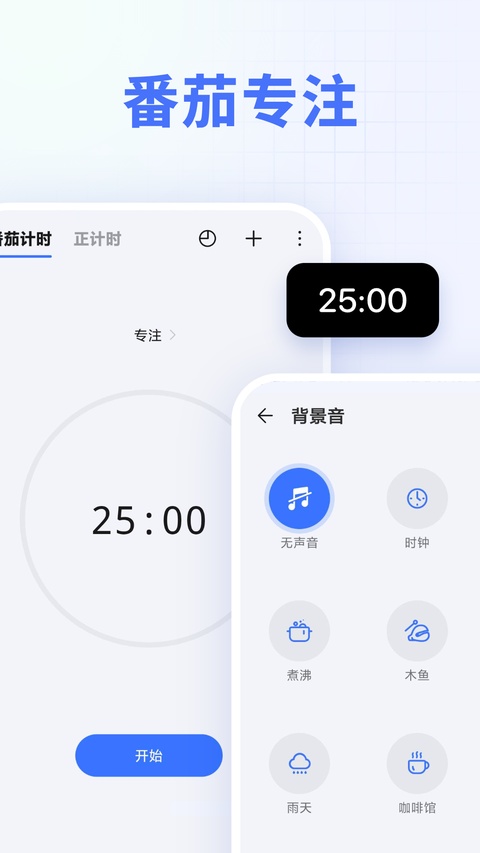
番茄钟支持设置专注时长与休息间隔,开始后可以围绕当前任务集中处理一段时间。学习、写作或整理资料时,用固定节奏推进会更容易进入状态。
5、多端数据同步:
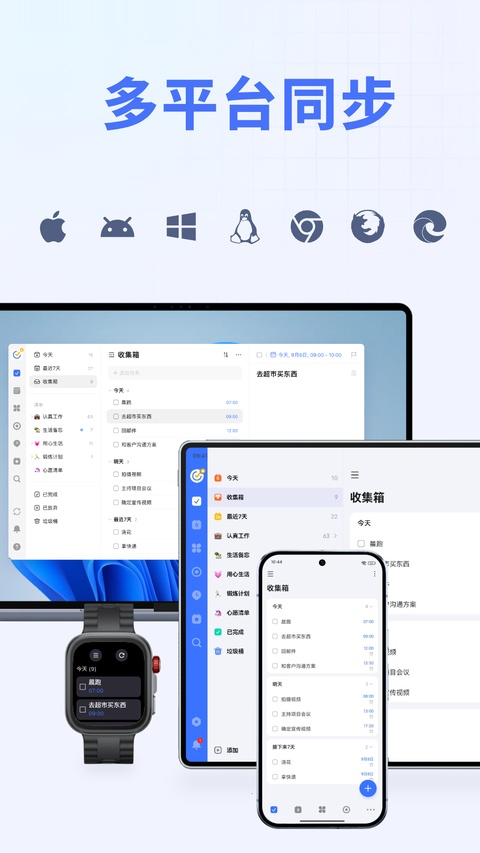
任务与日程可在Android手机、平板、智能手表和网页端等设备之间同步。外出时用手机记下安排,回到电脑前仍能继续查看和编辑,不必重复录入。
TickTick安卓版使用教程:
一、创建任务清单
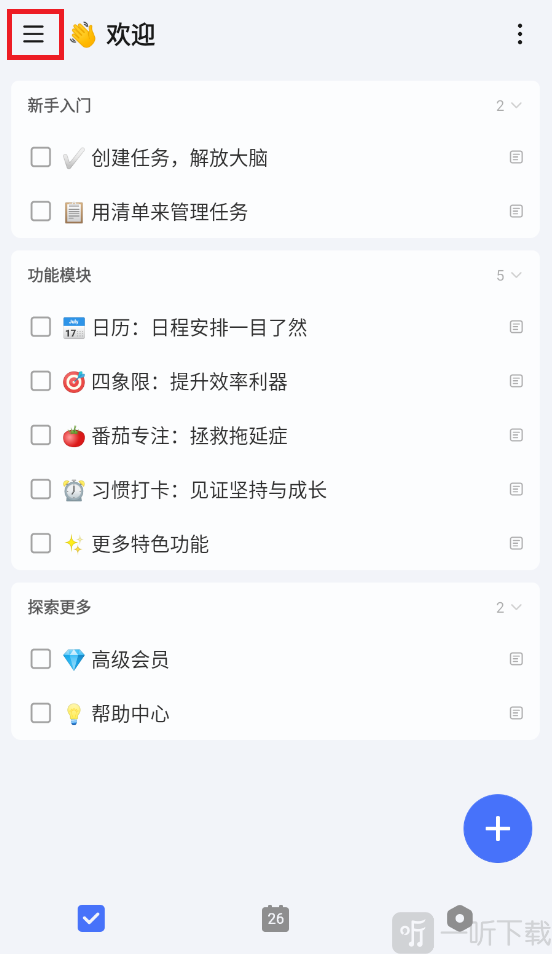
1、打开TickTick安卓版主界面,点击左上角的菜单按钮(三条横线),进入功能菜单。
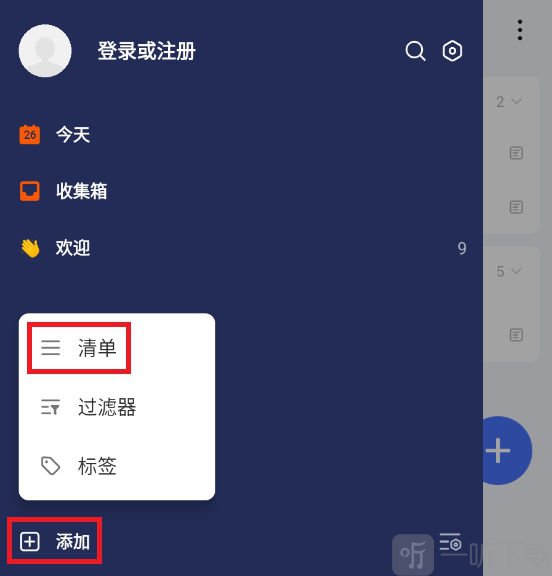
2、点击左下角的“+”按钮,然后选择“添加清单”。
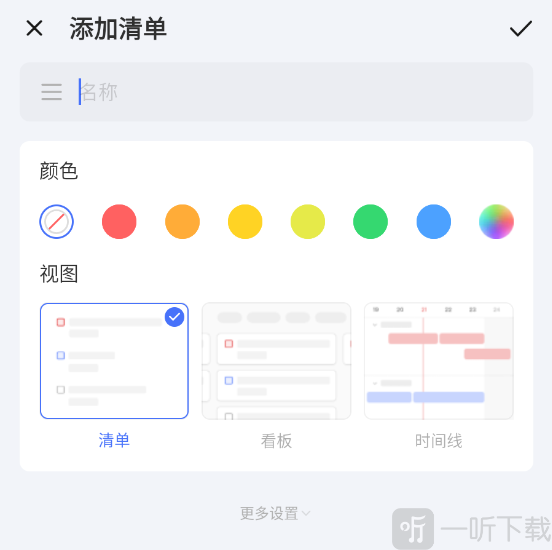
3、填写清单名称,例如“工作任务”“学习计划”或“本月目标”,还可以根据需要选择颜色和视图方式。
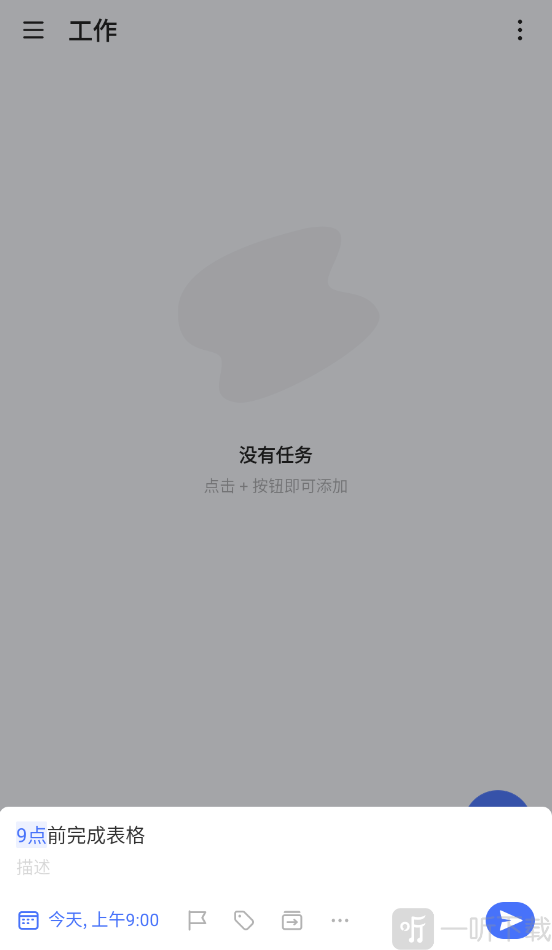
4、返回主界面后即可看到刚刚创建的清单,点击右下角的“+”按钮,可以继续添加具体任务。
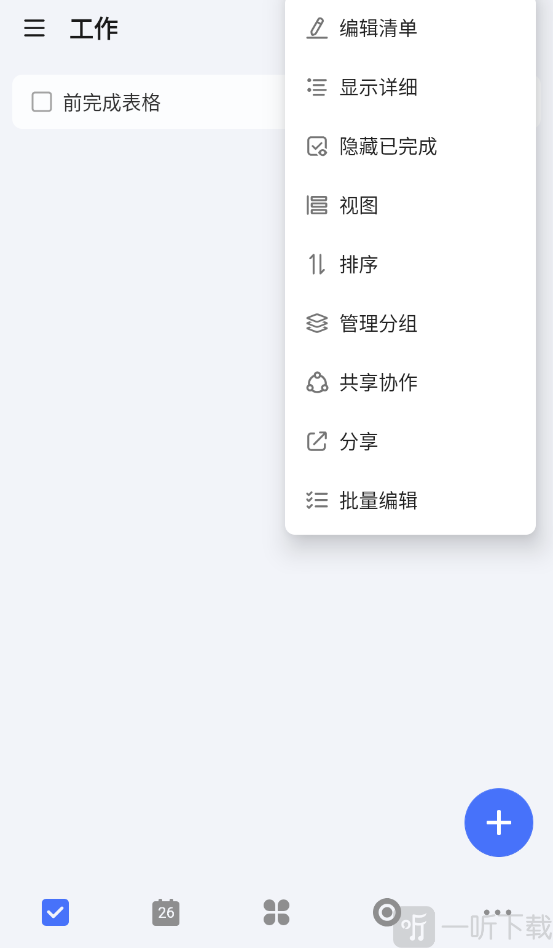
5、进入清单页面后,点击右上角的三个点即可管理当前清单,包括调整排序、查看详细信息以及设置分组等。
二、使用收集箱
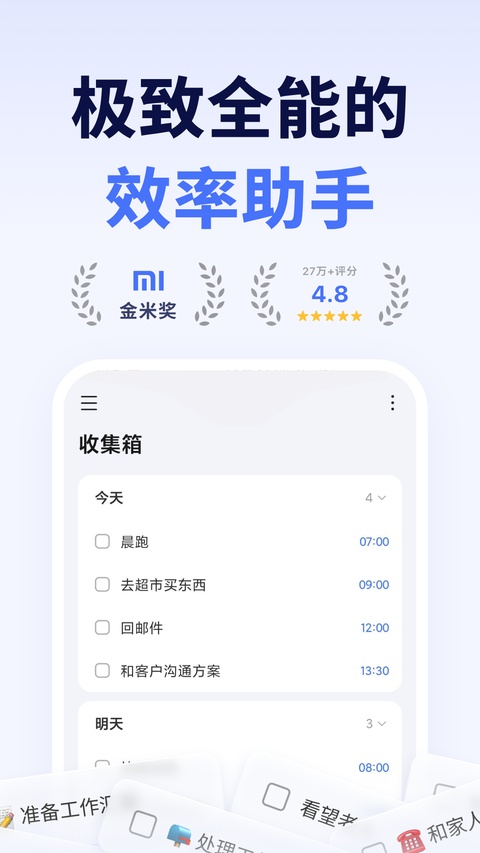
1、收集箱主要用于临时保存任务,遇到突发想法或暂时无法归类的事项时,可以先记录在这里,之后再进行整理。
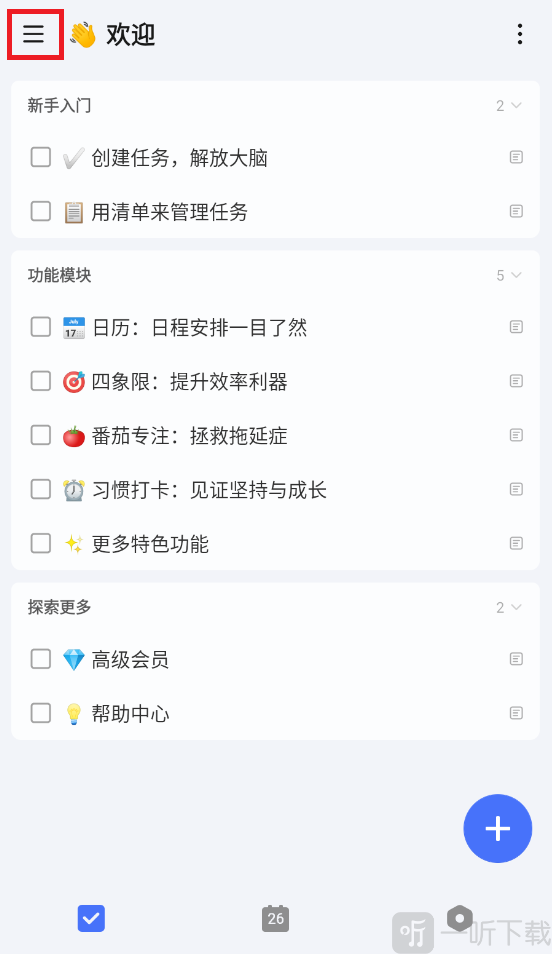
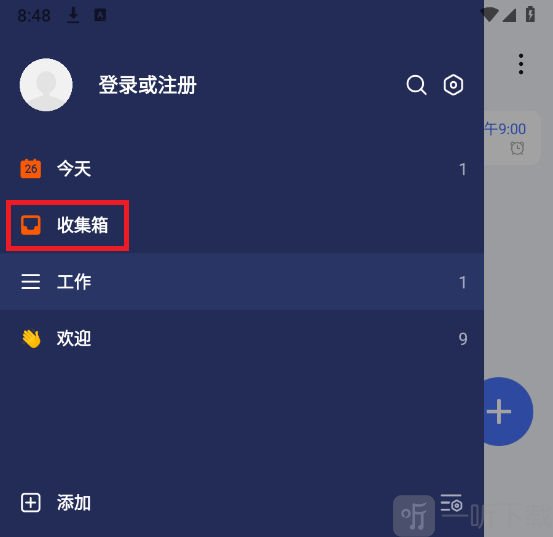
2、在主界面点击左上角的菜单按钮(三条横线),进入菜单后找到收集箱。
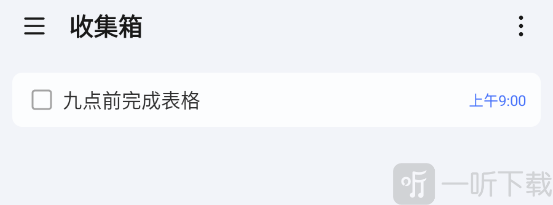
3、输入需要记录的任务信息并保存,任务便会显示在收集箱中。
4、打开任务后点击右上角的三个点,可以将复杂事项拆分成子任务,最多支持创建5级子任务,方便进一步细化任务内容。
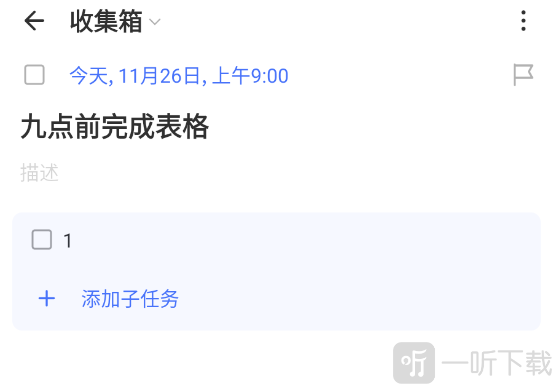
5、回到任务编辑页面,点击蓝色日期区域,可以设置具体日期、提醒时间以及重复提醒规则。
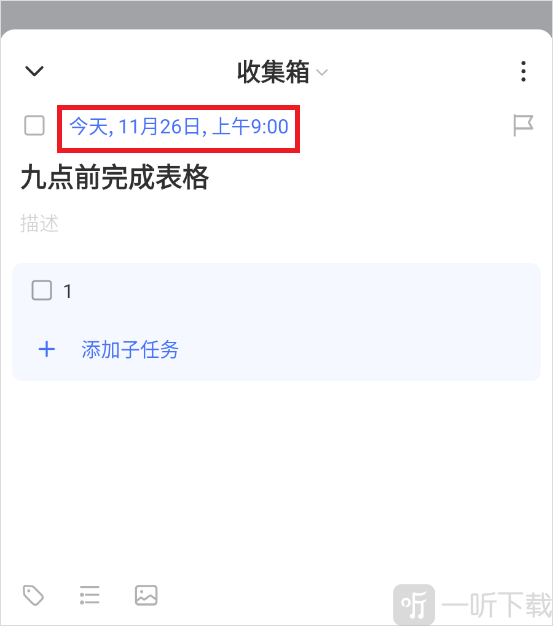
三、在日历中打开专注记录
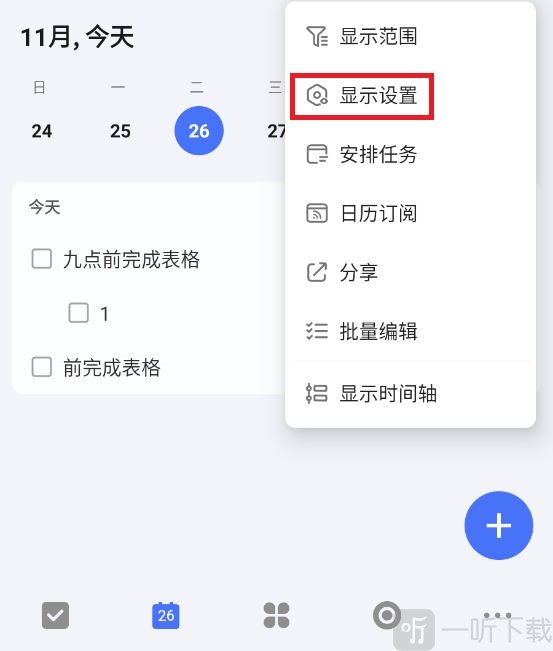
1、进入日历界面,点击右上角的“...”按钮,然后选择“显示设置”。
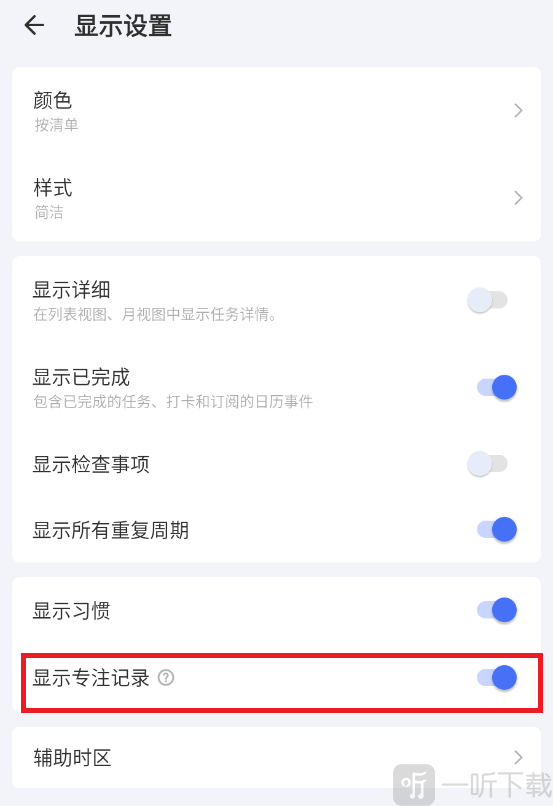
2、开启“显示专注记录”选项后,即可直接在日历视图中查看自己的专注记录。
常见问题:
问题一:
如何设置任务重复提醒?
创建或编辑任务时,进入日期设置并选择“重复”,随后可设为每天、每周、每月或自定义周期。确认保存后,任务会按照设定时间再次出现。
问题二:
子任务功能如何使用?
打开任务详情页,找到“添加子任务”入口,就能将较大的事项拆成多个步骤。每完成一项便单独勾选,处理复杂计划时更容易看清进度。
问题三:
如何区分任务的优先级?
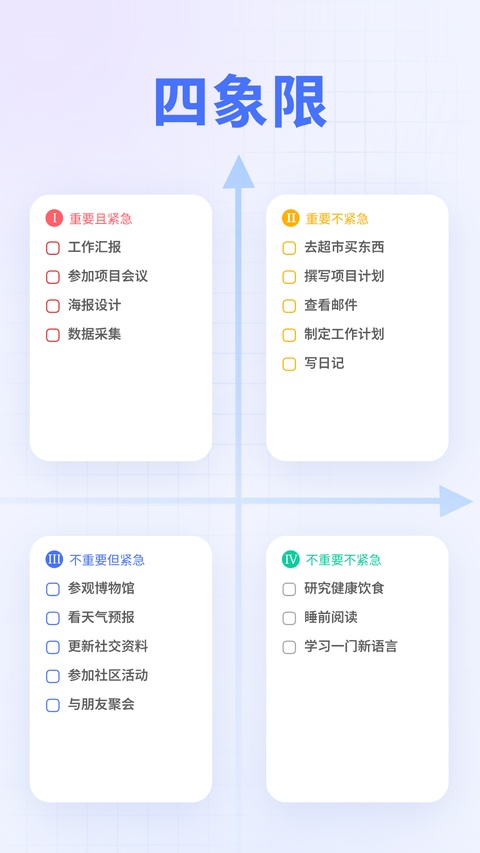
任务可标记为不同优先级,也能按照重要程度和紧急程度进行分类。时间有限时,先处理影响较大且临近截止日期的事项会更稳妥。
小编点评:
事情一多,光靠脑子记很容易漏掉细节,TickTick安卓版则能把零散任务、固定日程和习惯记录分开整理。它的功能入口不少,刚开始不必一次全部设置,先用清单和提醒解决眼前安排,再慢慢加入日历、番茄钟与习惯打卡,使用起来会更顺。
详细信息
- 系统要求:安卓4.4
- 更新时间: 2026-07-14 11:40:56
- 权限说明:查看详情
- 隐私说明:查看隐私
- 包名:com.ticktick.task
- MD5:a415da997683385683f566c67ddf2667
- 开发者:杭州随笔记网络技术有限公司
应用截图