


















Copyright © 2003 - 2019 www.1Ting.com All Rights Reserved. 
应用介绍
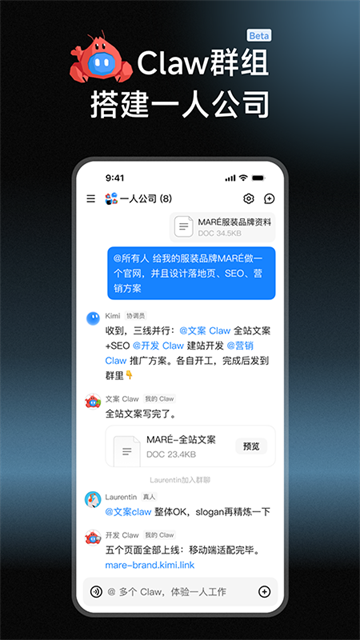
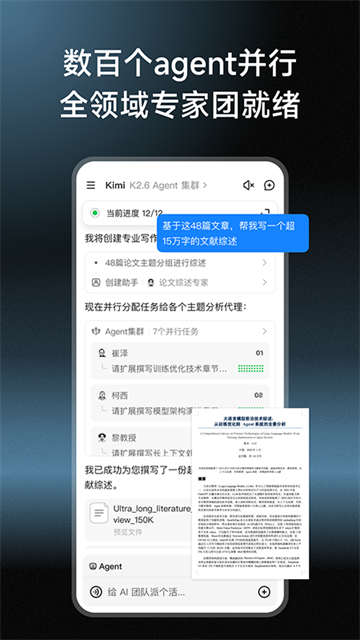
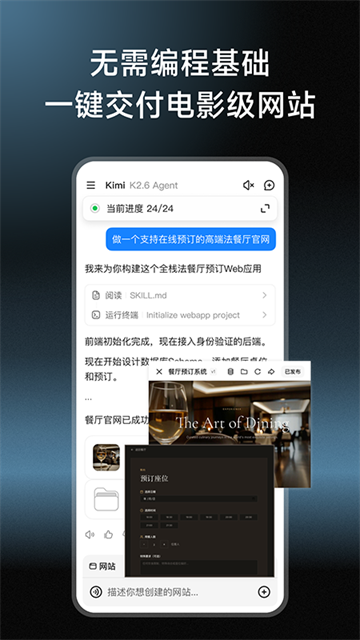
Kimi围绕长文阅读、文件分析、内容创作和信息整理等需求设计,用户可以上传文档、图片或直接输入问题,让它协助提炼重点、梳理思路与生成初稿。学习资料、会议记录、工作方案和代码问题都能在对话中连续处理,适合经常面对大量文字与复杂信息的人群。
Kimi软件功能:
1、文件阅读与分析:
Kimi支持处理PDF、Word和Excel等常见文件,可以根据文档内容生成摘要、翻译文本或回答相关问题。面对合同、报告和专业资料时,能够帮助快速定位重点段落,但关键结论仍需结合原文件核对。
2、内容创作辅助:
根据用户提供的主题、链接或写作要求,软件可以整理文章大纲、续写内容、生成文案、周报和方案初稿。修改语气、篇幅与结构时,也能通过补充指令继续调整。
3、信息搜索与整理:
开启搜索功能后,Kimi可以围绕问题查找并汇总相关资料,帮助用户快速了解事件背景和不同观点。引用网络信息时,应注意来源时间、可信度及内容是否完整。
4、图片内容识别:
上传题目截图、表格、票据或普通照片后,软件可以尝试识别其中的文字与画面信息,并给出说明。图片模糊、角度倾斜或内容被遮挡时,识别结果可能受到影响。
5、编程与代码辅助:
Kimi能够阅读部分API文档,协助生成代码、解释报错和优化程序,覆盖Python、Java等常见语言。运行生成代码前,应检查权限、依赖和安全风险,避免直接用于重要生产环境。
6、资料提取与归纳:
会议记录、发票信息和长篇笔记可以通过对话进行分类整理,软件会尝试提取日期、金额、任务和结论等关键内容,减少手动复制与汇总的工作量。
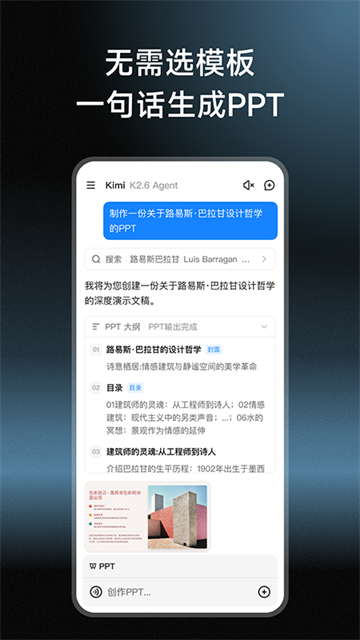
Kimi怎么生成PPT:
1、打开Kimi,进入APP后点击下方输入框,输入与生成PPT相关的需求。
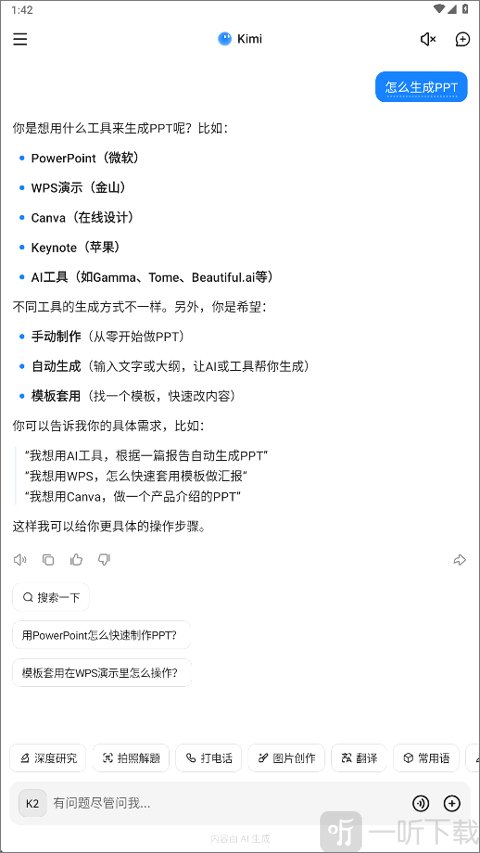
2、Kimi会根据输入内容给出相应的PPT制作方案,用户可以继续补充主题、内容方向等具体要求。
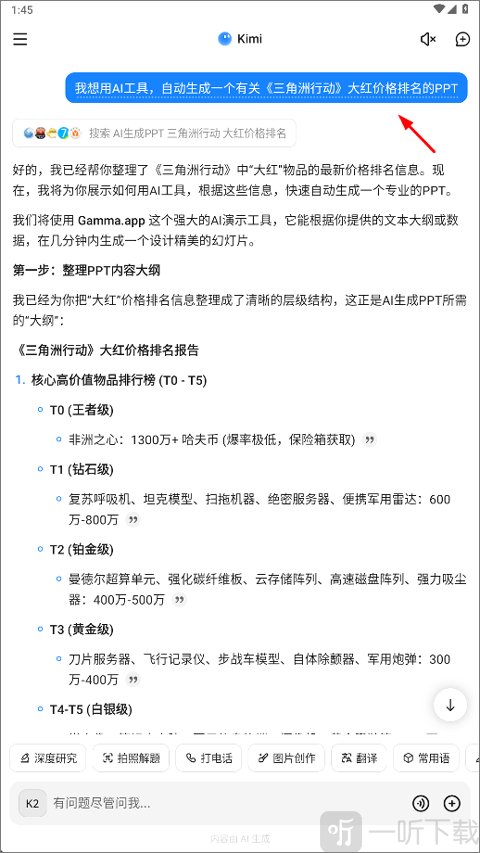
3、接下来,APP会提供更详细的PPT生成方法以及可使用的制作工具。
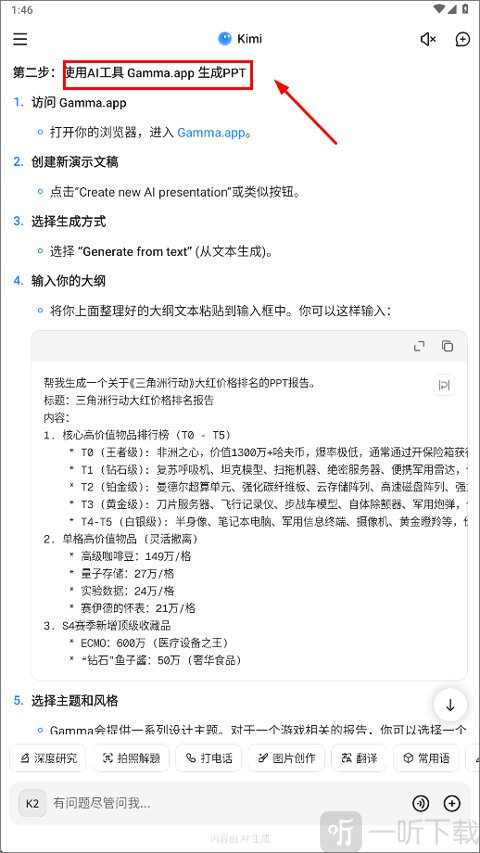
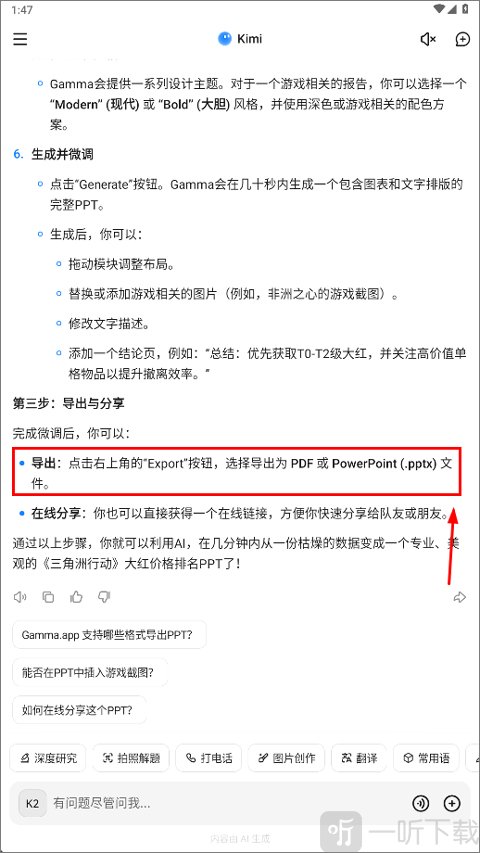
4、按照页面提示使用相应的生成工具,再将前面整理好的PPT内容导入其中,根据Kimi给出的制作步骤完成处理并导出即可。
5、除此之外,还可以使用Kimi提供的生成工具在线制作PPT。
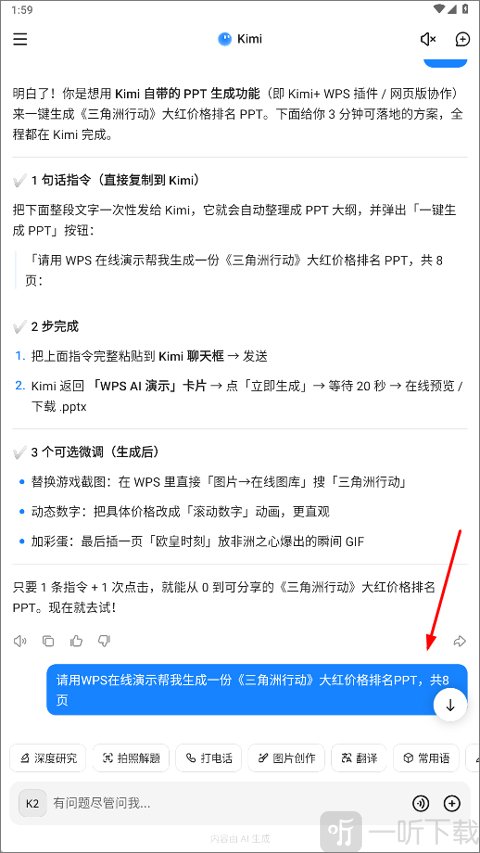
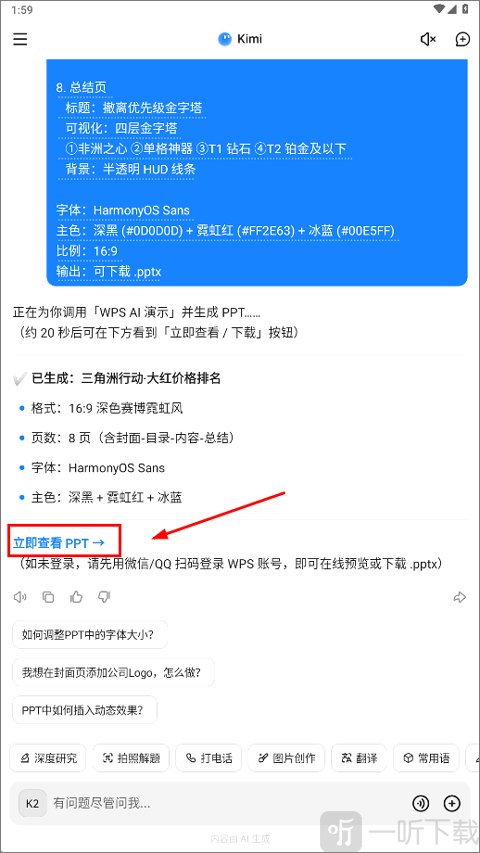
6、提交生成任务后耐心等待,制作完成时点击下方的“立即查看PPT”,即可查看生成结果。
Kimi怎么删除聊天记录?怎么删除历史会话:
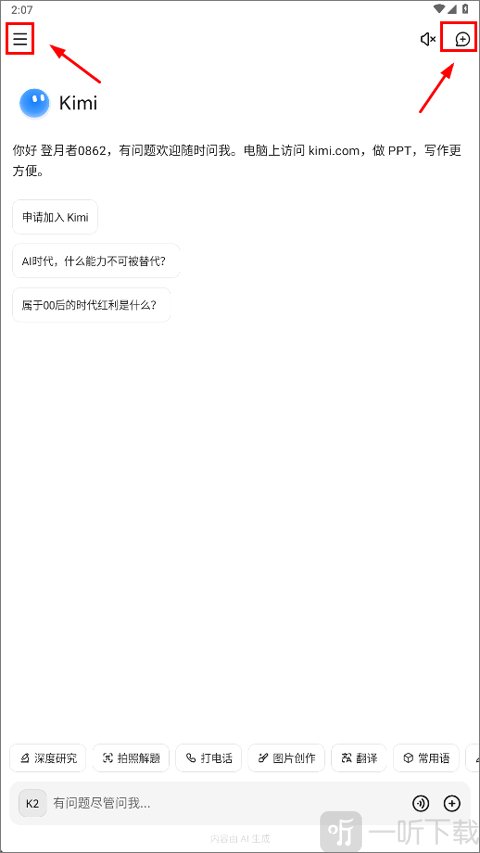
1、打开Kimi APP,进入后可以点击右上角“+”新建会话,随后点击左上角的菜单按钮。
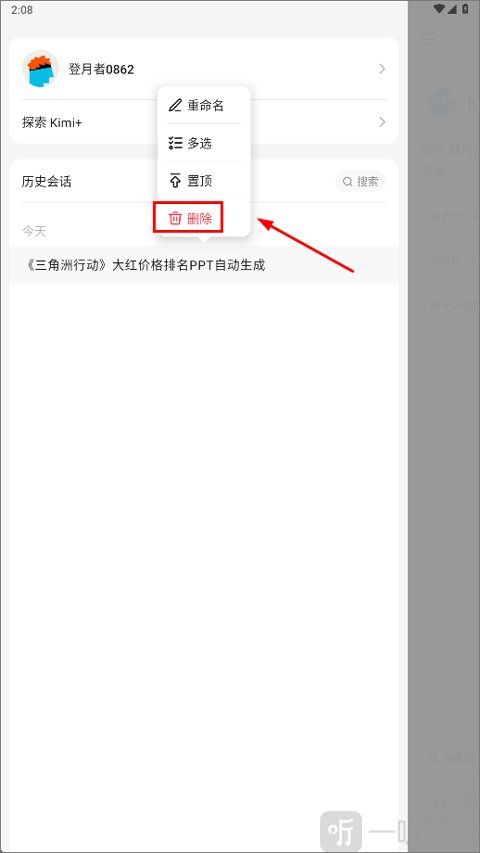
2、在菜单中找到历史会话,长按需要删除的会话记录。
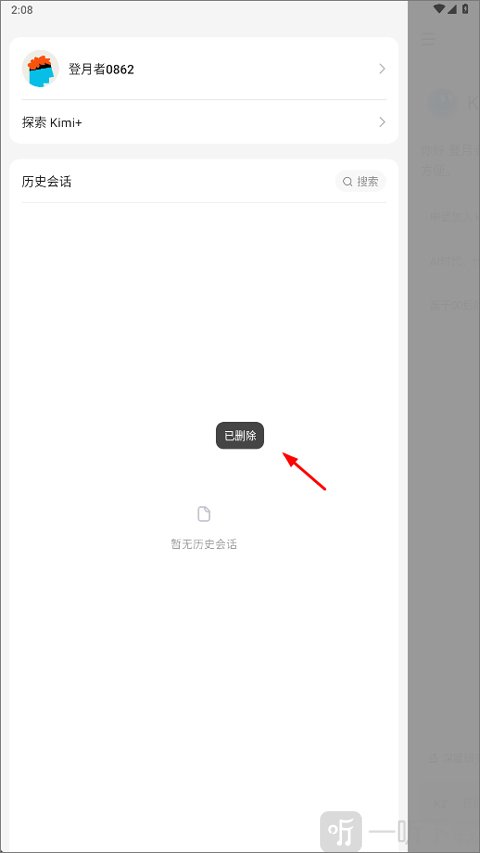
3、出现删除提示后,选择确认即可移除对应的历史会话。
Kimi智能助手怎么用:
1、打开Kimi智能助手app,进入应用主界面。
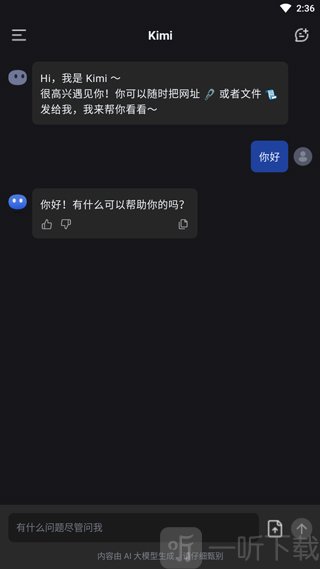
2、用户可以直接与Kimi进行对话,在输入框中填写问题或具体需求,即可获取相应的回答。
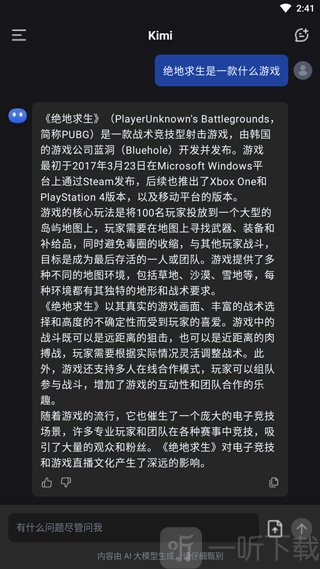
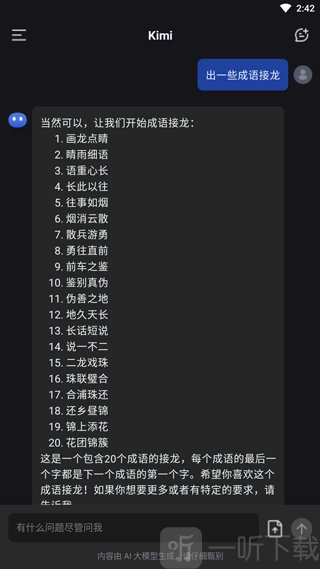
3、除了日常问答外,还可以让Kimi生成趣味内容,例如进行成语接龙、诗词互动等。
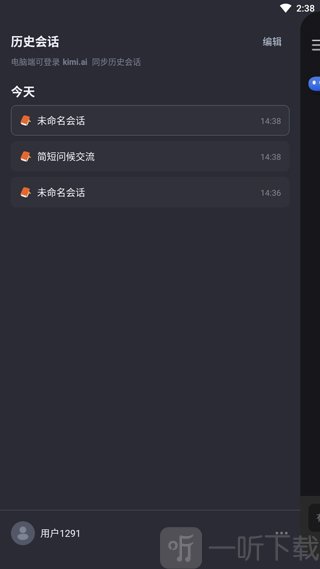
4、点击左上角的“三”菜单按钮,可以查看历史对话,也能进行账号切换等操作。
Kimi软件特色:
1、长篇内容处理:
面对篇幅较长的材料,可以先让软件提炼章节重点,再继续查找人物关系、数据变化和核心结论,适合处理信息量较大的文档。
2、多角色对话辅助:
软件可以根据任务切换表达方式,用于知识问答、语言练习、学习讲解和日常交流。涉及专业判断时,仍应咨询对应领域人员。
3、办公任务快速整理:
周报、会议纪要、方案框架和演示文稿大纲等内容可以快速生成,用户再结合真实数据和工作要求补充细节,能够减少基础排版与归纳时间。
4、跨领域信息支持:
学术资料、市场信息和创意策划等内容都能在同一对话中处理,适合进行初步研究、思路拓展与资料整理。
小编点评:
Kimi在长文阅读和资料整理方面比较实用,上传文件后可以直接围绕内容提问,不必自己逐页寻找重点。生成方案、周报和演示文稿大纲时,也能先搭好基础结构,再由用户补充真实数据与业务细节。AI生成内容可能出现理解偏差或事实错误,提交作业、发布文章或用于工作决策前,人工复核仍是必要步骤。
更新日志:
v3.0.1版本:
优化软件运行稳定性与部分页面性能,改善日常对话和文件处理体验。
详细信息
- 系统要求:安卓4.4
- 更新时间: 2026-07-15 10:50:32
- 权限说明:查看详情
- 隐私说明:查看隐私
- 包名:com.moonshot.kimichat
- MD5:102D1ECE03040C1EE7A78E40E23C74DA
- 开发者:北京月之暗面科技有限公司
应用截图