


















Copyright © 2003 - 2019 www.1Ting.com All Rights Reserved. 
volumeshaderbm测试软件
应用介绍
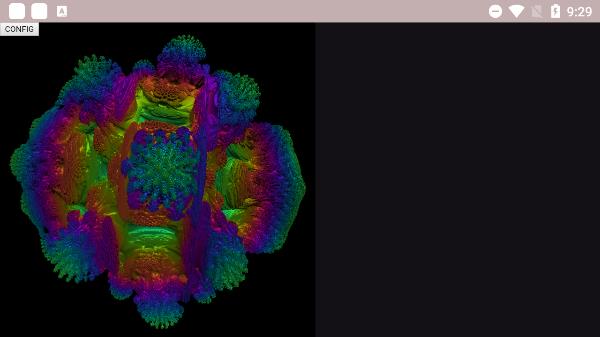
volumeshaderbm测试软件通过实时渲染曼德尔球三维分形画面,对设备GPU施加较高的图形计算压力。运行过程中会持续显示帧率变化,用户可以直接观察画面是否流畅,并通过旋转、缩放等操作进一步增加渲染负载,用来了解手机或电脑在高强度图形场景下的表现。
这类测试会调用大量着色器运算,设备温度、功耗和负载可能在短时间内明显上升。帧率结果适合用于同一环境下的简单对比,但不能完全代替专业跑分、温控和长时间稳定性测试。
volumeshaderbm测试软件功能:
1、GPU压力测试:
软件会持续计算并渲染旋转的曼德尔球分形图像,让GPU保持较高负载,再通过实时帧率反映画面渲染速度。设备性能、温度和系统调度都会影响最终结果。
2、查看部分硬件信息:
部分版本可能显示处理器名称、核心频率、缓存或图形接口等基础信息,具体可读取的数据取决于系统权限、设备平台和应用版本,显示结果可作为参考。
3、交互式渲染测试:
用户可以对画面中的三维物体进行旋转、缩放或移动,操作后渲染视角和计算量会随之变化,便于观察设备在动态负载下是否出现掉帧、卡顿或异常退出。
volumeshaderbm测试软件使用教程:
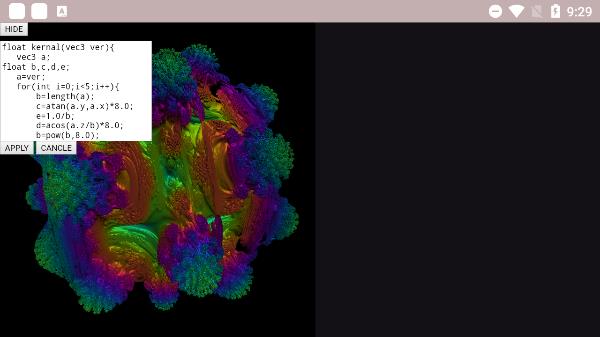
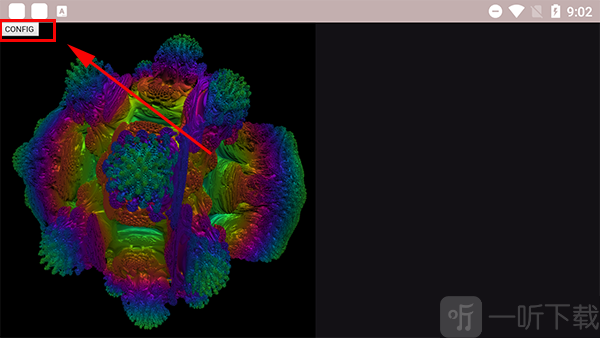
1、打开volumeshaderbm测试软件后,点击左侧的“Config”选项,即可展开并查看详细的配置内容。
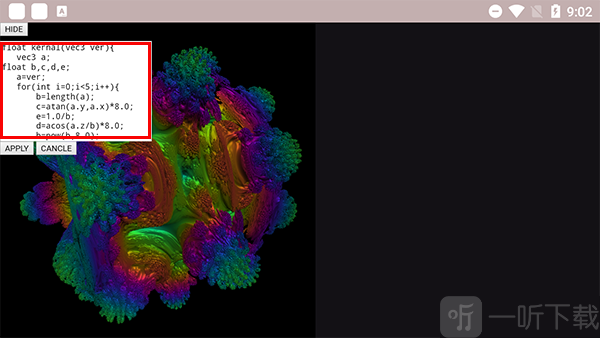
2、进入代码列表区域后,可以查看图形体积的着色效果、运行参数以及相关数据,方便了解当前着色器的显示状态。
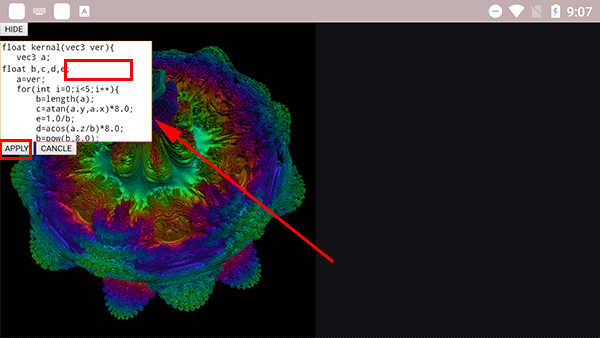
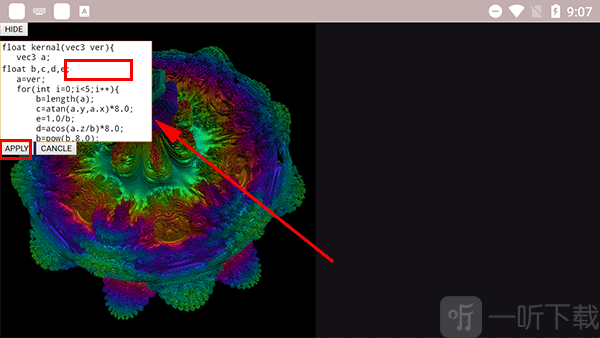
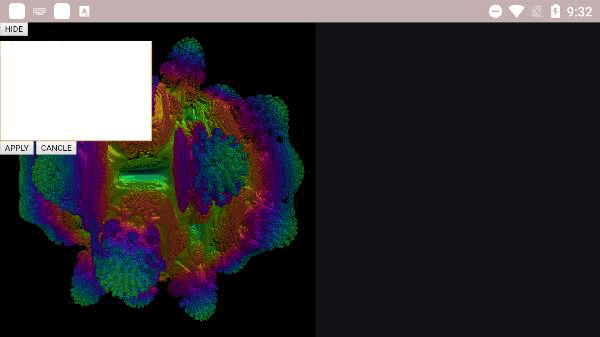
3、点击“Apply”按钮开启编辑功能,在文本框中输入或调整代码参数,即可根据设备性能提高或降低着色器的显示质量。
volumeshaderbm测试软件使用特色:
1、图形化展示负载:
测试过程会直接显示不断旋转变化的分形物体,帧率下降、画面停顿和交互延迟都能被快速察觉,比单纯查看跑分数字更加直观。
2、提供配置入口:
点击“config”后可查看部分渲染或着色器设置,某些版本还允许调整画质与代码参数。修改前应保存原始配置,错误设置可能导致黑屏、闪退或无法正常运行。
3、打开即可开始测试:
基础模式通常不需要复杂设置,进入页面后便会自动运行。为了便于比较,测试前可以关闭后台程序,并保持相近的电量、温度和屏幕亮度。
小编点评:
volumeshaderbm测试软件更适合用来观察设备面对高强度分形渲染时的即时反应,帧率、发热和操作延迟都能在短时间内体现出来。它的优势是测试过程清楚有趣,但结果容易受到温控、分辨率和后台负载影响,不能只凭一次帧数判断设备整体性能。测试时建议控制持续时间,机身明显发烫或系统出现异常后应立即停止运行。
详细信息
- 系统要求:安卓4.4
- 更新时间: 2026-07-15 16:53:08
- 权限说明:查看详情
- 隐私说明:查看隐私
- 包名:com.volumeshader.android
- MD5:3FFACB7FAED972B3AD1E13D84B19614A
应用截图