


















Copyright © 2003 - 2019 www.1Ting.com All Rights Reserved. 
谷歌App
应用介绍
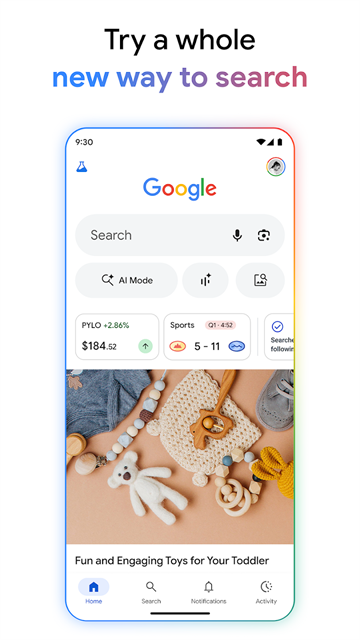
谷歌App将搜索、语音识别、图片查找与个性化内容推荐集中到移动端,用户可以通过文字、语音、拍照或哼唱等方式查找信息。应用界面保持简洁,常用入口比较集中,适合用于日常查询、资料检索、图片识别和内容浏览,部分AI功能还支持继续追问,帮助用户逐步梳理复杂问题。
谷歌App软件功能:
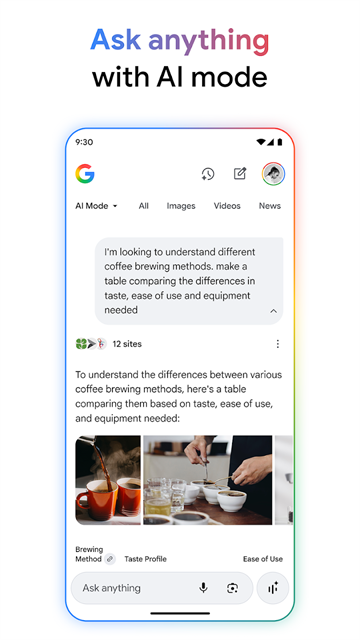
1、AI模式:
该功能可以处理较复杂的问题,并结合多个网页内容整理出概括性回答。用户可通过文字、语音或图片发起查询,也能围绕同一主题继续追问,具体开放范围会受到账号、地区和版本影响。
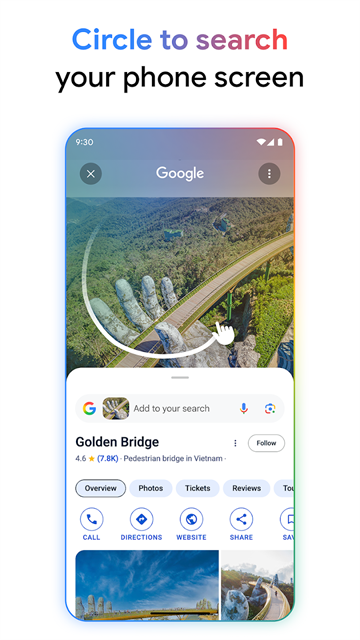
2、即圈即搜:
在支持的安卓设备上,可以直接圈选、点击或涂抹屏幕中的文字、图片与视频内容,然后快速启动搜索,不需要离开当前页面。该功能并非所有机型和地区都能使用。
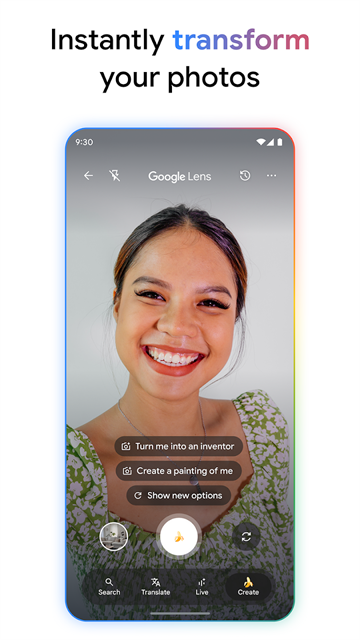
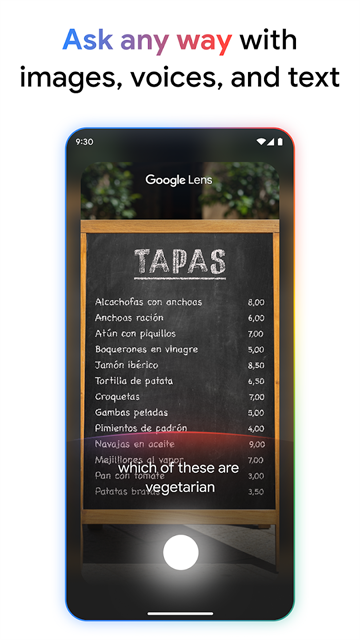
3、Google智能镜头:
通过相机或本地图片识别动植物、商品和文字,也能完成翻译、相似内容查找与部分学习辅助。识别结果会受到图片清晰度、拍摄角度和网络状态影响。
4、哼唱搜索:
用户可以哼唱一段旋律,或让应用识别周围正在播放的音乐,再查看可能匹配的歌曲结果。旋律越完整、环境噪声越低,识别成功率通常越高。
5、探索与AI概述:
探索页面会结合账号设置与使用兴趣展示新闻、文章和其他内容,AI概述则用于快速整理部分搜索结果。重要信息仍应打开原始来源核对,避免只依赖自动生成摘要。
谷歌App账号注册流程:
1、打开谷歌App后,点击页面右上角的个人头像。
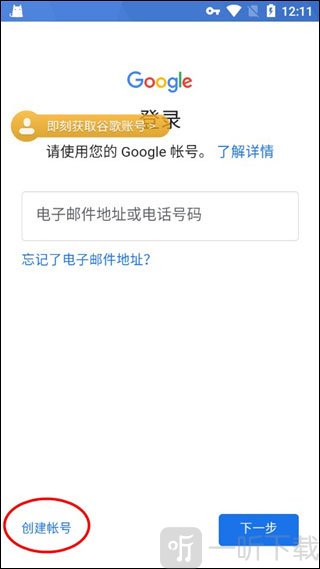
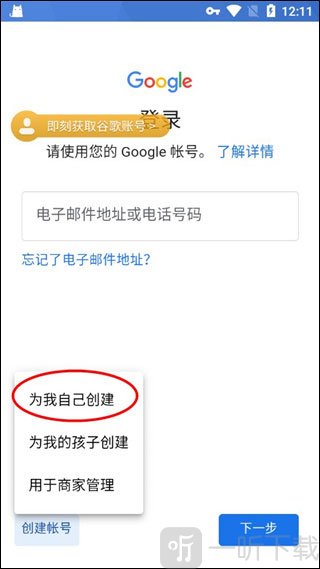
2、在账号菜单中点击“创建账号”;
3、根据实际使用需求选择“为我自己创建”;
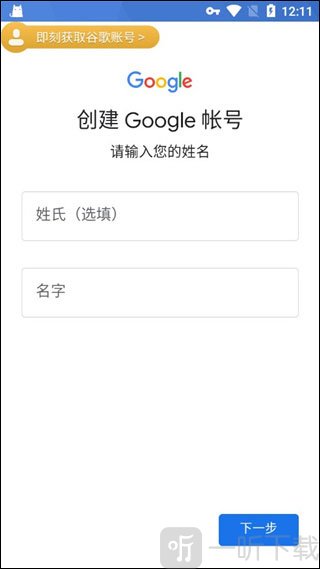
4、按照页面提示填写真实姓名,确认信息无误后点击“下一步”;
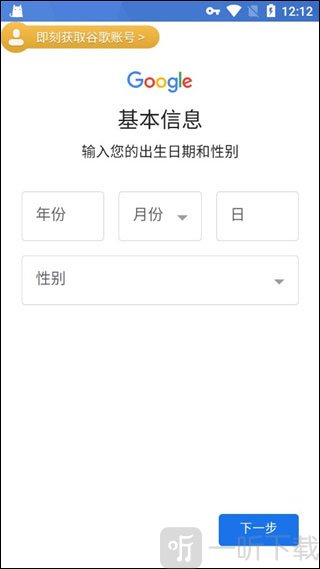
5、如实填写出生日期和性别,系统会根据年龄及所在地区的相关要求判断是否符合账号注册条件,填写完成后点击“下一步”;
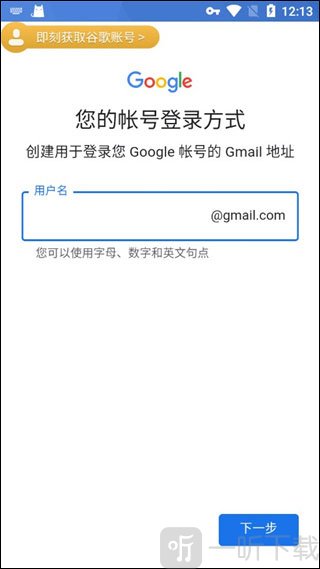
6、选择一个系统推荐的Gmail地址,也可以按照页面提示自定义地址。该邮箱将作为谷歌账号使用,建议妥善记录,确认后点击“下一步”;
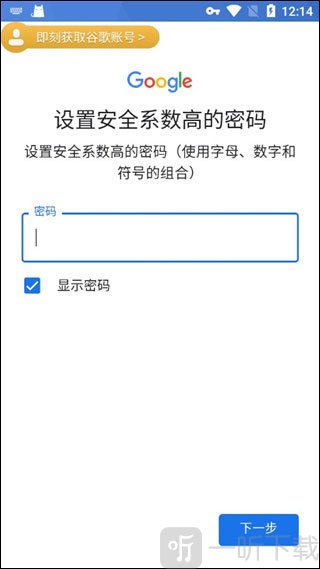
7、设置账号登录密码,建议使用不易被猜到的字母、数字和符号组合,填写完成后点击“下一步”;
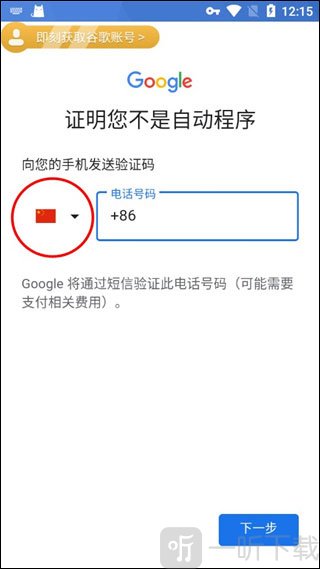
8、需要验证手机号时,先选择手机号所属的国家或地区,再输入本人可以正常接收短信的号码,随后点击“下一步”;
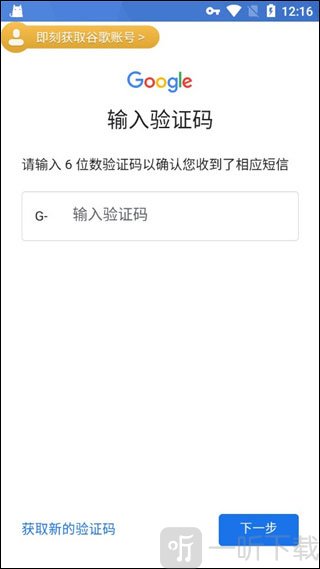
9、将短信中收到的6位验证码填写到对应位置,再点击“下一步”完成验证;
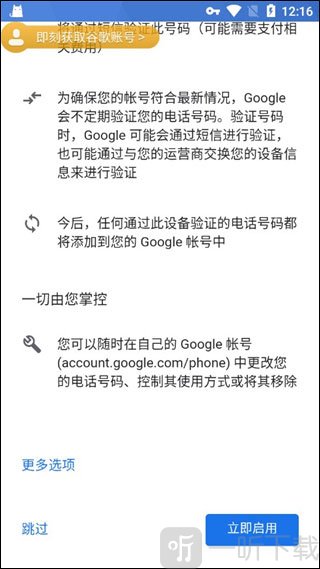
10、阅读隐私条款和账号相关说明,将页面滑动至底部,根据提示点击同意或启用按钮,即可完成账号创建。
谷歌App如何更改地区和语言:
1、打开谷歌App,点击页面右上角的个人头像。
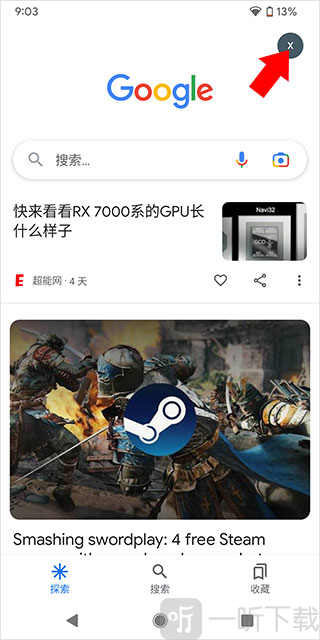
2、进入个人资料菜单后,点击下方的“设置”选项。
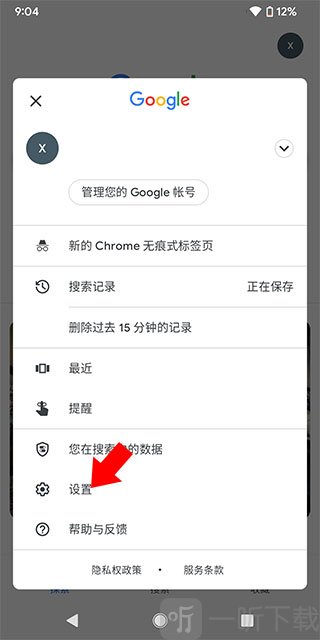
3、进入设置页面后,找到并点击“语言和区域”选项。
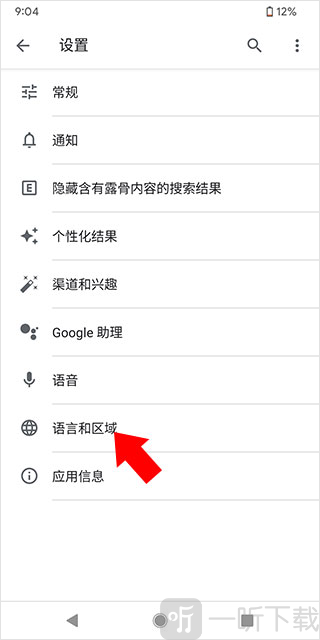
4、在语言和区域页面点击“搜索区域”,再根据实际需要选择对应的国家或地区即可。
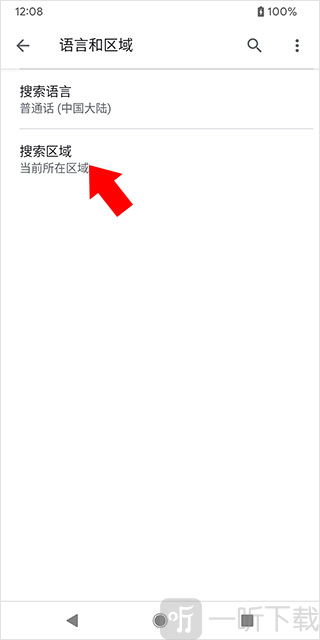
5、需要调整搜索语言时,返回“语言和区域”页面并选择“搜索语言”,勾选准备使用的语言后即可完成更改。
谷歌App软件特色:
1、主屏幕搜索组件:
用户可以将搜索框或相关快捷组件添加到手机桌面,并根据系统支持情况调整外观与常用入口,减少每次打开应用的步骤。
2、独立搜索应用:
无需先进入浏览器,即可直接完成网页搜索、语音查询和图片识别。部分搜索结果仍会在应用内网页或系统浏览器中打开。
3、应用内浏览页面:
搜索结果与探索内容中的链接可直接在应用内查看,阅读结束后能够返回原页面,整体浏览过程更连贯。
4、账号与区域设置:
应用内可以切换账号,并调整搜索语言、地区和隐私相关选项。不同地区提供的功能、内容与搜索结果可能存在差异。
小编点评:
谷歌App不只是提供基础网页搜索,图片识别、语音输入、哼唱找歌和探索内容也覆盖了不少日常场景。遇到物品不认识、文字不方便输入或歌曲名称想不起来时,多种搜索方式会更实用。部分AI与屏幕搜索功能对设备、账号和地区有要求,搜索到医疗、法律或其他重要信息时,也应继续核对可靠来源。
更新日志:
v17.40.19版本:
修复部分已知问题,并调整应用运行与搜索体验。
详细信息
- 系统要求:安卓4.4
- 更新时间: 2026-07-15 17:02:47
- 权限说明:查看详情
- 隐私说明:查看隐私
- 包名:com.google.android.googlequicksearchbox
- MD5:28560EEC03B76B9F3D280317C0FD53C6
- 开发者:Google谷歌
应用截图