


















Copyright © 2003 - 2019 www.1Ting.com All Rights Reserved. 
中科院邮箱
应用介绍
中科院邮箱围绕科研人员的日常通信与移动办公需求进行设计,登录后即可处理公务邮件、查看项目往来信息,并完成基础协作操作。平台配有账号防护、邮件传输加密及定制化界面,科研资料和工作通信能够得到更稳妥的管理,外出或临时离开电脑时也能及时处理待办邮件。
中科院邮箱软件功能:
1. 核心通信:
邮件收取、发送、回复、转发和标记等常用操作均已覆盖,通过中科院邮箱登录入口便能查看并整理日常公务邮件。
2. 邮件代收:
支持通过POP3协议接收外部邮箱中的邮件,还能设置服务器地址、端口、连接超时和颜色标识。多个邮箱的内容可以集中到收件箱中查看,整理起来更省事。
3. 协同办公:
团队文件共享、在线讨论和企业公告等模块集中在平台内,异地开展科研项目时,成员之间可以及时同步资料和工作进展。
4. 安全设置:
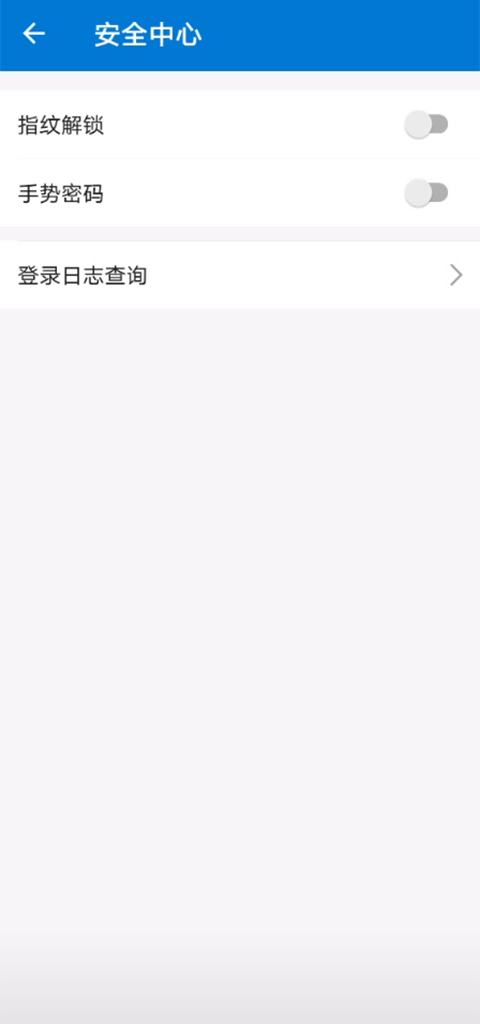
账号管理页面提供登录记录查询、安全状态检查及邮件传输保护等功能,发现异常登录情况时能够尽快进行处理。
5. 个性化配置:
邮箱界面、消息提醒和部分显示方式可按使用习惯调整,经常处理大量邮件时,能够减少重复操作带来的麻烦。
中科院邮箱怎么使用:
1、下载安装中科院邮箱App,首次打开软件后进入登录页面。
2、输入邮箱账号和密码,点击“登录”即可进入邮箱首页。

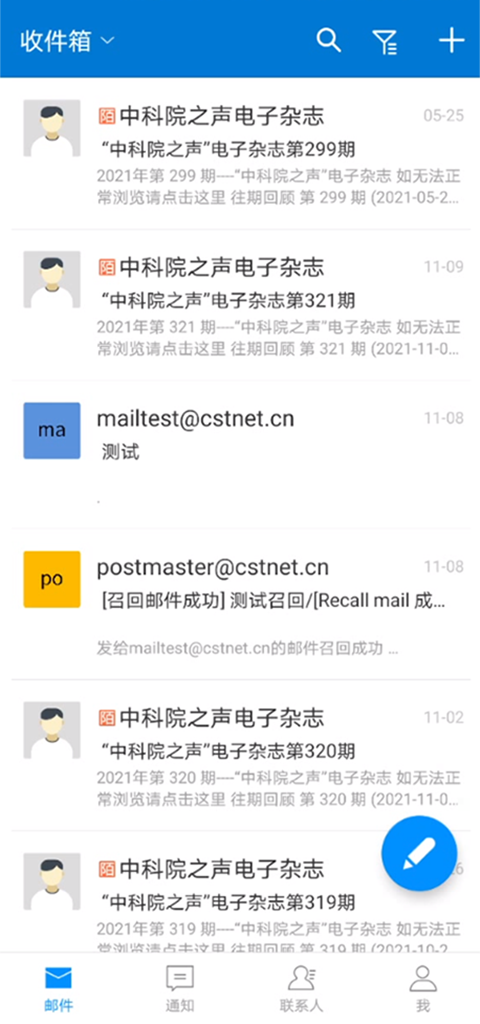
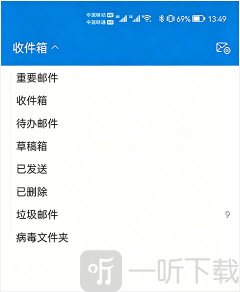
3、进入首页后,点击“收件箱”即可查看邮件列表,并切换到不同的邮件分类。
4、选择需要查看的邮件,点击即可进入阅读页面,浏览邮件正文和附件内容。

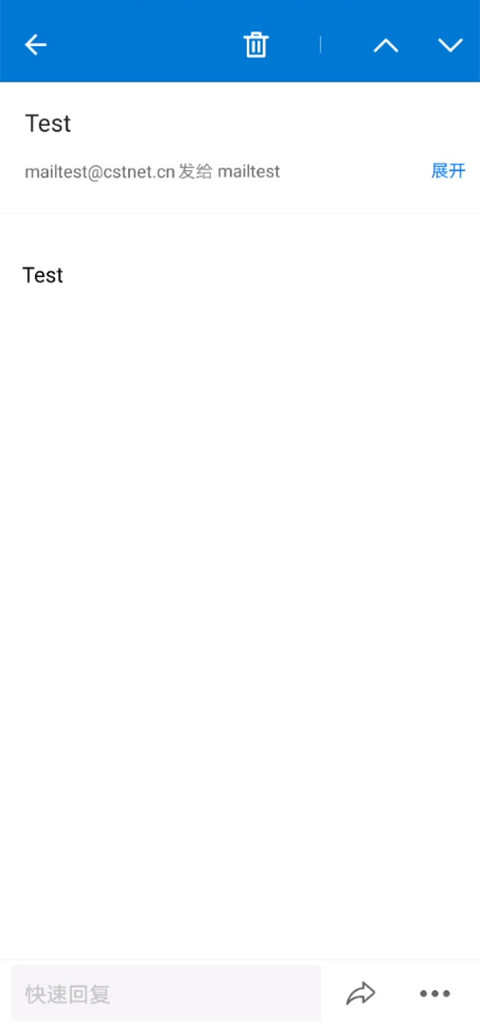
5、阅读邮件时,可根据需要进行回复、转发、标记等常用操作,提高邮件处理效率。
6、点击页面右下角的“三点”按钮,可打开更多功能菜单,选择对应功能即可完成相关设置。
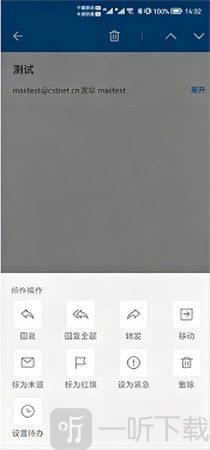
7、返回首页后,点击右上角“+”按钮,选择“写信”,进入邮件编辑页面。
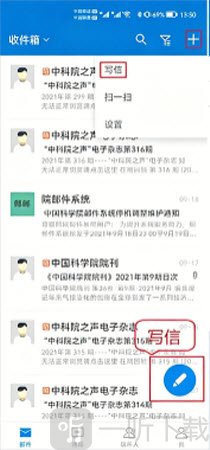
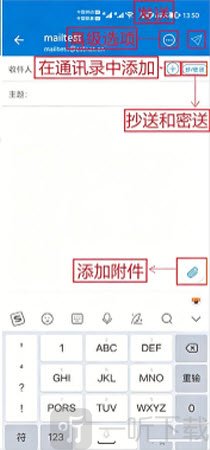
8、填写收件人、主题及邮件正文等内容,确认无误后点击“发送”即可完成邮件发送。
中科院邮箱如何开启POP代收邮件:
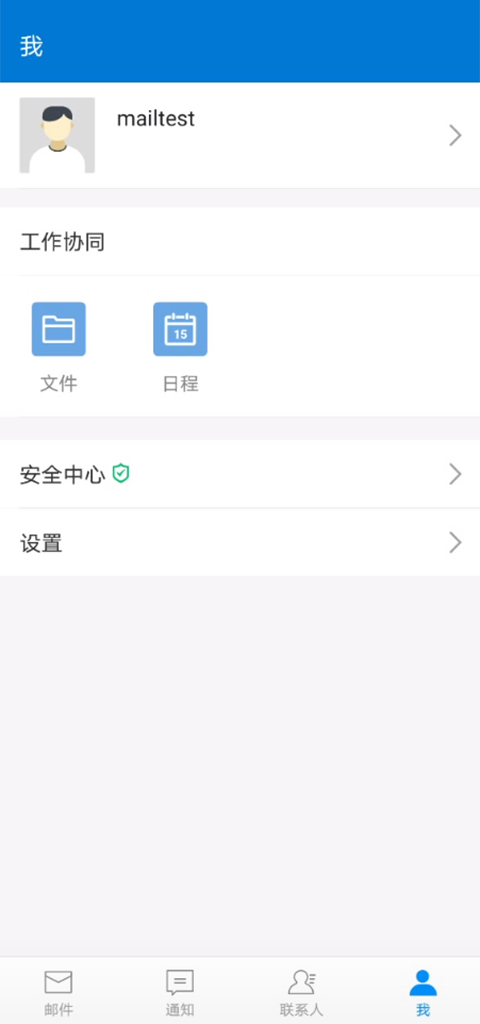
1、打开中科院邮箱App,点击底部“我的”,进入个人中心页面。
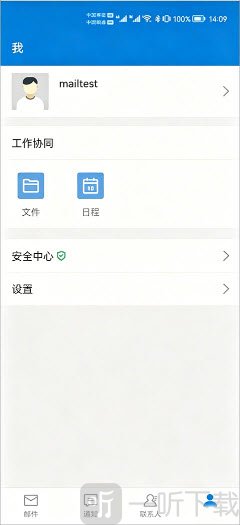
2、点击“设置”,进入设置页面后选择“代收邮件”功能。
3、进入代收邮件管理页面,点击“添加”,开始配置外部邮箱账号。
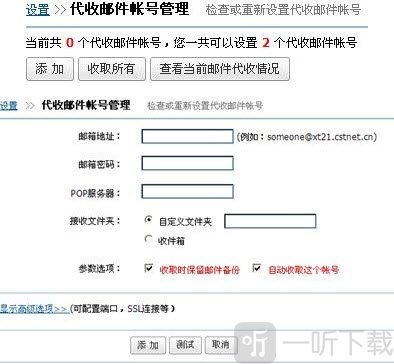
4、填写需要代收的外部邮箱账号及相关信息,随后点击“显示高级选项”。
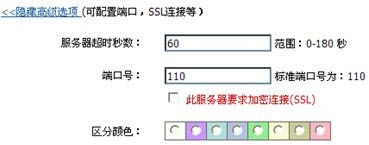
5、根据实际需求配置高级参数,包括服务器超时时间、POP服务器端口号、SSL加密连接以及邮件颜色分类等设置。
其中,POP服务器默认端口为110;如果目标邮箱要求SSL加密连接,可勾选“此服务器要求加密连接(SSL)”选项。还可以为不同邮箱设置不同颜色标签,方便区分邮件来源。
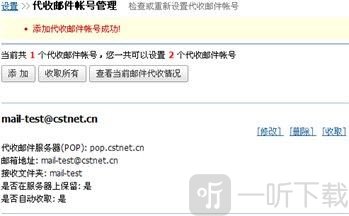
6、确认所有参数设置正确后,点击保存并提交,系统提示配置成功后即可开始使用POP代收邮件功能。
中科院邮箱软件特色:
1、企业级安全:
邮件传输时会启用相应的加密措施,安全中心还可查看账号状态与登录记录,遇到陌生设备访问时更容易及时发现。
2、高效协同:
团队成员可以共享工作文件并参与在线讨论,跨部门或异地推进科研项目时,资料传递和信息沟通会更集中。
3、便捷管理:
收件箱按照时间整理邮件,代收内容还能设置不同颜色标记。多个来源的邮件混在一起时,通过标识便能快速区分。
4、定制化体验:
页面结构结合内部业务需求进行设置,常用功能位置比较明确。初次登录稍微熟悉一下,就能完成收信、写信和资料查看等操作。
小编点评:
科研工作中的邮件往往夹杂项目资料、内部通知和协作内容,账号安全与信息整理都不能马虎。中科院邮箱将邮件处理、外部邮箱代收和团队协作放在同一套系统中,日常办公少了来回切换工具的步骤。移动端同步也照顾到了出差和临时办公的情况,需要查看邮件或回复消息时,拿出手机就能继续处理。
更新日志:
v4.0.8.1
修复使用过程中发现的问题,并对部分操作细节进行调整。
详细信息
- 系统要求:安卓4.4
- 更新时间: 2026-07-16 14:25:19
- 权限说明:查看详情
- 隐私说明:查看隐私
- 包名:cn.cstnet.android
- MD5:F1E6D76160EC83DE3877B27602550746
- 开发者:中国科学院计算机网络信息中心
应用截图