


















Copyright © 2003 - 2019 www.1Ting.com All Rights Reserved. 
WiiU模拟器手机版
应用介绍
WiiU模拟器手机版主要用于在安卓设备上加载和管理WiiU游戏文件,并提供触屏按键、外接手柄、存档读取和画面调节等功能。玩家可以将自己合法持有并备份的游戏文件添加到模拟器中,再根据手机性能调整分辨率、帧率与渲染设置,方便在移动场景中继续体验熟悉的主机作品。
WiiU模拟器手机版软件功能:
1、游戏文件管理:
用户可扫描并添加本地WiiU游戏文件,建立个人游戏列表,再从封面或名称页面快速启动。模拟器本身通常不附带商业游戏内容,使用时应选择自己拥有合法使用权的文件。
2、存档保存与读取:
游戏进度可以通过普通存档或即时存档进行记录,中途退出后能够从之前的位置继续。重要进度建议定期导出备份,避免清理数据、卸载应用或更换设备后丢失。
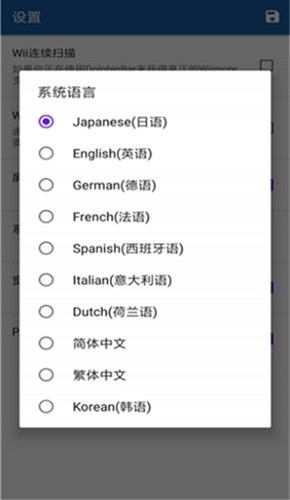
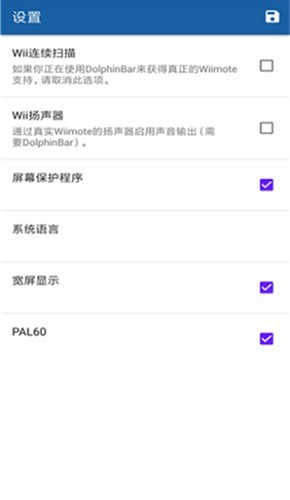
3、界面语言切换:
设置页面提供多种界面语言,用户可以根据阅读习惯进行调整,菜单、按键说明和部分功能名称会随之变化。
4、画面参数调节:
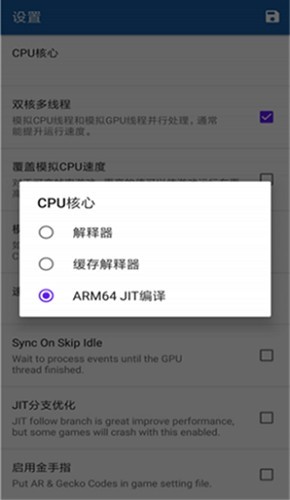
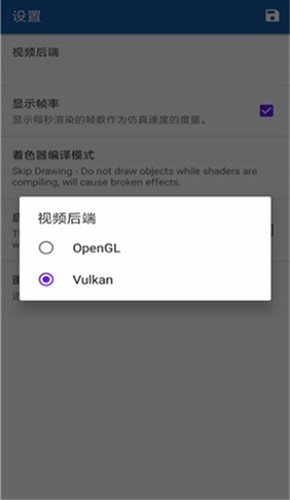
分辨率、渲染比例、帧率和图形效果等参数可按照设备性能设置。出现发热、掉帧或画面异常时,可以降低分辨率并关闭部分增强效果。
wiiu模拟器手机版怎么用:
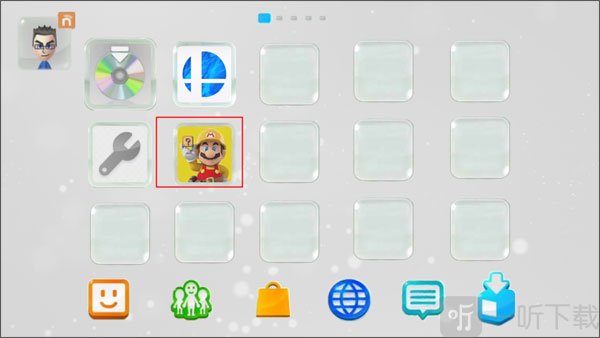
1、打开wiiu模拟器手机版,将已准备好的游戏文件添加到游戏列表中,完成导入后点击对应游戏即可开始加载。
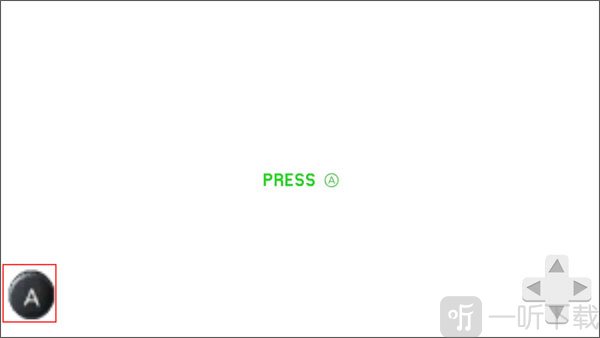
2、进入游戏启动界面后,根据页面提示长按PRESS按钮,等待模拟器完成加载并进入游戏主界面。
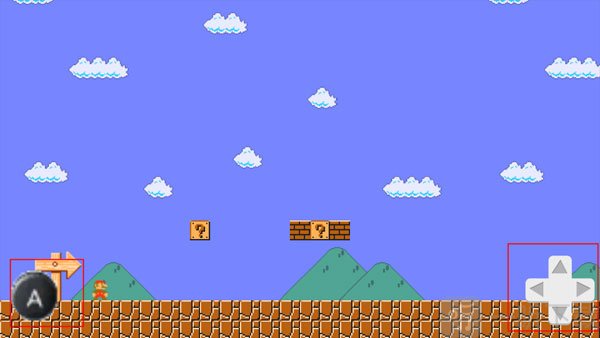
3、成功进入游戏后,即可使用虚拟按键进行操作。其中A键为跳跃键,方向键用于控制角色移动,熟悉按键布局后即可正式开始游戏体验。
WiiU模拟器手机版怎么设置手柄玩游戏:
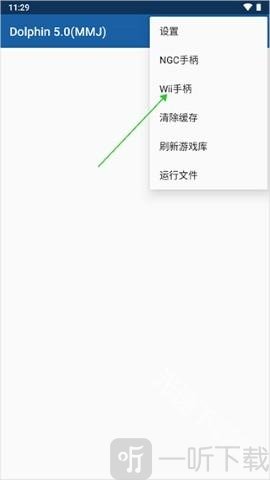
1、启动WiiU模拟器手机版并进入主界面,点击右上角的附加功能图标,在展开的菜单中选择【Wii 控制器】。
2、进入控制器配置页面后,找到手柄设置区域,查看模拟器当前识别到的手柄型号和连接状态。
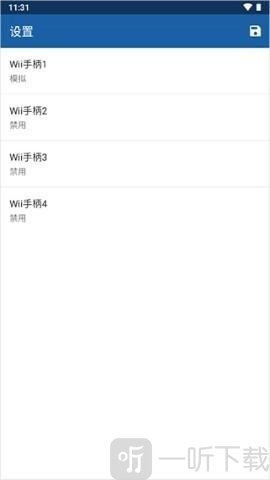
3、打开控制器映射界面,在设备列表中找到已经连接的手柄名称。不同品牌和型号显示的设备名称可能有所区别,需要根据实际连接情况进行选择。
4、选中标准手柄类型后,点击对应的配置按钮,依次设置方向键、摇杆和功能按键,确保每个操作都能正确响应。
5、完成按键映射后保存设置并退出配置页面,重新进入游戏即可使用手柄进行操作。
WiiU模拟器手机版软件特色:
1、网络功能设置:
部分模拟器可能提供网络相关选项,但原主机在线服务、账号验证和游戏服务器状态都会影响连接结果,并非所有作品都能正常进行联机。
2、手柄按键映射:
连接蓝牙手柄后,可以按照游戏操作需求重新分配按键,并调整摇杆、肩键和功能键位置。设置完成后先进入游戏测试,确认按键没有冲突。
3、即时存档功能:
玩家可在关卡途中快速保存当前状态,再从对应记录直接读取,适合移动端的短时间游玩场景。即时存档不应完全代替游戏内部存档,长期进度最好同时保留两种记录。
小编点评:
触屏按键、手柄映射和即时存档解决了手机运行主机游戏时的几个常见问题,但WiiU模拟对处理器、图形性能和散热要求较高,同一款游戏在不同设备上的表现可能差别明显。第一次使用可以先加载体积较小的游戏测试,再逐步调整画面参数。游戏文件应来自个人合法备份,避免下载来源不明的资源或授予无关权限。
详细信息
- 系统要求:安卓4.4
- 更新时间: 2026-07-17 16:48:54
- 权限说明:查看详情
- 隐私说明:查看隐私
- 包名:org.dolphinemu.dolphinemu
- MD5:c68738e1d45c585f900f58ce7b7aacad
- 开发者:暂无资料
应用截图