



















Copyright © 2003 - 2019 www.1Ting.com All Rights Reserved. 
Microsoft Authenticator
应用介绍
Microsoft Authenticator作为一款专业的双重身份验证应用,通过多重密码与生物识别技术,为您的各类在线账户构筑了坚实的第二层安全防线,有效抵御未授权访问。
Microsoft Authenticator使用教程
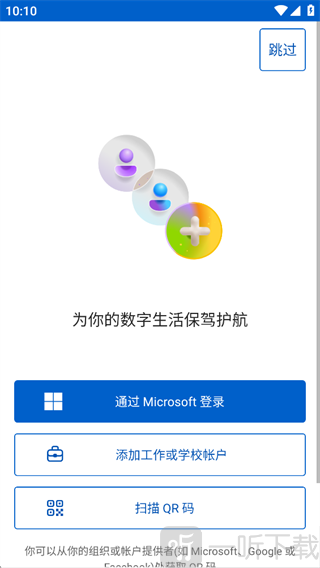
1、首次打开这款验证器App需要完成账号登录,下面以微软账号登录流程举例演示,软件也支持其他适配的登录途径可供选择。
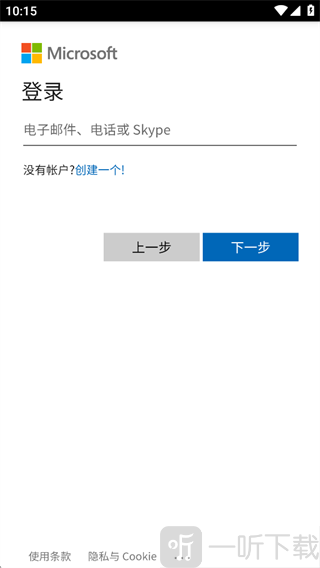
2、在登录输入框填写你的微软注册信息,支持绑定邮箱账号、绑定手机号或者Skype账号三种登录标识。
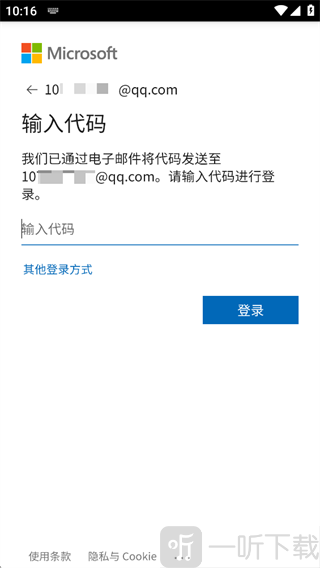
3、这里以邮箱登录方式为例,系统会向填写的邮箱推送一封含安全验证码的邮件,打开对应邮箱查看短信验证码。
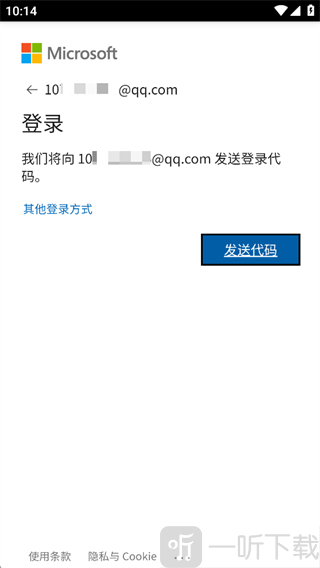
4、将邮件内获取的六位验证数字填入软件输入框,提交完成身份校验即可登入账号。
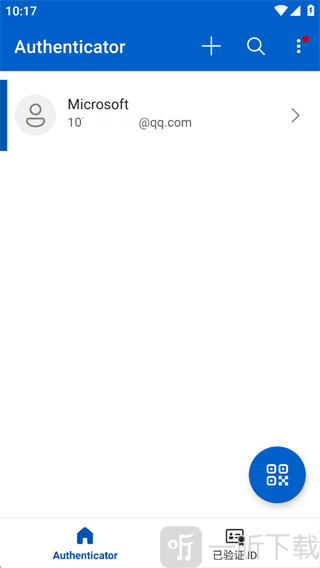
5、登录完成后软件首页会展示当前绑定的微软账号;点击页面右上角加号按钮,还能新增绑定多个不同微软账户,统一管理多账号二次验证。
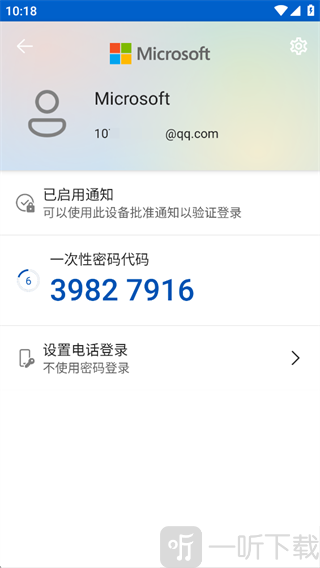
6、点击列表内已绑定的账号条目,页面会实时刷新显示动态一次性安全验证码,登录微软相关服务时填入即可完成双重身份验证。
为何选择Microsoft Authenticator
1、无缝集成体验:
与微软生态系统深度整合,登录一次即可畅享Office、Outlook等全套服务,极大提升工作效率。
2、广泛账户兼容:
不仅支持微软账户,更能为您的社交媒体、邮箱、游戏乃至企业学校账户提供统一的安全验证管理。
3、无密码未来体验:
率先支持基于证书的身份验证,允许企业用户彻底告别传统密码,迈向更安全便捷的无密码认证时代。
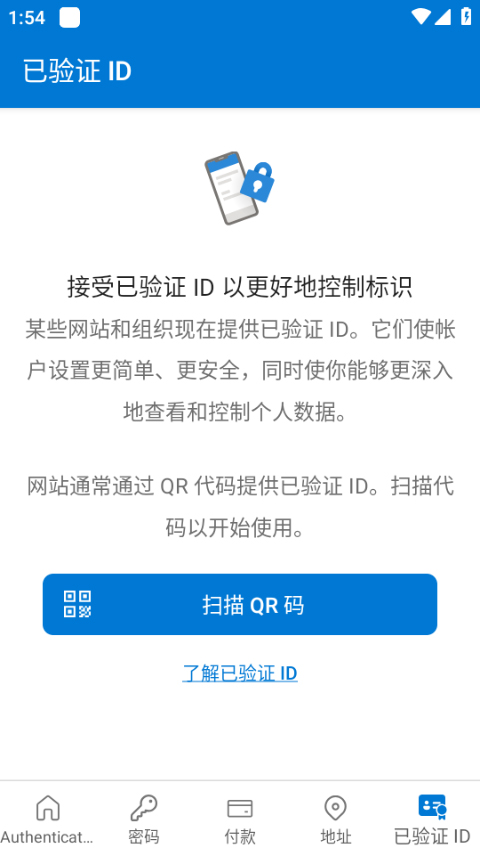
Microsoft Authenticator功能亮点
1、一键推送批准:登录请求实时推送至手机,点击“批准”即可完成验证,流程极简。
2、生物识别验证:利用设备已有的指纹或面部识别功能进行授权,安全又快捷。
3、多账户集中管理:可在单一应用中添加并管理所有支持双重验证的账户,界面清晰,操作直观。
4、离线验证码生成:即使在没有网络连接的情况下,应用也能生成基于时间的动态验证码,确保随时可验证。
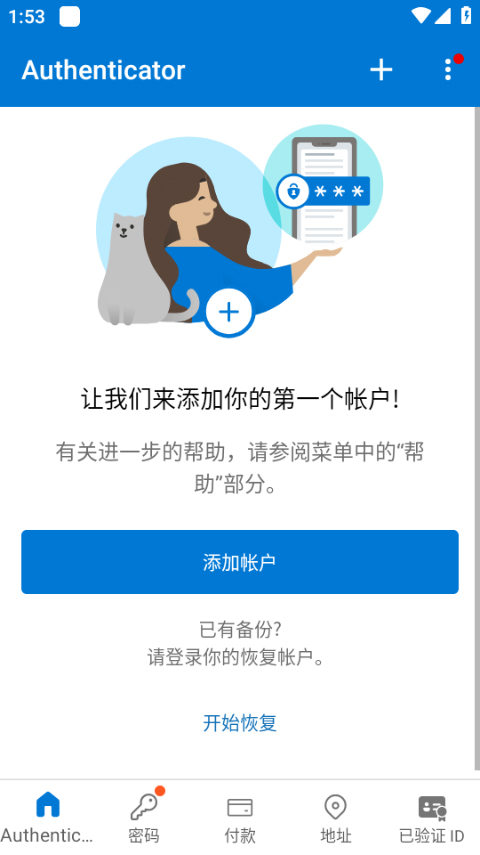
Microsoft Authenticator新手使用指南
问题:支持哪些类型的账户?
该应用支持几乎所有提供双重验证服务的平台,包括Google、Facebook、Dropbox、GitHub以及众多金融机构和企业的账户。
问题:更换手机后怎么办?
为确保账户安全,请在更换手机前,在旧设备的应用设置中启用云备份功能,或确保已导出所有账户的恢复代码,以便在新设备上快速恢复。
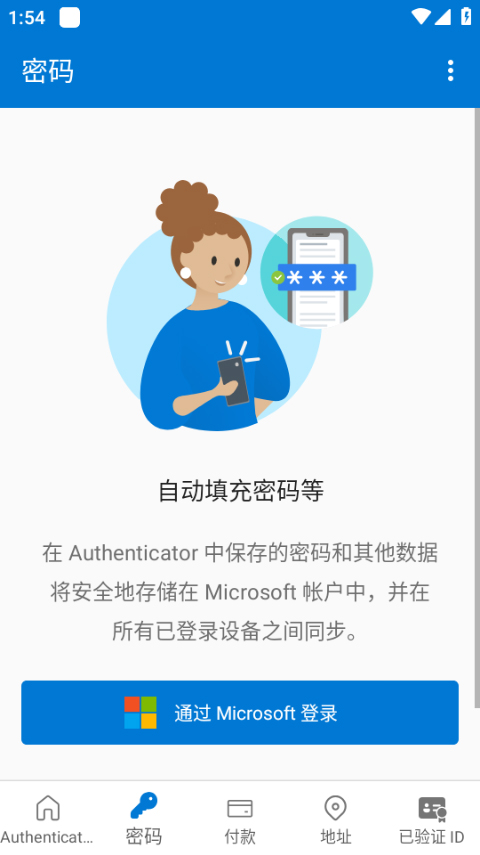
Microsoft Authenticator编辑点评
实测后小编认为Microsoft Authenticator在安全与便捷间找到了绝佳平衡。其界面清爽,推送批准功能彻底简化了验证流程,对多账户用户尤为友好。在数据泄露频发的今天,这样一款能统一提升所有账户安全等级的工具,是数字生活的必备品。
详细信息
- 系统要求:安卓4.4
- 更新时间: 2026-07-19 11:56:29
- 权限说明:查看详情
- 隐私说明:查看隐私
- 包名:com.azure.authenticator
- MD5:84b4795a8c839c9647c125a7d9943df8
- 开发者:微软(中国)有限公司
应用截图