


















Copyright © 2003 - 2019 www.1Ting.com All Rights Reserved. 
创想云
应用介绍
创想云作为一款综合性3D打印平台软件,致力于让技术体验变得更加简单高效。它整合了从创意获取到成品制作的全流程服务,用户可以通过其丰富的模型库寻找灵感,利用云端切片功能快速准备打印文件,并通过远程控制功能随时随地管理打印任务。无论是个人爱好者还是教育工作者,都能在创想云平台上找到适合自己的工具和资源,轻松开启3D创作之旅。
创想云软件功能:
1、模型资源库:
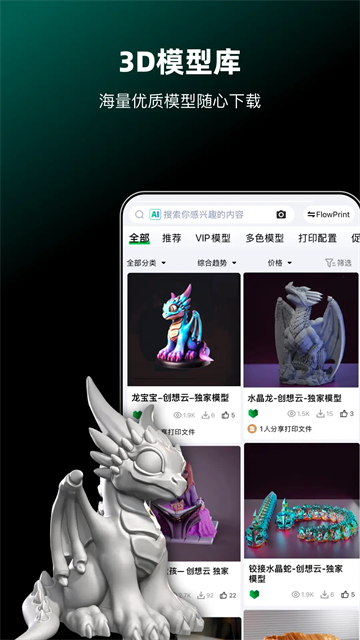
平台提供教育、创意礼品和热门专题等多类3D模型,并划分免费内容与会员专区。用户可根据用途筛选模型,查看作品信息后下载或加入自己的打印计划。
2、远程与集群管理:
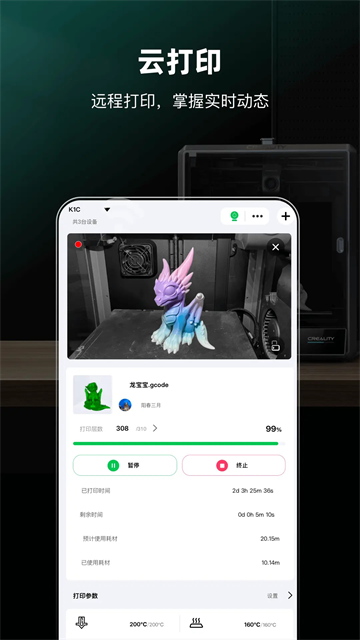
连接支持的打印设备后,可以在手机端远程启动或停止任务,并查看温度、运行状态等信息。需要同时管理多台设备时,还可通过集群功能安排不同打印任务,减少逐台操作的时间。
3、云端切片处理:
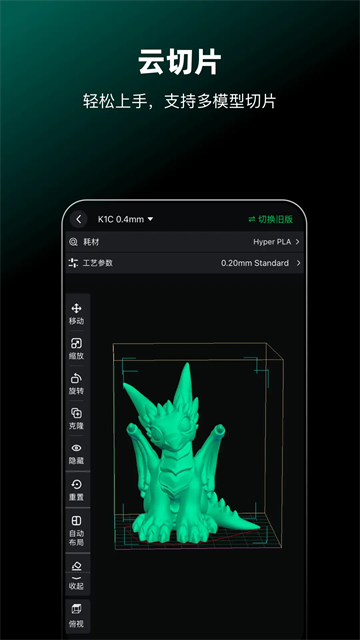
模型上传后可直接使用在线切片功能完成文件处理,省去在电脑端反复导入和导出的步骤。新手也能参考已经验证过的打印文件与参数,降低设置不合适造成打印失败的概率。
创想云App云打印指南:
一、使用云切片文件进行云打印
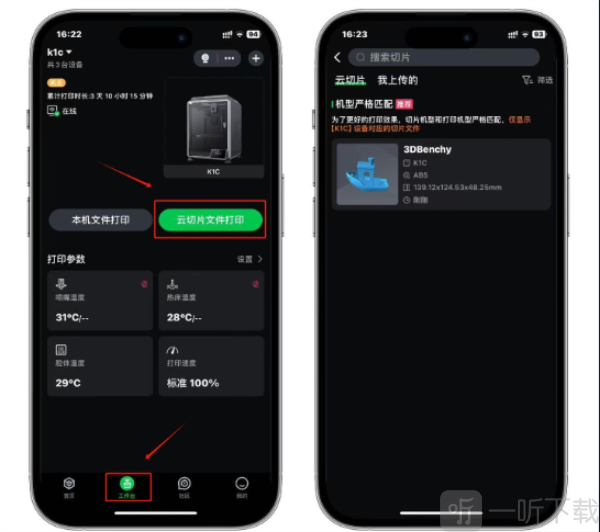
1、打开创想云App,依次进入【我的】-【打印文件】-【云切片】,选择已经完成切片的模型文件,点击对应的【打印】按钮即可发送云打印任务。
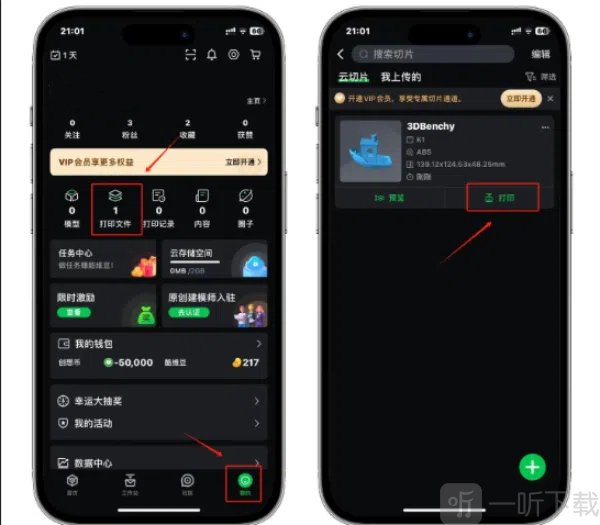
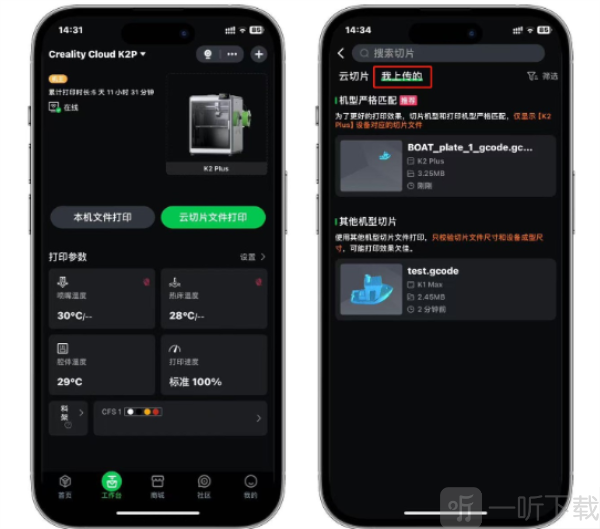
2、也可以进入【工作台】-【云切片文件打印】,在打印文件列表中选择需要打印的模型,同样能够快速发起打印任务。
二、使用本地上传的打印文件进行云打印
1、打开创想云App,点击首页右下角【+】按钮,选择【上传打印文件】,再点击【添加文件】上传本地G-code文件。上传完成后,可在【我上传的】列表中找到对应模型,点击【打印】即可发送打印任务。
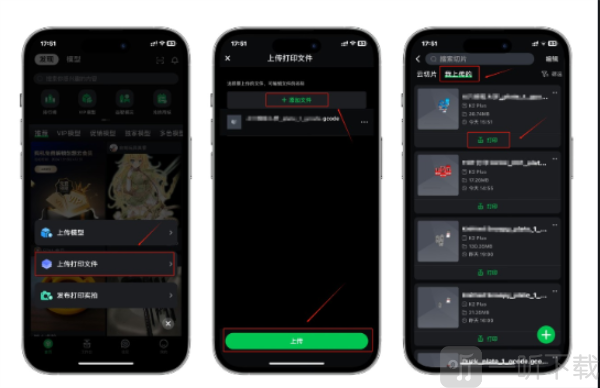
2、除此之外,也可以通过【工作台】-【云切片文件打印】进入打印页面,在对应文件中直接发起打印。
三、在模型详情页发起一键云打印
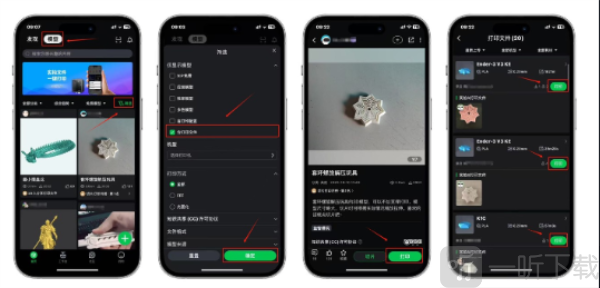
1、进入创想云App首页,打开【模型】页面,在筛选选项中勾选【含打印文件】,确认后即可快速筛选支持打印的模型资源。
2、进入模型详情页后,点击【打印】按钮,新页面会显示该模型包含的所有打印文件,选择需要使用的文件点击对应的【打印】即可将任务发送至打印设备。
注意:打印前请确认当前打印设备与所选打印文件相匹配,否则进入打印页面后可能不会显示可用文件。
四、通过本机文件发起云打印
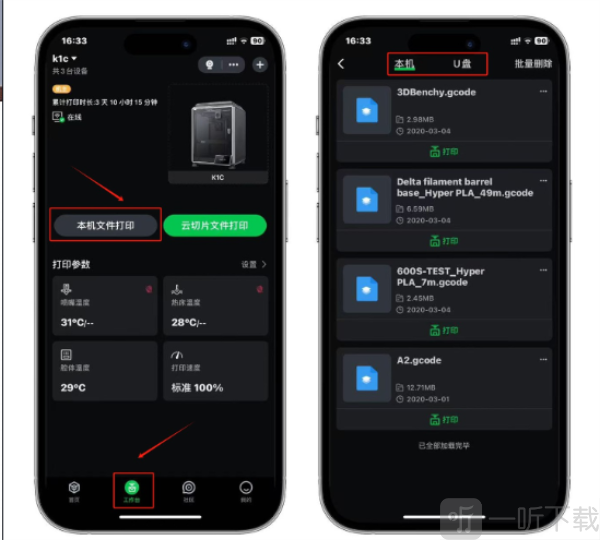
1、除了使用云端文件外,还可以通过创想云App或创想云Web端发起本机文件打印。在【工作台】-【本机文件打印】中,可查看保存在本机、U盘或打印机内存中的打印文件,这类任务同样属于云打印方式。
注意:如果在创想云平台删除了对应打印文件,保存在本地设备(包括U盘或打印机内存)中的同名文件也会一并删除。
2、进入App【工作台】-【本机文件打印】,选择需要打印的文件后点击【打印】,即可快速发送打印任务。
创想云软件特色:
1、作品交流社区:
用户可以在社区中发布打印成果、查看他人作品或交流设备使用问题。平台还会提供赛事活动与售后指导视频,方便查找创作思路和处理常见故障。
2、会员增值服务:
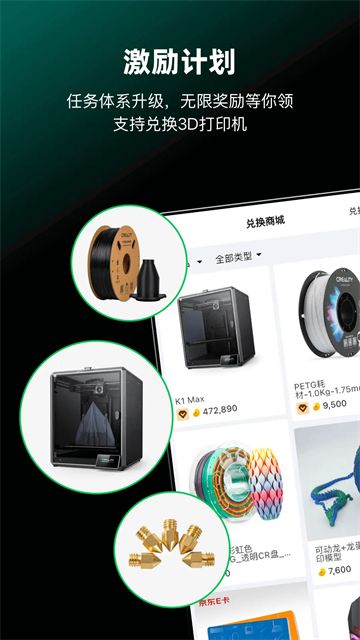
会员可使用专属模型、下载加速、更多设备集群控制名额及商品优惠等权益。是否开通可结合模型下载频率、设备数量和实际使用需求决定。
3、打印记录与互动:
软件支持记录打印过程并制作延时摄影,方便保存模型逐步成型的画面。勋章等内容则会根据使用和创作情况解锁,为长期打印增加阶段目标。
小编点评:
创想云更适合已经拥有3D打印机,或准备从现成模型开始尝试打印的用户。第一次使用时,可以先选择结构简单、打印时间较短的模型,确认设备连接、切片参数和材料设置都没有问题后,再处理复杂作品。远程监控虽然能减少守候时间,但打印开始后的前几层仍值得重点观察,出现翘边或粘附异常时及时停止,能够减少材料浪费。
更新日志:
v7.3.16版本:
修复部分已知问题,并改善软件运行稳定性。
详细信息
- 系统要求:安卓4.4
- 更新时间: 2026-07-22 08:09:35
- 权限说明:查看详情
- 隐私说明:查看隐私
- 包名:com.cxsw.sdprinter
- MD5:4E1A4DF2F640C224AC1A392B8E4A24E2
- 开发者:无锡控博科技有限公司
应用截图