


















Copyright © 2003 - 2019 www.1Ting.com All Rights Reserved. 
应用介绍
虎牙助手将手游画面、电脑投屏和摄像头直播等开播方式集中到手机端,主播登录账号后即可选择对应模式,完成画面、声音与清晰度设置。美颜、连麦、弹幕和数据查看等功能也被整理到直播流程中,方便新手从准备开播到结束复盘逐步操作。
虎牙助手软件功能:
1、多种开播方式:
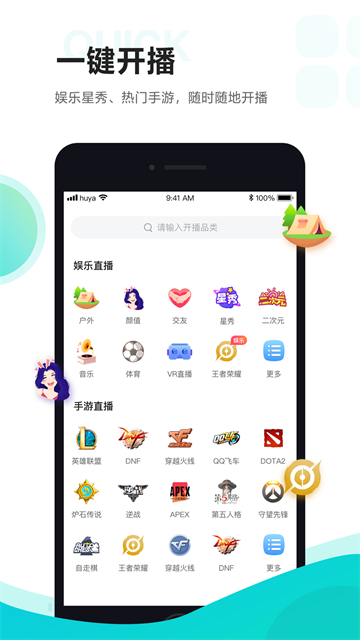
软件支持手游录屏、电脑画面投屏和摄像头直播,可用于游戏、聊天、才艺及学习分享等内容。开播前可先确认画面来源,避免直播过程中出现黑屏或采集错误。
2、美颜与妆容调整:
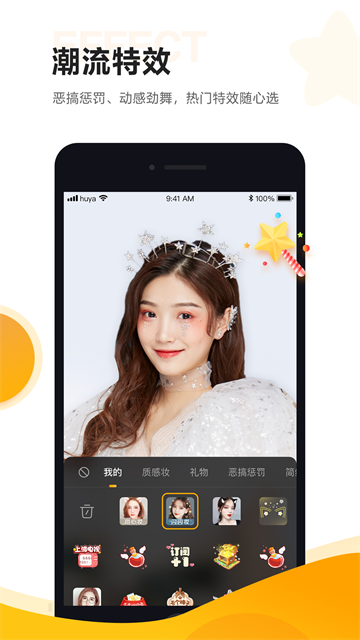
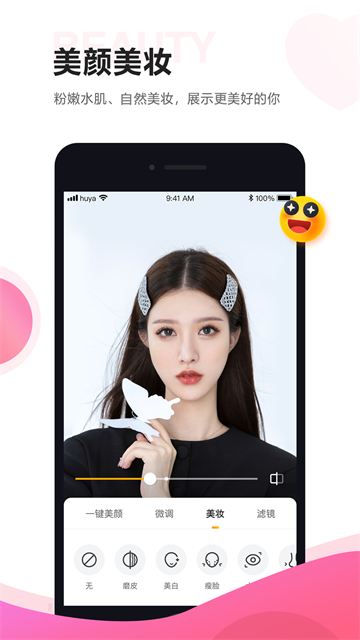
摄像头模式下可使用实时美颜和妆容效果,并根据光线、镜头距离与个人需求调整参数。设置时不宜一次把强度拉得过高,先通过预览查看画面会更加自然。
3、连麦与直播互动:
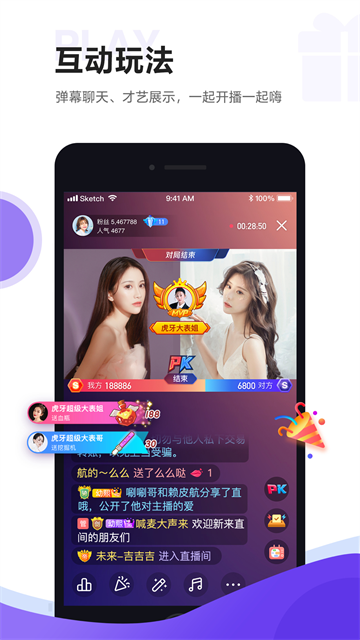
直播过程中可以处理观众连麦、多人互动和弹幕消息,也能查看礼物等直播间动态。熟悉各个互动按钮的位置后,回应观众时不容易打乱当前内容节奏。
4、开播预览与操作面板:
正式直播前可预览画面,检查摄像头方向、麦克风声音和直播标题。开播后的常用设置集中在操作面板中,需要调整画质或互动状态时能够快速找到入口。
虎牙助手主播版使用教程:
重要提示:主播在开播前需先完成实名认证,否则无法正常开启直播。
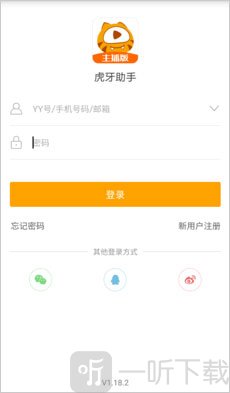
1、登录页面:支持使用YY账号、微信、QQ以及新浪微博账号登录虎牙助手。
2、开播设置页面
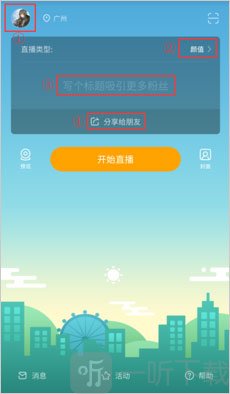
1)点击左上角头像可进入主播个人中心,点击下方齿轮按钮进入设置页面。
2)根据直播内容选择对应的直播类型。
3)开播前填写直播标题,方便观众了解直播内容。
4)开始直播前可点击【分享给朋友】,支持分享到QQ、微信、微信朋友圈、新浪微博、QQ好友以及QQ空间等平台。
3、直播间功能
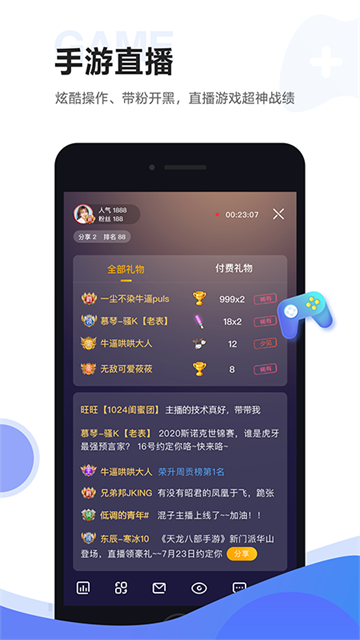
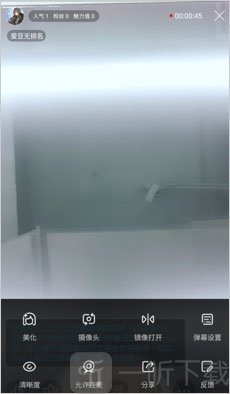
魅力值:收到的礼物会自动累计为魅力值,点击左下角阶梯图标可查看总榜、周榜及本场礼物记录。
互动工具:支持使用你画我猜、礼物投票、上电视、海上寻宝等互动功能,提升直播间互动体验。
连麦:支持主播之间进行视频连麦PK。
背景音乐:可为直播间添加背景音乐。
消息:查看私信以及平台发送的重要通知。
视频节选:可将直播过程中的精彩片段保存为视频。
直播间设置:点击右下角省略号,可调整美颜、摄像头切换、弹幕显示以及画面清晰度等设置。
4、PK功能
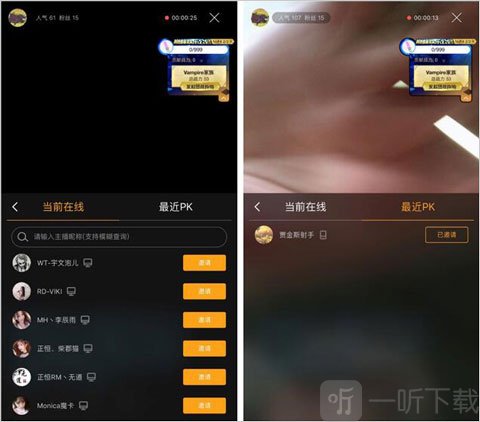
1)目前支持与手机端或电脑端主播进行1V1视频PK,需签约白金公会后才能使用,每次仅可邀请一位主播参与。
2)点击星星按钮,在弹出的菜单中选择【PK模式】即可进入。
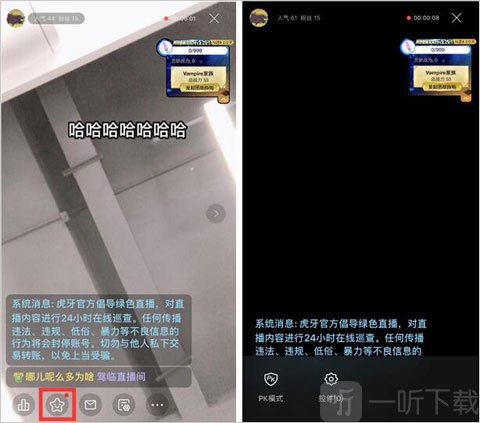
3)可通过在线列表或搜索功能寻找主播发起PK,列表中会显示对方是电脑端还是手机端开播。
4)对方接受邀请后,双方会进入分屏界面,可在右下角进行准备或退出操作。
5)双方点击准备完成后,即可正式开始PK。
6)PK结束后可手动退出,也可以继续准备下一局;若双方均未退出,系统将在3分钟后自动开始下一轮PK。
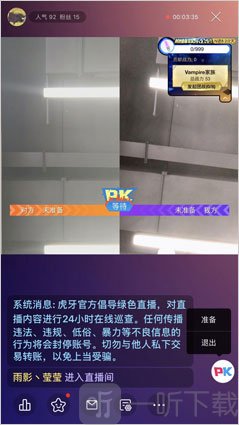
注意:进行PK时建议佩戴耳机并使用正常音频输入设备,若未佩戴耳机,请开启回音消除功能,以减少回声影响。
5、文字控件
文字控件最多可同时添加5个,目前支持添加文字内容,后续版本将逐步开放更多控件功能。
1)点击星星按钮,在弹出的菜单中选择【控件】。
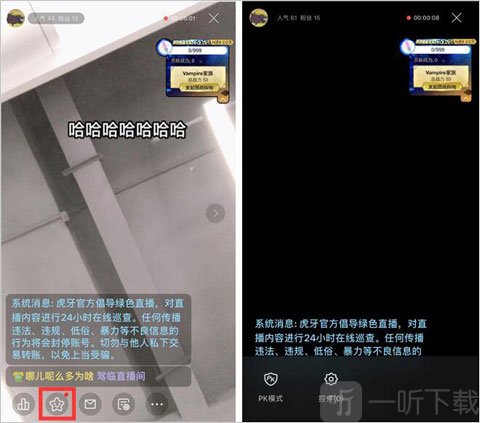
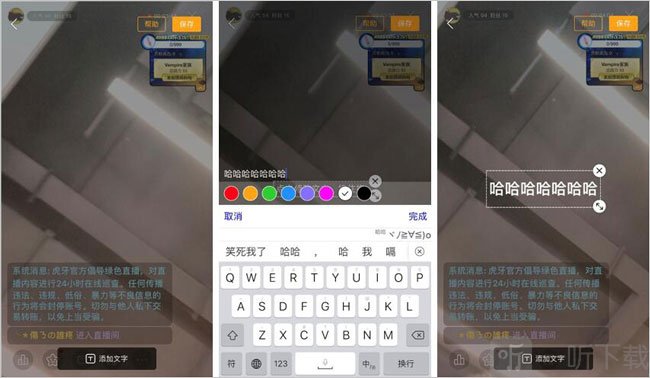
2)点击【添加文字】,输入内容后点击完成。
3)长按文字可拖动位置,右下角可调整字体大小,点击文字可重新编辑,右上角X按钮可删除文字。
4)所有修改完成后,记得点击【保存】使设置生效。
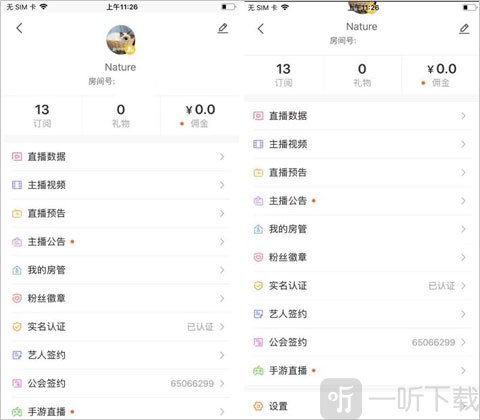
6、主播个人中心
编辑:点击右上角铅笔按钮可修改主播个人资料。
直播数据:查看最近直播时间、直播时长、直播分类、人气以及收入等数据。
主播视频:上传个人录制的视频,并展示在直播间中。
直播预告:设置下次开播时间,方便粉丝提前预约观看。
主播公告:编辑和修改直播间公告内容。
我的房管:添加直播间管理员,帮助管理直播秩序。
粉丝徽章:上传专属粉丝徽章。
实名认证:开播前需要完成实名认证。
艺人签约:查看平台艺人签约邀请。
公会签约:提交主播签约或解约申请。
手游直播:可下载官方手游直播工具。
设置:支持切换编码模式、调整私信设置、清理缓存、查看违规记录以及阅读平台主播管理规则。
推荐辅助设备:
官方推荐搭配外置声卡进行直播,可获得更稳定的直播效果。
1、森然播吧二代。
2、ICKB SO8。
以上设备均经过官方适配优化,可提升直播音频表现。
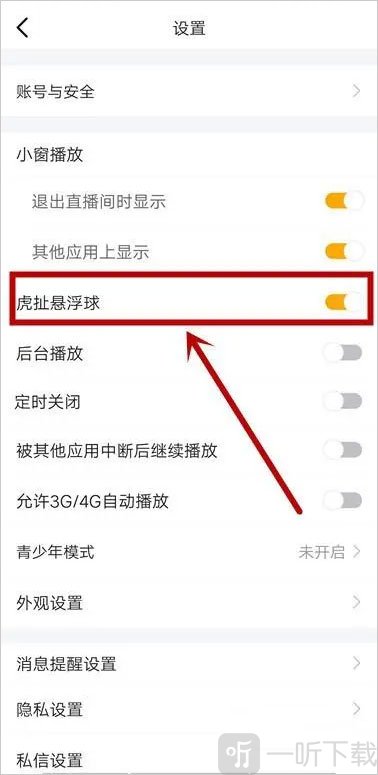
虎牙助手怎么关闭悬浮窗:
1、进入【设置】页面,点击【虎扯悬浮球】右侧的开关按钮,即可开启或关闭悬浮窗口功能。
虎牙助手主播版怎么直播游戏:
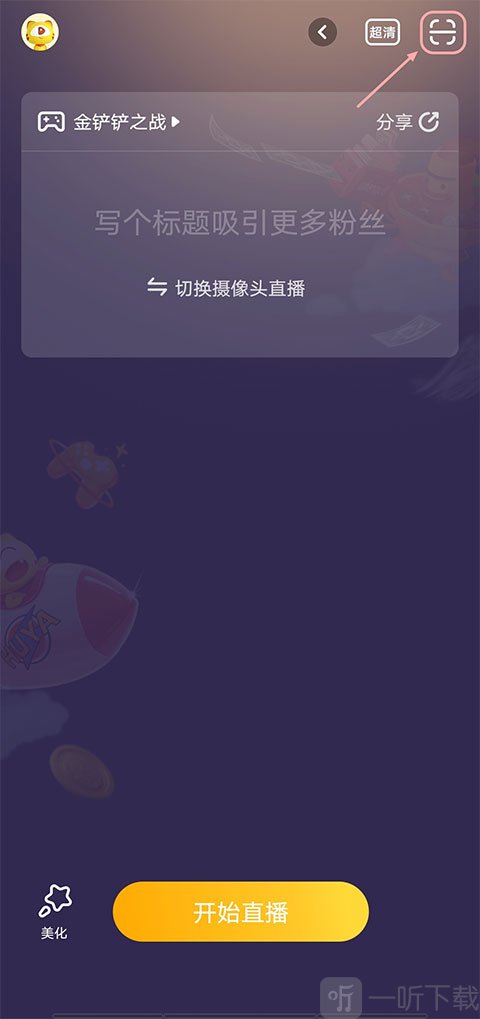
Tips:推荐使用扫码投屏方式进行手游直播,操作更加快捷方便。
【扫码投屏】特点:扫码即可快速连接开播,无需复杂设置,但一次只能选择手机声音或电脑声音中的一种作为音频来源。
打开手机虎牙助手App并登录账号,点击右上角【扫码】按钮,扫描电脑客户端中【手游直播】-【对应手机系统】-【扫码投屏】页面生成的二维码,随后选择手机声音或电脑声音作为音源,连接成功后即可自动进入直播界面开始开播。
小编点评:
虎牙助手把开播所需的采集、推流和互动功能做成了较直观的操作流程,新手不必一开始就研究复杂参数。第一次直播前,最好先进行几分钟测试,重点确认麦克风音量、画面方向和网络稳定性。直播过程中若出现卡顿,也不要频繁切换所有设置,先降低清晰度并关闭暂时不用的后台程序,通常更容易找出问题。
更新日志:
v5.68.50版本:
修复部分已知问题,并优化直播过程中的运行稳定性与操作体验。
详细信息
- 系统要求:安卓4.4
- 更新时间: 2026-07-22 09:47:46
- 权限说明:查看详情
- 隐私说明:查看隐私
- 包名:com.duowan.live
- MD5:17DE4D05813EF915EECD66793FDD1344
- 开发者:广州虎牙信息科技有限公司
应用截图