


















Copyright © 2003 - 2019 www.1Ting.com All Rights Reserved. 
alightmotion汉化版
应用介绍
alightmotion汉化版将时间线剪辑、关键帧动画、多图层合成与音频处理整合到手机端,用户可以对视频进行裁剪、分段、变速和画面调整,也能制作动态贴纸、音乐卡点与个性化Vlog。汉化界面降低了功能查找难度,从素材导入、字幕添加到特效叠加和成片导出,都可在同一套编辑流程中完成。
alightmotion汉化版软件功能:
1、核心剪辑处理:
软件支持视频裁剪、分割、合并与多段素材拼接,可在时间线上调整片段位置和长度,方便完成短视频的基础剪辑与节奏整理。
2、动画与特效制作:
关键帧功能可用于控制图层的位置、大小、透明度等属性,并在不同节点之间生成过渡效果。抖动、幻影等视觉特效也能根据画面需要继续叠加。
3、音频与字幕编辑:
用户可以添加内置音乐或导入本地音频,并对多段配乐进行排列。字幕支持分段添加,还能调整字体、位置、大小和出现时间,便于配合画面表达内容。
4、视觉增强工具:
颜色调整、滤镜、人像修饰和动态贴纸等工具可用于改善画面观感,画中画与多格分屏则方便同时展示多个视频或图片素材。
5、高级输出选项:
导出前可设置画面比例、分辨率与播放速度,也能使用视频倒放等处理功能。最终输出效果会受到原始素材质量、设备性能与导出参数影响。
Alight Motion汉化版怎么导入图片:
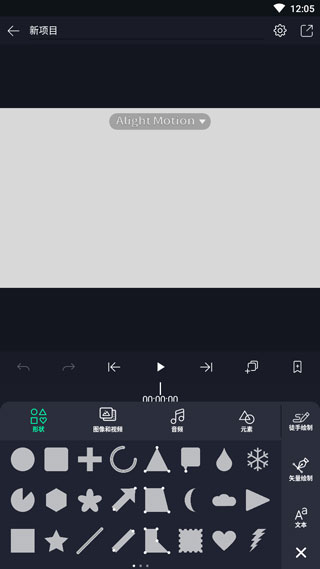
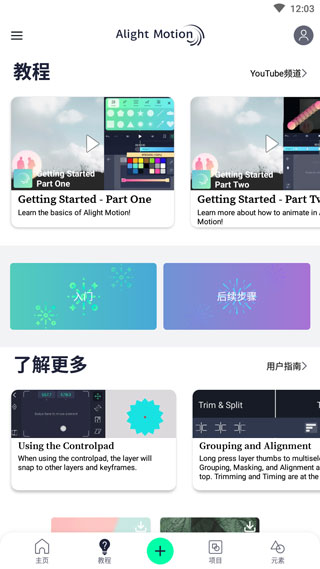
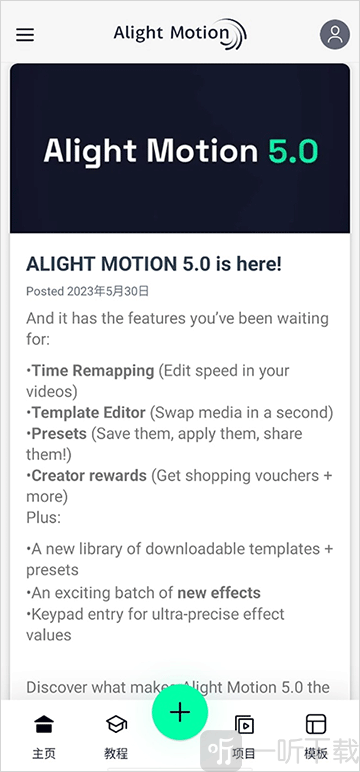
1、打开Alight Motion汉化版,进入首页后点击底部中间的“+”按钮,开始创建新的编辑项目。
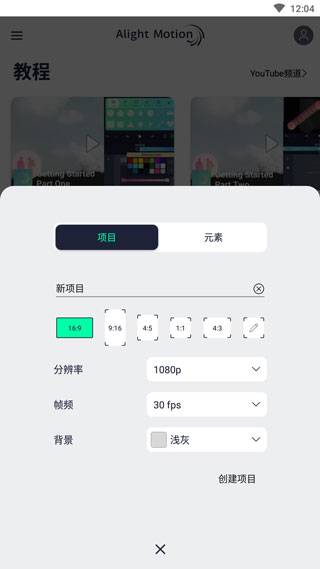
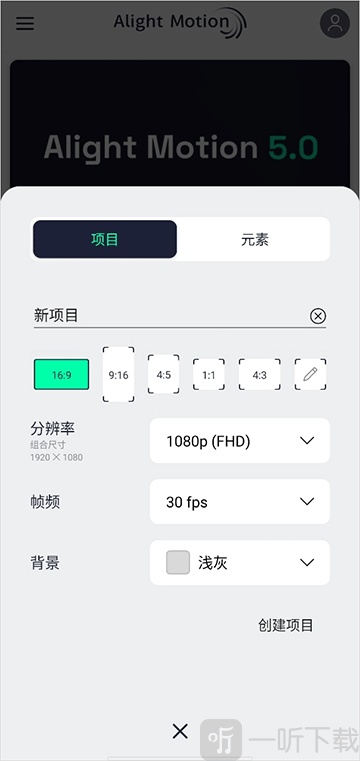
2、根据自己的制作需求设置项目参数,包括屏幕比例、分辨率、帧率以及背景颜色,完成后创建新项目。
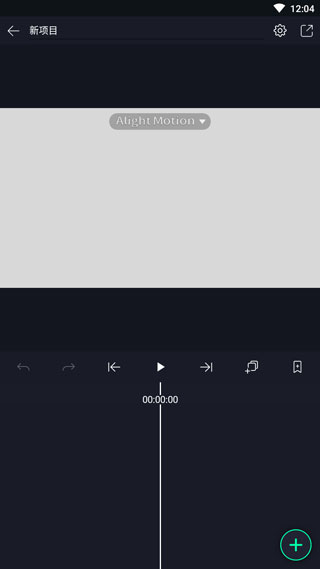
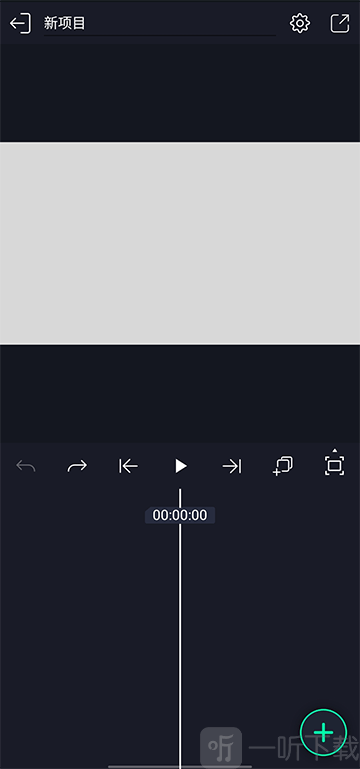
3、进入编辑页面后,点击右下角绿色“+”按钮,添加新的素材内容。
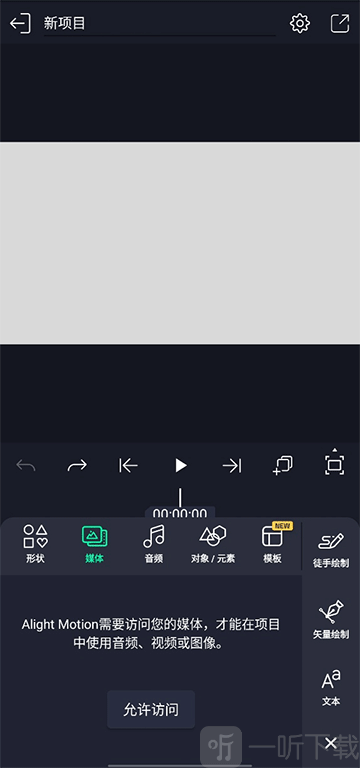
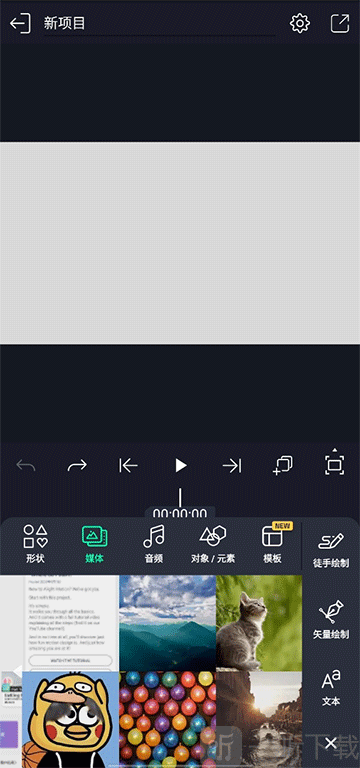
4、在弹出的功能菜单中选择“媒体”,首次使用时按照提示授权软件访问手机相册。
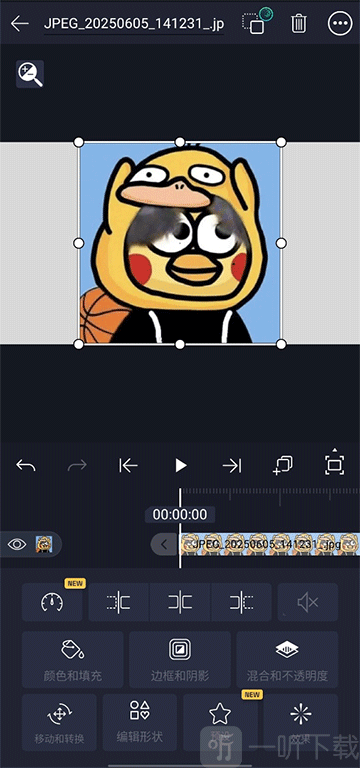
5、打开相册后,选择需要添加的图片素材,确认即可导入到当前项目中继续编辑。
Alight Motion汉化版怎么变速:
Alight Motion支持对视频片段进行速度调整,可以制作快放、慢放等效果,让视频节奏更加符合创作需求。
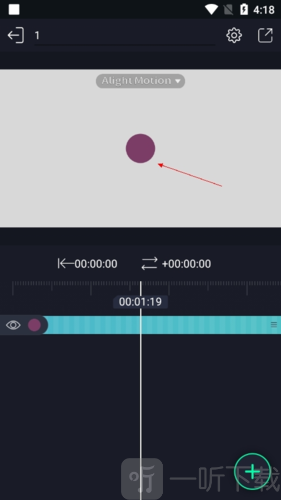
1、进入编辑页面后,先点击时间轴中需要调整速度的视频片段。
2、在下方工具栏中找到并点击“变速”功能。
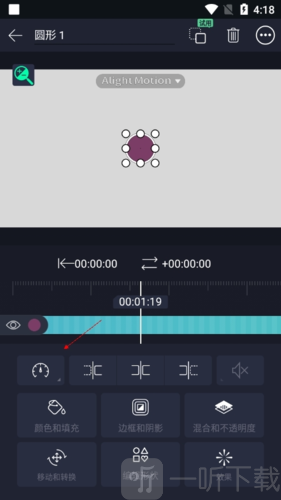
3、根据需要选择合适的播放速度,调整完成后即可应用到当前视频片段。
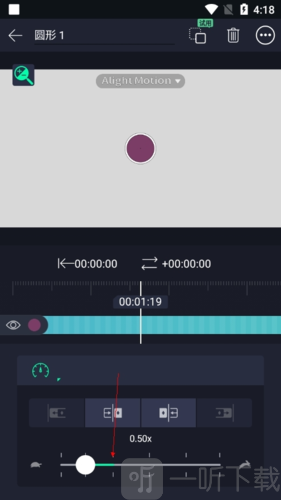
Alight Motion汉化版怎么导出视频:
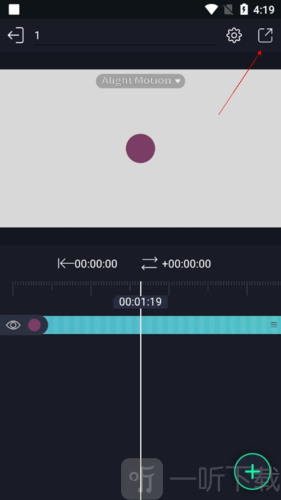
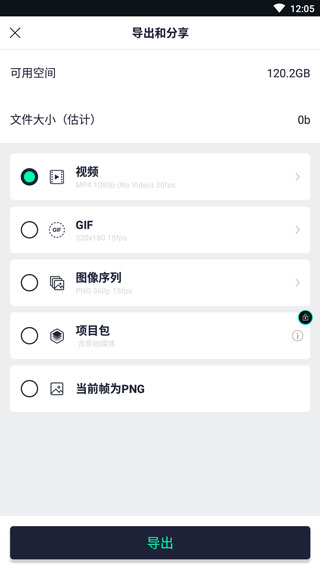
1、作品编辑完成后,点击右上角的分享或导出按钮,进入视频导出页面。
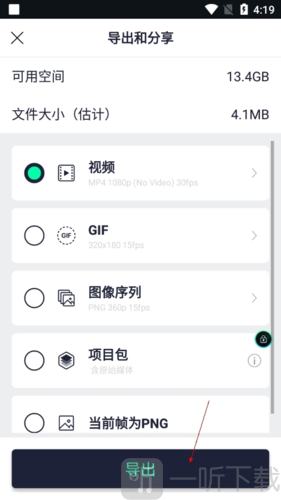
2、选择导出功能,根据需要设置导出参数,确认后即可生成并保存视频文件。
Alight Motion汉化版怎么删除片段:
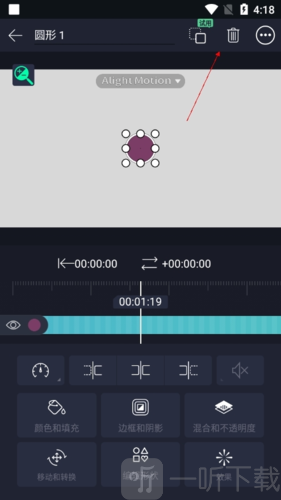
1、进入项目编辑页面,在时间轴中点击需要删除的视频片段,使其处于选中状态。
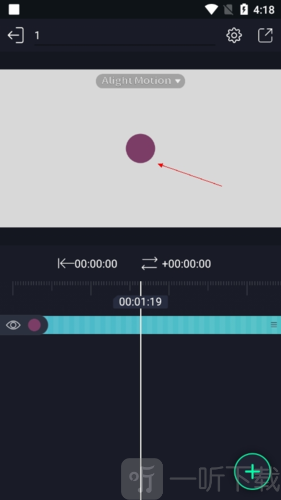
2、打开下方工具栏中的“片段剪辑”功能,进入片段编辑页面。
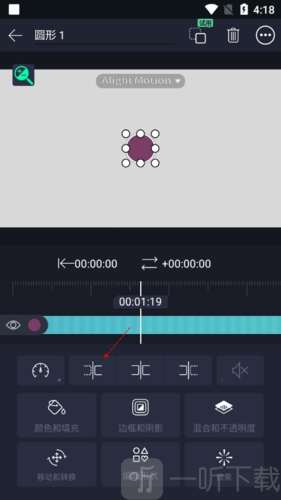
3、点击“删除”按钮,即可将当前选中的视频片段从项目中移除。
alightmotion汉化版软件特色:
1、关键帧动画系统:
用户可在时间线上为图层属性添加关键节点,再分别设置位置、缩放、旋转或透明度,使画面按照预设路径产生连续变化。
2、多层混合编辑:
多个视频、图片、文字与图形图层可以分别调整,结合混合模式和遮罩功能后,能够完成更细致的画面合成。
3、节奏视频辅助:
导入图片、视频和音乐后,可根据节奏安排素材切换与动画效果,减少逐帧反复调整卡点位置所需的操作。
4、一站式素材处理:
视频剪辑、音频添加、字幕嵌入和特效叠加均可在应用内处理,不必频繁切换其他编辑工具。
小编点评:
关键帧与多图层功能决定了alightmotion汉化版的上手难度,初次编辑时可以先完成裁剪、配乐和字幕,再逐步加入缩放、旋转与遮罩效果。图层数量过多或分辨率设置较高时,预览可能受到设备性能影响,提前整理素材并分阶段保存工程,会让后续修改更顺畅。
详细信息
- 系统要求:安卓4.4
- 更新时间: 2026-07-23 15:44:05
- 权限说明:查看详情
- 隐私说明:查看隐私
- 包名:com.alightcreative.motion
- MD5:B166B91A260CC9FB349D2A50C5DF7E0E
- 开发者:alight motion
应用截图